
Cách khôi phục đặc quyền quản trị viên tổ chức
- Đọc
- 8 phút
- Danh mục
- Quản lý người dùng
Nếu bạn có gói Proton for Business hoặc Proton Visionary và bạn là quản trị viên, một số đặc quyền quản trị viên của bạn có thể bị hạn chế trong một số tình huống. Bài viết này giải thích lý do điều đó xảy ra và cách khôi phục toàn bộ đặc quyền.
Kiểm tra cách khóa của tổ chức được quản lý
Hầu hết tổ chức, bao gồm tất cả tổ chức mới tạo, đều sử dụng quản lý khóa của tổ chức không dùng mật khẩu. Khóa của tổ chức được bảo vệ bằng khóa tài khoản riêng của từng quản trị viên, nên không có mật khẩu tổ chức riêng để ghi nhớ hay chia sẻ.
Một số ít tổ chức cũ vẫn sử dụng mật khẩu tổ chức.
Để kiểm tra bạn đang dùng loại nào, hãy vào Cài đặt → Tất cả cài đặt → Tổ chức → Hỗ trợ nhiều người dùng. Nếu bạn thấy nút Thay đổi khóa của tổ chức, tổ chức của bạn không dùng mật khẩu.
Khôi phục đặc quyền quản trị viên trong tổ chức không dùng mật khẩu
Tại sao đặc quyền của bạn bị hạn chế
Trong tổ chức không dùng mật khẩu, bạn mất quyền truy cập khóa của tổ chức khi đặt lại mật khẩu Proton. Việc đặt lại chỉ xảy ra khi bạn quên mật khẩu. Không có ảnh hưởng gì nếu bạn chỉ thay đổi mật khẩu.
Điều này xảy ra vì quyền truy cập khóa của tổ chức của bạn được bảo vệ bằng khóa tài khoản. Khi bạn đặt lại mật khẩu, khóa tài khoản cũ của bạn trở nên không hoạt động, nên khóa của tổ chức không thể được mở khóa trên tài khoản của bạn nữa.
Bạn cần làm gì
Nếu bạn đặt lại mật khẩu Proton, bạn sẽ cần đặt lại khóa của tổ chức để khôi phục đặc quyền quản trị viên. Trước khi có thể đặt lại khóa của tổ chức, tất cả người dùng không riêng tư trong tổ chức của bạn phải được đặt thành riêng tư.
Quy trình đặt lại sẽ tự động thực hiện cả hai bước cho bạn:
- Tất cả người dùng không riêng tư được chuyển thành người dùng riêng tư.
- Khóa của tổ chức được đặt lại.
- Mỗi người dùng được chuyển đổi sẽ nhận được email yêu cầu kích hoạt lại quyền truy cập quản trị viên.
Đặt lại khóa của tổ chức sẽ tạo khóa mã hóa mới cho tổ chức của bạn. Không có dữ liệu nào bị mất hoặc bị hủy, tuy nhiên, các nhóm người dùng của tổ chức bạn sẽ cần được xóa thủ công.
Người dùng được chuyển đổi vẫn ở trạng thái riêng tư cho đến khi họ chấp nhận yêu cầu từ cài đặt tài khoản. Khi một người dùng ở trạng thái riêng tư, bạn không thể truy cập tài khoản của họ. Bạn không cần đợi họ chấp nhận trước khi tiếp tục quản lý tổ chức.
Trước khi bắt đầu
- Hãy thông báo cho người dùng không riêng tư của bạn rằng họ sẽ nhận được email yêu cầu kích hoạt quyền truy cập quản trị viên. Như vậy yêu cầu sẽ không làm họ bất ngờ. Ngoài ra, hãy đảm bảo rằng tất cả người dùng đều biết mật khẩu của họ.
- Dành thời gian cho việc đặt lại. Giữ tab trình duyệt mở và thiết bị của bạn hoạt động cho đến khi quá trình đặt lại hoàn tất.
Cách đặt lại khóa của tổ chức
Trước khi tiến hành đặt lại khóa của tổ chức, bạn cần xóa tất cả nhóm mà bạn đã tạo cho tổ chức của mình. Tiếp theo, bạn cần thực hiện các bước sau:
1. Đăng nhập tại account.proton.me và vào Cài đặt → Tất cả cài đặt → Tổ chức → Hỗ trợ nhiều người dùng.
2. Cửa sổ Khôi phục đặc quyền quản trị viên thường tự động mở. Nếu không, hãy nhấp vào Khôi phục đặc quyền quản trị viên trong biểu ngữ.
3. Bạn sẽ được cung cấp hai tùy chọn để khôi phục đặc quyền quản trị viên: mật khẩu trước đó đã dùng trước khi đặt lại mật khẩu và tệp khôi phục.
4. Nếu cửa sổ hiển thị các tùy chọn khác trước, hãy nhấp vào Thử cách khác cho đến khi bạn đến Đặt lại khóa của tổ chức?
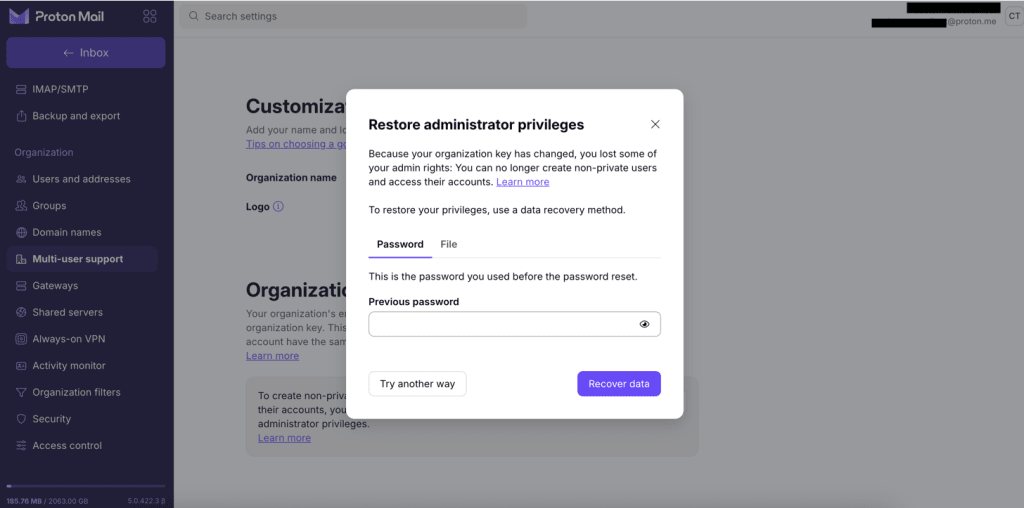
Bạn sẽ thấy có bao nhiêu người dùng không riêng tư sẽ được chuyển thành riêng tư:

- Nhấp vào Xem người dùng để xem danh sách. Bạn có thể nhấp vào Sao chép danh sách email để sao chép địa chỉ của họ.
- Nhấp vào Tiếp tục.
6. Chọn hộp kiểm xác nhận rằng bạn đã cho người dùng biết họ sẽ nhận được yêu cầu bỏ riêng tư.
7. Nhấp vào Đặt lại khóa.
*Nếu tổ chức của bạn không có người dùng không riêng tư, bạn sẽ được đưa thẳng đến màn hình xác nhận. Nhấp vào Tiếp tục.
8. Khi bạn thấy Đặc quyền quản trị viên của bạn đã được khôi phục, hãy nhấp vào Xong.
Nếu không thể gửi một số email bỏ riêng tư, bạn sẽ thấy cảnh báo. Chúng sẽ được tự động gửi lại.
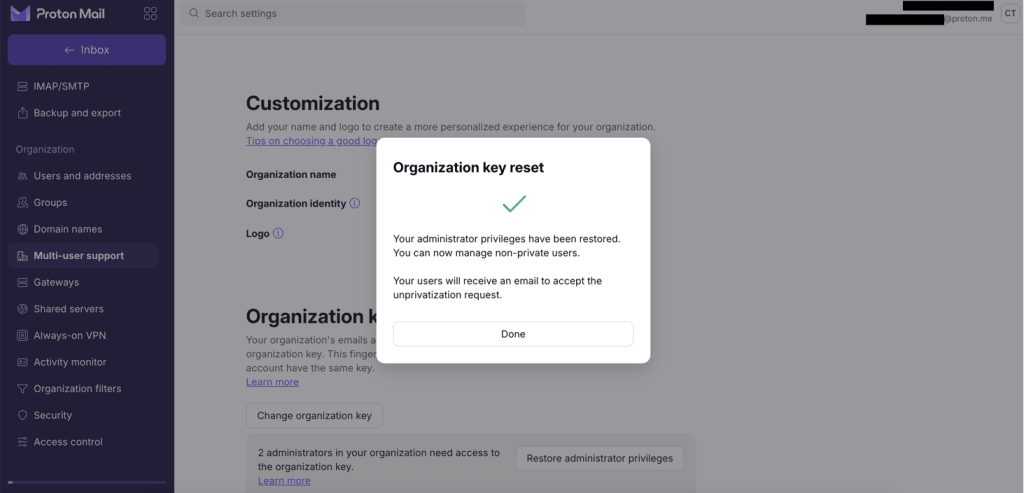
Sau khi đặt lại
Đặc quyền quản trị viên đầy đủ của bạn đã được khôi phục. Mỗi người dùng được chuyển đổi cần chấp nhận yêu cầu để trở lại trạng thái không riêng tư:
- Người dùng đăng nhập và vào cài đặt của họ, nơi họ sẽ thấy yêu cầu.
- Họ nhấp vào Xem yêu cầu, sau đó nhấp vào Kích hoạt quyền truy cập quản trị viên.
Sau khi họ chấp nhận, bạn có thể truy cập lại tài khoản của họ. Tìm hiểu thêm về người dùng riêng tư và không riêng tư
Cách thiết lập tổ chức trong Proton Mail
Bước 1: Thiết lập miền tùy chỉnh
Bước 2: Tạo tổ chức
- Khóa của tổ chức
- Khôi phục đặc quyền quản trị viên (đang ở đây)
Bước 3: Thêm người dùng mới vào tổ chức