
Cómo restaurar los privilegios de administrador de la organización
- Lectura
- 4 minutos
- Categoría
- Gestionar usuarios
Si tiene un plan Proton for Business o Proton Visionary y es administrador, algunos de sus privilegios de administrador pueden restringirse en ciertas situaciones. Este artículo explica por qué ocurre y cómo restaurar todos los privilegios.
Comprobar cómo se gestiona la clave de la organización
La mayoría de las organizaciones, incluidas todas las creadas recientemente, usan la gestión de claves de la organización sin contraseña. Su clave de la organización está protegida con las claves de la cuenta de cada administrador, por lo que no hay una contraseña de organización aparte que recordar o compartir.
Un pequeño número de organizaciones más antiguas todavía usa una contraseña de organización.
Para comprobar cuál tiene, vaya a Ajustes → Todos los ajustes → Organización → Soporte multiusuario. Si ve un botón Cambiar clave de la organización, su organización no tiene contraseña.
Restaurar privilegios de administrador en una organización sin contraseña
Por qué se restringieron sus privilegios
En una organización sin contraseña, pierde el acceso a la clave de la organización cuando restablece su contraseña de Proton. Un restablecimiento solo ocurre cuando olvida su contraseña. No hay ningún impacto si simplemente cambia su contraseña.
Esto ocurre porque su acceso a la clave de la organización está protegido por las claves de su cuenta. Cuando restablece su contraseña, las claves antiguas de su cuenta quedan inactivas, por lo que la clave de la organización ya no se puede desbloquear en su cuenta.
Lo que debe hacer
Si restablece su contraseña de Proton, deberá restablecer la clave de la organización para restaurar sus privilegios de administrador. Antes de que se pueda restablecer la clave de la organización, todos los usuarios no privados de su organización deben establecerse como privados.
El flujo de restablecimiento realiza ambos pasos automáticamente:
- Todos los usuarios no privados se convierten en usuarios privados.
- Se restablece la clave de la organización.
- Cada usuario convertido recibe un correo electrónico que le solicita activar el acceso de administrador nuevamente.
Restablecer la clave de la organización genera una nueva clave de cifrado para su organización. No se pierde ni se destruye ningún dato; sin embargo, los grupos de usuarios de su organización deberán eliminarse manualmente.
Los usuarios convertidos permanecen privados hasta que aceptan la solicitud desde los ajustes de su cuenta. Mientras un usuario es privado, no puede acceder a su cuenta. No necesita esperar a que la acepten para continuar gestionando su organización.
Antes de comenzar
- Avise a sus usuarios no privados que recibirán un correo electrónico en el que se les solicitará activar el acceso de administrador. Así la solicitud no los sorprenderá. Además, asegúrese de que todos los usuarios conozcan su contraseña.
- Dé tiempo para el restablecimiento. Mantenga abierta la pestaña del navegador y su dispositivo activo hasta que finalice el restablecimiento.
Cómo restablecer la clave de la organización
Antes de proceder a restablecer la clave de la organización, deberá eliminar todos los grupos que haya creado para su organización. A continuación, deberá seguir estos pasos:
1. Inicie sesión en account.proton.me y vaya a Ajustes → Todos los ajustes → Organización → Soporte multiusuario.
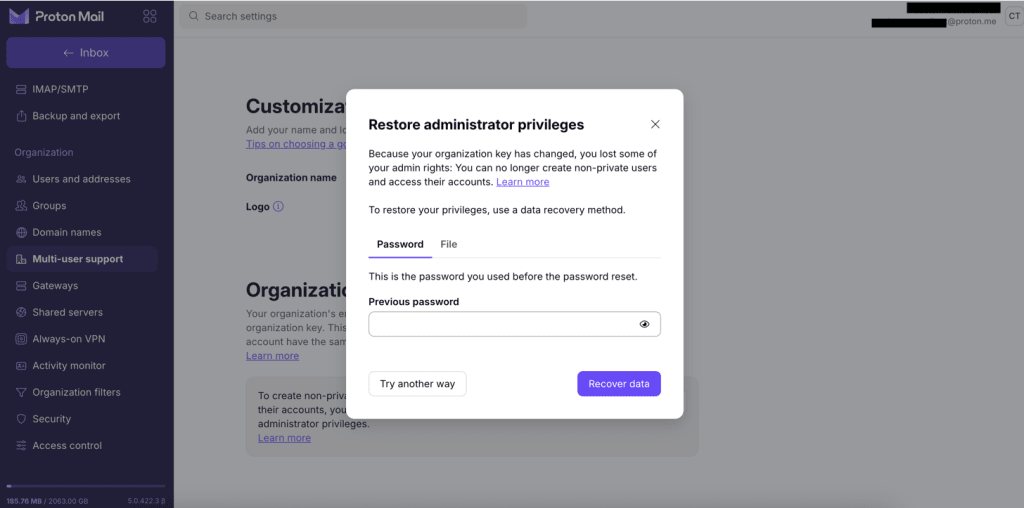
2. La ventana Restaurar privilegios de administrador normalmente se abre automáticamente. Si no lo hace, haga clic en Restaurar privilegios de administrador en el banner.
3. Se le presentarán dos opciones para restaurar sus privilegios de administrador: la contraseña anterior utilizada antes del restablecimiento de la contraseña y el archivo de recuperación.
4. Si la ventana muestra otras opciones primero, haga clic en Intentar de otra manera hasta llegar a ¿Restablecer la clave de la organización?
Verá cuántos usuarios no privados se convertirán en privados:

- Haga clic en Ver usuarios para ver la lista. Puede hacer clic en Copiar lista de correos para copiar sus direcciones.
- Haga clic en Continuar.
6. Seleccione la casilla que confirma que ha informado a sus usuarios que recibirán una solicitud para dejar de ser privados.
7. Haga clic en Restablecer clave.
*Si su organización no tiene usuarios no privados, irá directamente a una pantalla de confirmación. Haga clic en Continuar.
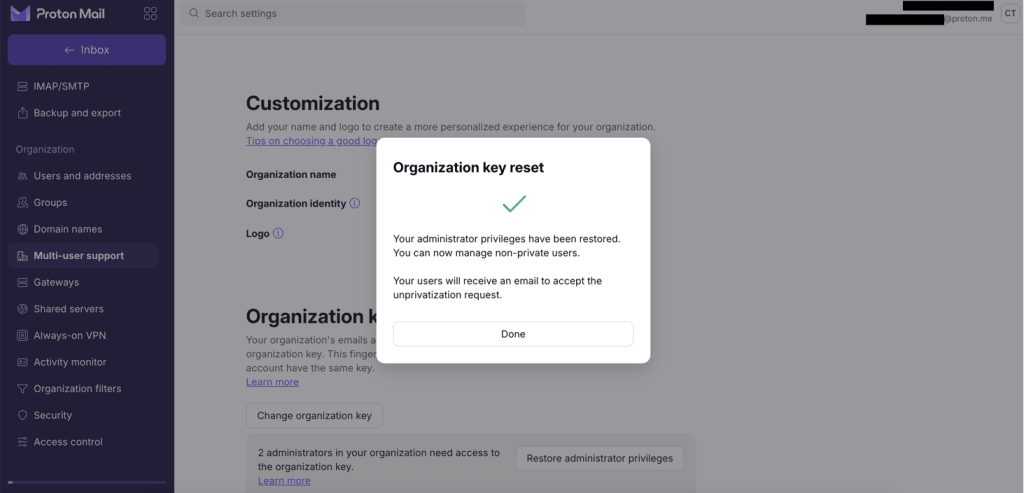
8. Cuando vea Se han restaurado sus privilegios de administrador, haga clic en Hecho.
Si algunos correos para dejar de ser privados no se pueden enviar, verá una advertencia. Se reintentarán automáticamente.
Después del restablecimiento
Se han restaurado todos sus privilegios de administrador. Cada usuario convertido debe aceptar la solicitud para volver a ser no privado:
- El usuario inicia sesión y va a sus ajustes, donde verá la solicitud.
- Hace clic en Ver la solicitud y luego en Activar acceso de administrador.
Una vez que acepte, puede acceder a su cuenta nuevamente. Más información sobre usuarios privados y no privados
Cómo configurar una organización en Proton Mail
Paso 1: Configure sus dominios personalizados
Paso 2: Cree su organización
- Clave de la organización
- Restauración de los privilegios de administrador (usted está aquí)
Paso 3: Agregue nuevos usuarios a su organización
Paso 4: Migre sus mensajes de correo electrónico existentes a Proton Mail