
Usuarios privados en organizaciones de Proton
- Lectura
- 3 min
- Categoría
- Administrar usuarios
Si tienes un plan Proton for Business o un plan Proton Visionary heredado, puedes crear una organización y añadir usuarios a ella. Estos usuarios pueden ser usuarios no privados o usuarios privados.
Por defecto, todos los usuarios son no privados, lo que significa que cualquier administrador de la organización puede acceder a sus datos. Esto podría ser conveniente por motivos de supervisión de los empleados y de conformidad.
Solo los administradores pueden acceder a los mensajes de los usuarios no privados de tu organización.
Proton no puede acceder a los correos electrónicos de NINGÚN usuario de tu organización, incluidos los usuarios no privados.
Como administrador, puedes designar a un usuario como privado al añadirlo o en cualquier otro momento. Solo se puede acceder a los mensajes de un usuario privado con las credenciales de inicio de sesión de ese usuario. Los administradores no pueden acceder a los mensajes de un usuario privado.
Para acceder a los datos de un usuario privado, los administradores pueden solicitarle a dicho usuario que active el acceso de administrador. Si el usuario acepta, pasará a ser no privado y el administrador podrá acceder a los datos o restablecer su contraseña.
Si un usuario privado pierde u olvida su contraseña, debe restablecerla con su dirección de correo electrónico de recuperación. Un administrador no puede cambiar la contraseña por él.
Cómo designar a un nuevo usuario como usuario privado
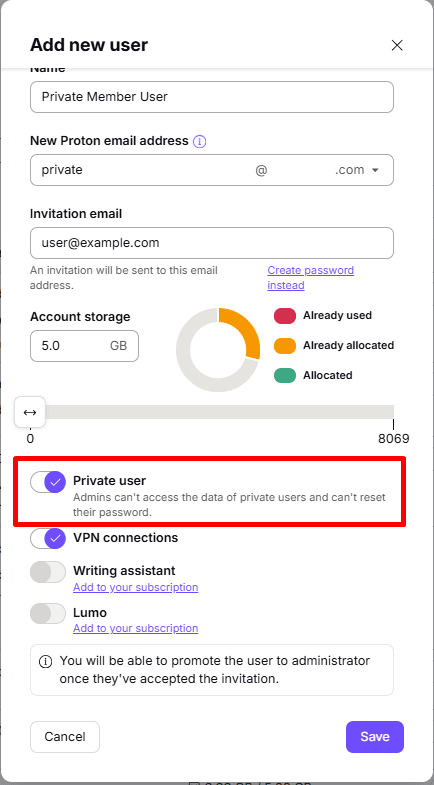
Al añadir un nuevo usuario, activa el interruptor de Privado.
Cómo designar a un usuario existente como usuario privado
1. Inicia sesión con tu cuenta de administrador de Proton en account.proton.me y ve a Configuración → Todos los ajustes → Organización → Usuarios y direcciones. Haz clic en Editar en la columna Acción al lado del usuario.
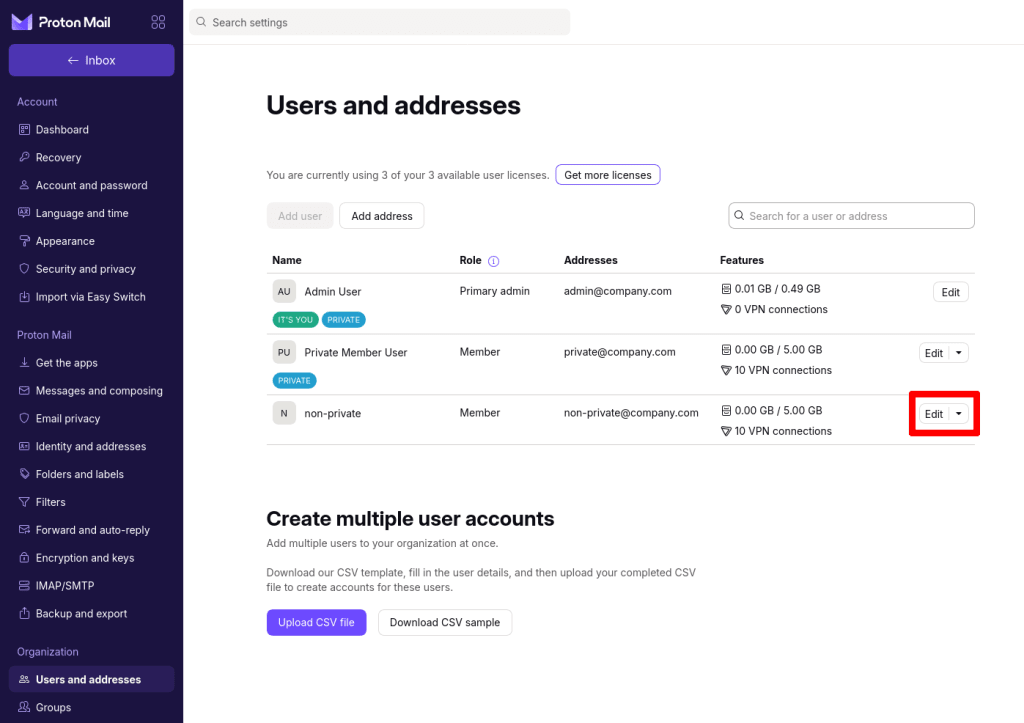
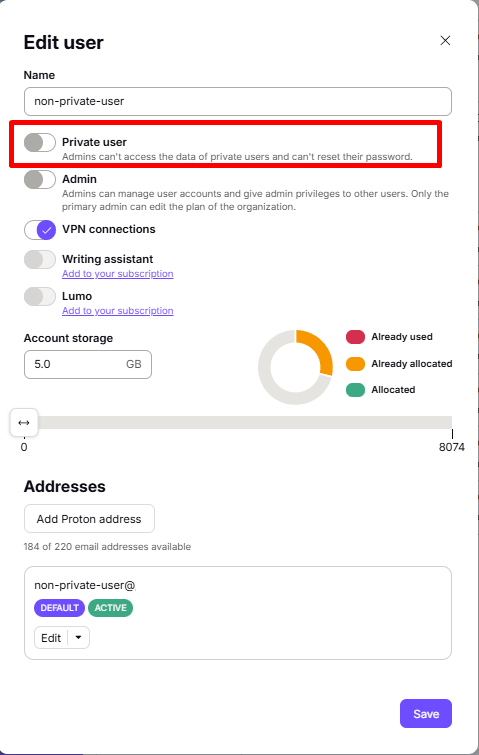
2. Pon el interruptor de Privado en activado, confirma y haz clic en Guardar (es posible que se te pida que vuelvas a iniciar sesión con tu contraseña de Proton para continuar).

Cómo convertir un usuario privado existente en no privado
1. Inicia sesión con tu cuenta de administrador de Proton en account.proton.me y ve a Configuración → Todos los ajustes → Organización → Usuarios y direcciones. Haz clic en Editar en la columna Acción al lado del usuario.

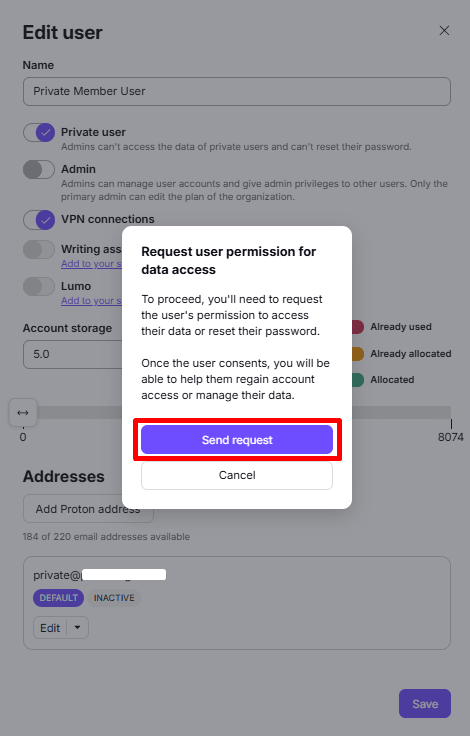
2. Pon el interruptor de Privado en desactivado y haz clic en Enviar una solicitud (es posible que se te pida que vuelvas a iniciar sesión con tu contraseña de Proton para continuar).
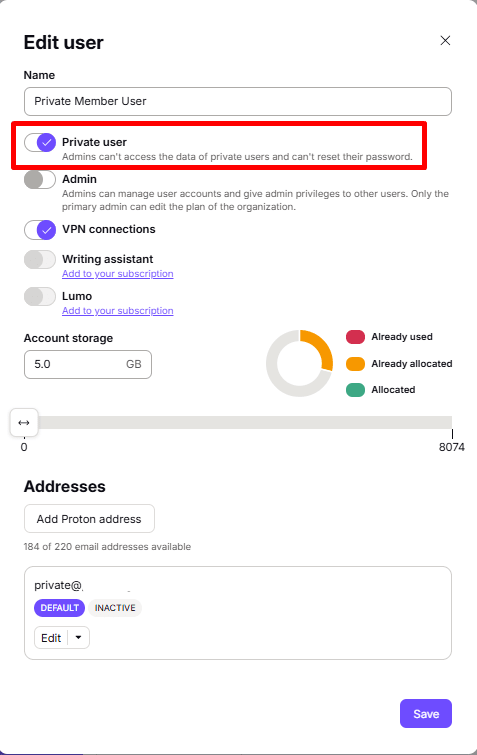
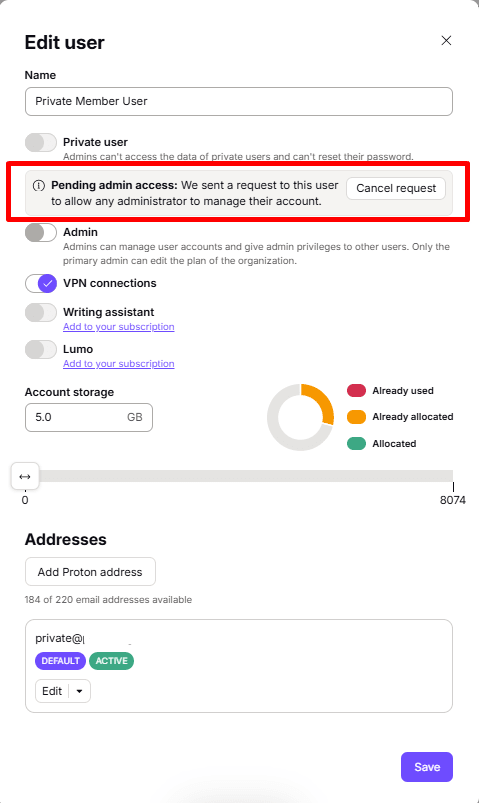
El usuario se encuentra ahora en el estado de acceso de administrador pendiente, y el administrador puede cancelar la solicitud en cualquier momento.
El usuario recibirá una notificación en el panel de configuración para aceptar o rechazar la solicitud de acceso del administrador.
Al hacer clic en Ver la solicitud y luego en Activar el acceso de administrador, el usuario puede aceptar la solicitud (es posible que se le pida que vuelva a iniciar sesión con su contraseña de Proton para continuar).
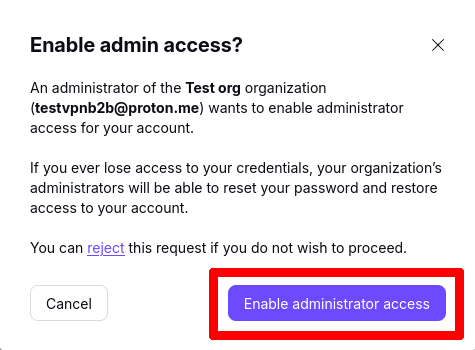
Una vez aceptada, el usuario aparecerá automáticamente como no privado en el panel de Usuarios y direcciones del administrador.
Cómo configurar una organización en Proton Mail
Paso 1: configura tus dominios personalizados (opcional para Proton Visionary)
Paso 2: crea tu organización
Paso 3: Añade nuevos usuarios a tu organización
Paso 4: migra tus mensajes de correo electrónico existentes a Proton Mail