
Proton 组织中的私有用户
- 阅读
- 0 分钟
- 类别
- 管理用户
如果您使用 Proton for Business 套餐或旧版 Proton Visionary 套餐,则可以创建组织并向其中添加用户。这些用户可以是非私有用户,也可以是私有用户。
默认情况下,所有用户均为非私有用户,这意味着任何组织管理员都可以访问其数据。出于员工监督和合规方面的考虑,这可能是理想的选择.
只有管理员才能访问您组织中非私有用户的消息。
Proton 无法访问您组织中任何用户(包括非私有用户)的电子邮件。
作为管理员,您可以在添加用户时或之后的任何时候将用户指定为私有用户。私有用户的邮件只能使用该用户的登录凭证访问。管理员无法访问私有用户的邮件。
要访问私有用户的数据,管理员可以请求该私有用户启用管理员访问。如果用户接受,其账户将变为非私有,管理员将能够访问数据或重置密码。
如果私有用户丢失或忘记密码,必须使用其恢复电子邮件地址进行重置。管理员无法代替其更改密码。
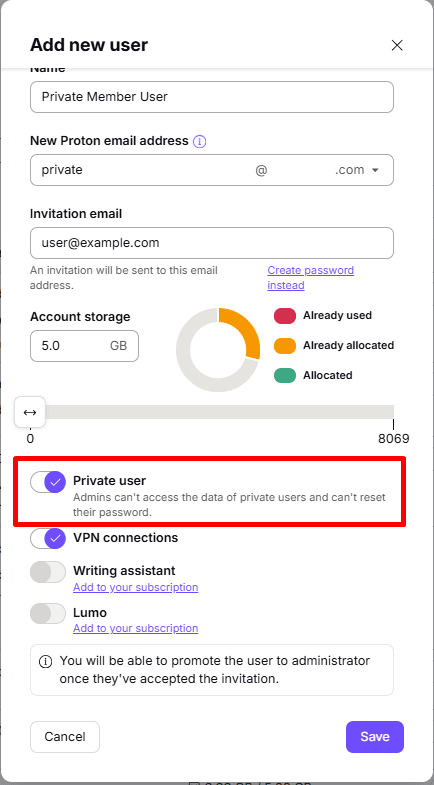
如何将新用户指定为私有用户
在添加新用户时,打开私有开关。
如何将现有用户指定为私有用户
1. 登录您在 account.proton.me 上的管理员 Proton 账户,然后前往设置 → 所有设置 → 组织 → 用户和地址。在该用户旁边的操作列中点击编辑。
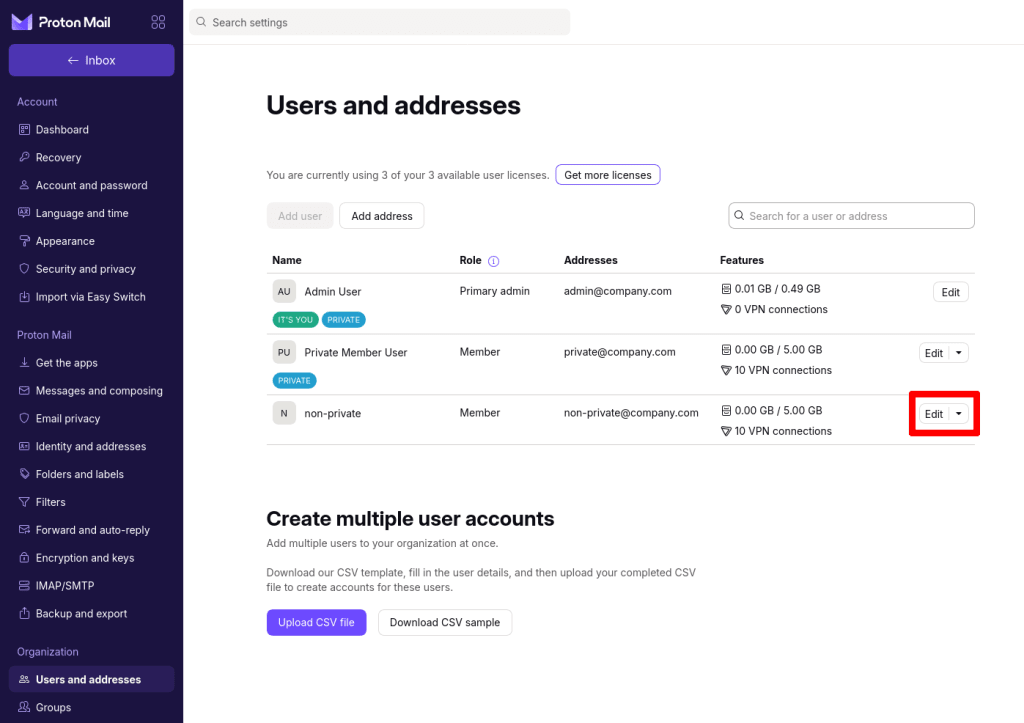
2. 打开私有开关,确认,然后点击保存(您可能需要再次使用 Proton 密码登录以继续)。
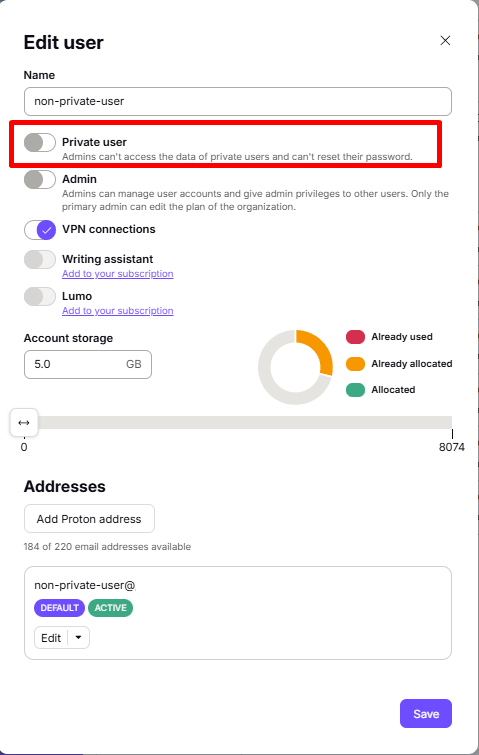

如何将现有私有用户转换为非私有用户
1. 登录您在 account.proton.me 上的管理员 Proton 账户,然后前往设置 → 所有设置 → 组织 → 用户和地址。在该用户旁边的操作列中点击编辑。

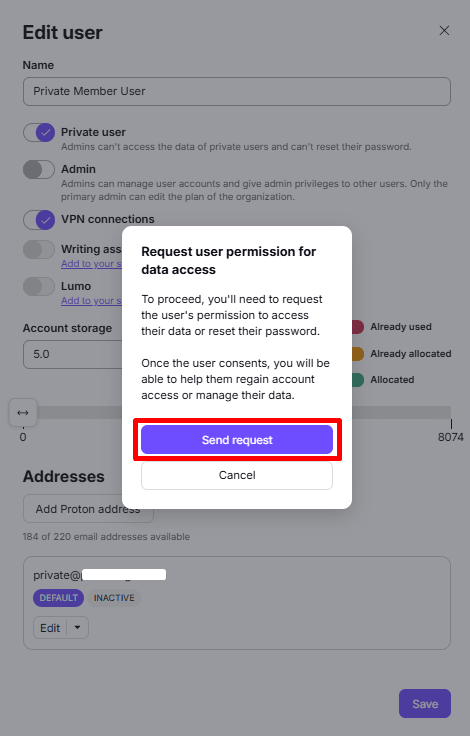
2. 将私有开关关闭,然后点击发送请求(系统可能会要求您再次使用 Proton 密码登录后才能继续)。
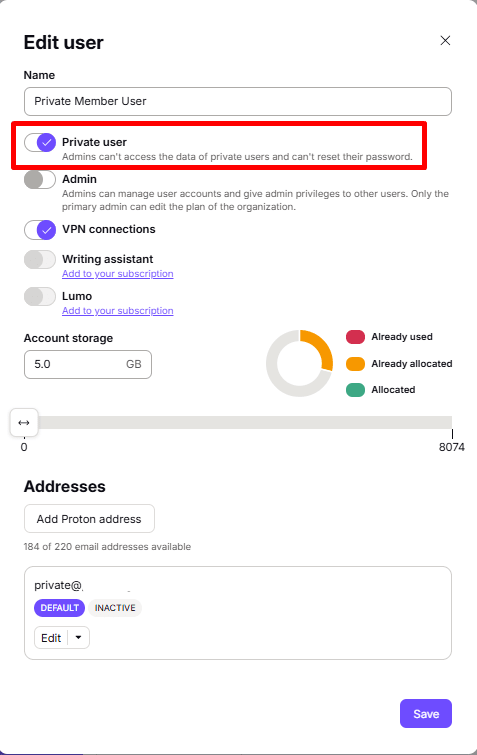
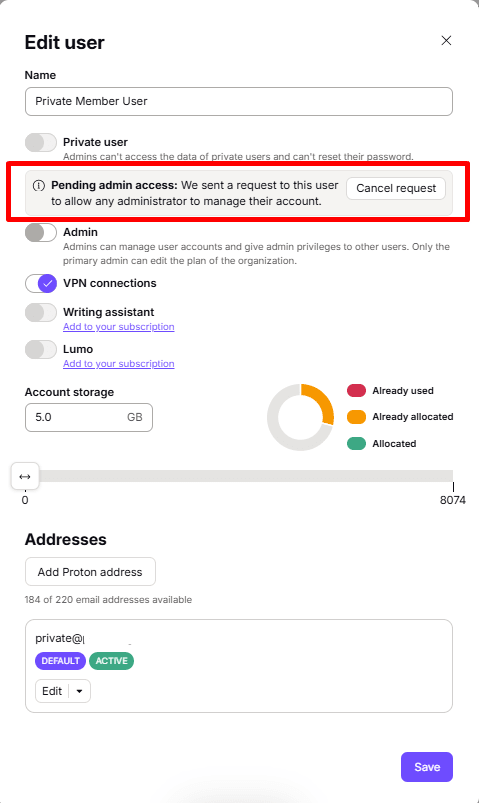
该用户现在处于待定管理员访问状态,管理员可以随时取消该请求。
用户将在设置面板中收到一条通知,以接受或拒绝管理员的访问请求。
用户点击查看请求,然后点击启用管理员访问,即可接受该请求。(系统可能要求用户再次使用 Proton 密码登录以继续)。
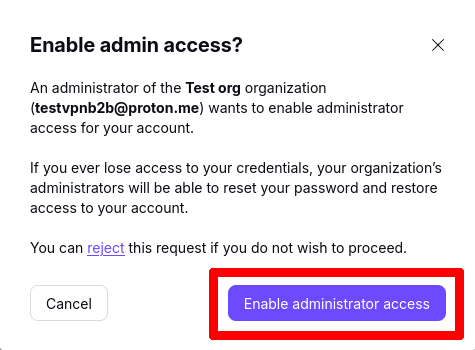
接受后,该用户将自动在管理员的用户和地址面板中显示为非私有用户。
如何在 Proton Mail 中设置组织
步骤 1:设置自定义域名(Proton Visionary 可选)
步骤 2:创建您的组织
第 3 步:将新用户添加到您的组织