
Importere private OpenPGP-nøkler til Proton Mail
- Lesetid
- 11 min
- Kategori
- Kryptering og nøkler
Proton Mail lar deg importere dine eksisterende private OpenPGP-nøkler (eller hemmelige nøkler) til sitt krypterte økosystem. Dette vil la deg fortsette å bruke disse nøklene til å signere og dekryptere e-postene dine.
Nøklene du importerer må oppfylle Protons minimumskrav til nøkler av sikkerhets- og kompatibilitetshensyn.
Hvis nøkkelen din oppfyller våre minimumskrav, skal du kunne importere den direkte.
Hvis nøkkelen din ikke oppfyller våre minimumskrav, vil du se en feilskjerm etter at du har prøvd å laste den opp. Denne feilskjermen forklarer hvorfor nøkkelen ble avvist. Vi tilbyr veiledninger for å endre nøkkelen din slik at du kan importere den.
Slik importerer du OpenPGP-nøkkelen din til Proton Mail
- Logg på Proton-kontoen din i Proton Mail-nettappen
- Klikk på Innstillinger → Alle innstillinger → Kryptering og nøkler → E-post krypteringsnøkler.
- Velg e-postadressen som er knyttet til den aktuelle nøkkelen, klikk på rullegardinmenyen der det står Generer nøkkel, og klikk på Importer nøkkel.
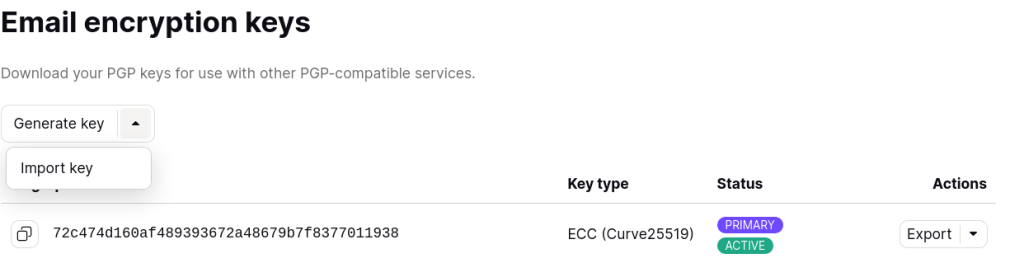
Da er du ferdig! Du kan nå bruke dine private OpenPGP-nøkler i Proton Mail.
Slik endrer du OpenPGP-nøkkelen din
Hvis nøklene dine ikke oppfyller kravene våre, vil du ikke kunne importere dem.
Vi går gjennom de vanligste årsakene til at en nøkkel kan bli avvist, og forklarer hvordan du kan løse situasjonen.
Før du begynner
Hvis du må endre dine private OpenPGP-nøkler for å laste dem opp til Proton Mail, er det to ting du må gjøre før du begynner:
- Last ned og konfigurer GnuPG, og importer nøklene dine
- Lag en sikkerhetskopi av OpenPGP-nøklene dine før du endrer dem
Konfigurer GnuPG og importer nøklene dine
Vi bruker GnuPG (GNU Privacy Guard)-verktøyet gjennom hele denne veiledningen for å endre de private nøklene vi ønsker å importere.
Hvis du ikke har installert GnuPG, gå til https://gnupg.org/download/(nytt vindu) for å finne appen for enheten din.
Hvis nøkkelen du vil importere til Proton Mail ikke har blitt importert til GnuPG, må du gjøre det med kommandoen:
gpg --import
De fleste av de følgende operasjonene vil basere seg på interaktive kommandoer basert på
gpg --edit-key
Les dokumentasjonen til GnuPG(nytt vindu).
Viktig: lag en sikkerhetskopi av nøklene før du endrer dem
Hvis den private nøkkelen du prøver å importere brukes til andre applikasjoner utenom Proton, må du sørge for å opprette en sikkerhetskopi av alle nøkler før du endrer dem.
Hvis du allerede har importert den private nøkkelen din til GnuPG, kan du gjøre dette med kommandoen:
gpg --armor --export-secret-keys > backup-key.asc
Senere kan du importere den originale nøkkelen på nytt med kommandoen:
gpg --import backup-key.asc
Årsaker til at den private nøkkelen din ble avvist
- Nøkkelen din har en utløpsdato
- Nøkkelen din har feil identitet
- Nøkkelen din har ingen krypterings-undernøkkel
- Nøkkelen din bruker algoritmer som ikke støttes
Nøkkelen din har en utløpsdato
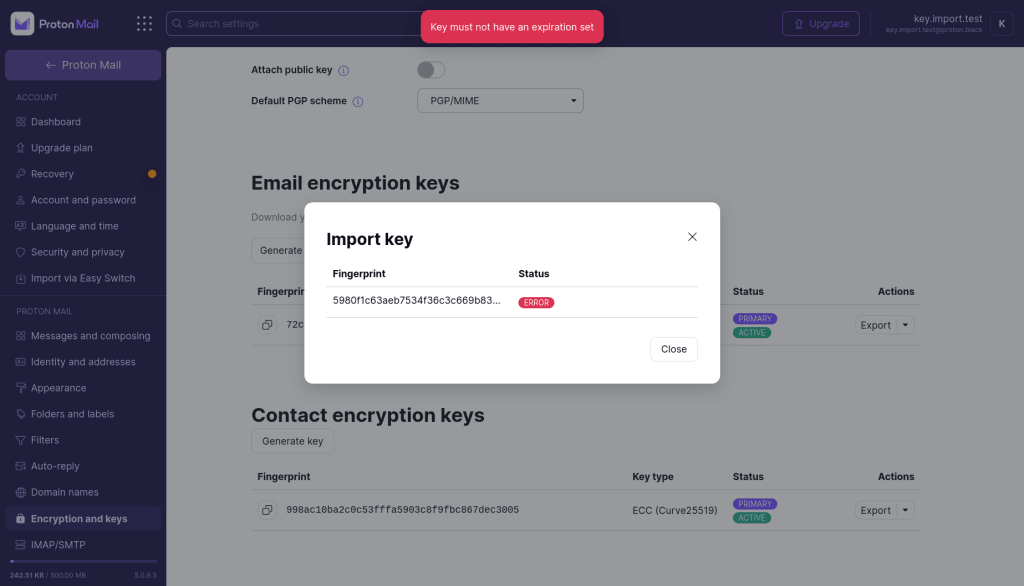
Hva dette betyr
OpenPGP-nøkler (og undernøkler) kan ha utløpsdatoer, hvoretter alle OpenPGP-kompatible biblioteker vil avvise dem.
For å sikre at du alltid kan motta e-postene dine i Proton Mail ved hjelp av denne OpenPGP-nøkkelen, krever vi at alle importerte nøkler ikke har satt noen utløpsdato.
Hvis du prøver å importere en nøkkel med en utløpsdato, vil den bli avvist.
Slik løser du dette
- Åpne GnuPG og sjekk at nøkkelen har en utløpsdato ved å kjøre kommandoen:
gpg --list-keys
hvor “user id” er e-postadressen knyttet til nøkkelen.
Resultatet du vil se, vil se omtrent slik ut:
$ gpg --list-keys key.import.test@example.proton.mesec rsa3072 2022-09-21 [SC] [expires: 2024-09-20] C931E2A00A01EE4604049A4EA9C08446B1B88861uid Import key guide ssb rsa3072 2022-09-21 [E] [expires: 2024-09-20] |
Her kan vi se at både hovednøkkelen og krypterings-undernøkkelen har en utløpsdato satt til 2024-09-20.
For å importere til Proton Mail, må vi redigere nøkkelen slik at den ikke har noen utløpsdato.
2. For å redigere nøkkelen, kjør kommandoen:
gpg --edit-key
GnuPG vil gå inn i en interaktiv modus. Du må gå gjennom hver undernøkkel og redigere utløpsdatoen deres. Du kan velge undernøkler ved å bruke kommandoen:
key
og deretter sette utløpsdatoen til aldri ved å bruke kommandoen:
expire 0
3. Lagre ved å bruke kommandoen:
Lagre
For nøkkelen i eksempelet over, vil hele utskriften se slik ut:
$ gpg --edit-key key.import.test@example.proton.megpg> key 0gpg> expire 0gpg> key 1gpg> expire 0gpg> Lagre |
4. Sjekk nøklene dine for utløpsdatoer ved å bruke kommandoen:
gpg --list-keys
Utskriften du ser bør se omtrent slik ut:
$ gpg --list-keys key.import.test@example.proton.mepub rsa3072 2022-09-21 [SC] C931E2A00A01EE4604049A4EA9C08446B1B88861uid [ultimate] Importer nøkkel-guide sub rsa3072 2022-09-21 [E] |
Som du kan se, er delene hvor utløpsdatoene var oppført, nå tomme.
5. Vi kan nå eksportere nøkkelen fra GNU ved å bruke kommandoen:
gpg --armor --export-secret-keys > exported-key.asc
6. Du kan nå importere den nylig eksporterte nøkkelen til Proton Mail
Nøkkelen din har feil identitet eller flere identiteter
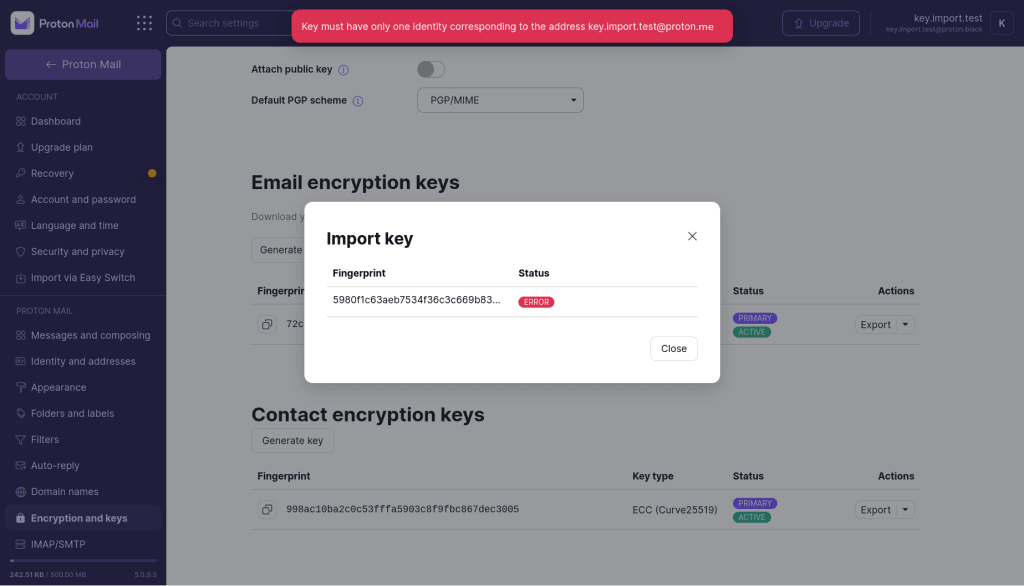
Hva dette betyr
OpenPGP-nøkler kan knyttes til én eller flere brukeridentiteter som har en spesifisert e-postadresse.
I enkelte Proton-tjenester brukes denne identiteten til å slå opp en nøkkel for en gitt adresse.
For å sikre at nøkkelen din er knyttet til den tiltenkte adressen og unngå at den knyttes til feil adresse, krever Proton at alle importerte nøkler inneholder en enkelt bruker-ID som bruker samme e-postadresse som Proton-kontoen nøkkelen importeres til.
Hvis du har flere Proton Mail-adresser, må du sørge for at du importerer riktig nøkkel til riktig adresse.

Denne feilen kan også oppstå hvis adressen har flere brukeridentiteter (hvorav én kan være knyttet til Proton Mail-adressen du importerer nøkkelen til). I dette scenarioet krever Proton at de andre identitetene fjernes, ettersom Proton ikke kan bekrefte at en nøkkel ble opprettet av eieren av en adresse hvis det er en ekstern adresse (en ikke-Proton Mail-adresse).
Slik løser du dette
- Åpne GNU og sjekk hvilke identiteter som er knyttet til nøkkelen din. Du kan velge nøkkelen din ved å bruke fingeravtrykket, som du finner i importdialogen. Du kan få tilgang til dette ved å kjøre kommandoen:
gpg --list-keys
Utskriften du vil se vil se omtrent slik ut:
$ gpg --list-keys 5980f1c63aeb7534f36c3c669b838c4a93779a09pub rsa3072 2022-10-11 [SC] 5980F1C63AEB7534F36C3C669B838C4A93779A09uid [ultimate] En identitet sub rsa3072 2022-10-11 [E] |
Her kan vi se at nøkkelen har en brukeridentitet knyttet til en e-postadresse som ikke håndteres av Proton.
2. Rediger nøkkelen ved å kjøre kommandoen:
gpg --edit-key
Opprett deretter en ny brukeridentitet med kommandoen:
adduid
Spesifiser navn og e-postadresse (e-postadressen må være Proton Mail-adressen du importerer nøkkelen til).
Nå har nøkkelen din sannsynligvis flere identiteter. For å fortsette må du fjerne de som ikke er knyttet til Proton Mail-adressen din.
3. Velg de andre brukeridentitetene du vil fjerne med kommandoen:
uid
Slett den med kommandoen:
deluid
4. Lagre endringene med kommandoen:
Lagre
For nøkkelen i eksempelet over, vil hele utskriften se slik ut:
$ gpg --edit-key 5980f1c63aeb7534f36c3c669b838c4a93779a09...gpg> adduidReal name: Import testEmail address: key.import.test@example.proton.meComment:...Change (N)ame, (C)omment, (E)mail or (O)kay/(Q)uit? Osec rsa3072/9B838C4A93779A09 created: 2022-10-11 expires: never usage: SC trust: ultimate validity: ultimatessb rsa3072/07FE974BC493DC08 created: 2022-10-11 expires: never usage: E [ultimate] (1) Some identity [ unknown] (2). Import test gpg> uid 1...gpg> deluidReally remove this user ID? (y/N) y...gpg> save |
5. Sjekk nøklenes brukeridentiteter med kommandoen:
gpg --list-keys
Utskriften du ser bør se omtrent slik ut:
$gpg --list-keys 5980f1c63aeb7534f36c3c669b838c4a93779a09...pub rsa3072 2022-10-11 [SC] 5980F1C63AEB7534F36C3C669B838C4A93779A09uid [ultimate] Import-test sub rsa3072 2022-10-11 [E] |
Som du kan se, har nøkkelen bare én brukeridentitet knyttet til seg, og den identiteten er koblet til en enkelt Proton Mail-adresse.
6. Eksporter nøkkelen fra GNU med kommandoen:
gpg --armor --export-secret-keys > exported-key.asc
7. Du kan nå importere den nylig eksporterte nøkkelen til Proton Mail
Nøkkelen din har ingen krypterings-undernøkkel

Hva dette betyr
For å sikre at Proton Mail-brukere kan motta kryptert e-post, forventer Proton-tjenester at hver adressenøkkel kan kryptere data. Derfor krever vi at importerte nøkler inneholder minst én undernøkkel som kan utføre kryptering (enkelte undernøkler kan bare brukes til signaturer).
Slik løser du dette
- Åpne GNU og sjekk undernøklene til nøkkelen du prøver å importere ved å kjøre kommandoen:
gpg --list-keys
Utskriften du ser bør se omtrent slik ut:
$ gpg --list-keys key.import.test@example.proton.mepub rsa3072 2022-09-21 [SC] C931E2A00A01EE4604049A4EA9C08446B1B88861uid [ultimate] Importer nøkkel-guide |
I dette eksempelet har nøkkelen bare én undernøkkel, som har Signer- og Sertifiser-kapasiteter (markert [SC]). Det er ingen undernøkkel som har krypteringskapasitet (som ville vært markert [E]).
2. Velg nøkkelen du vil redigere med kommandoen:
gpg --edit-key
Legg til en ny undernøkkel med kommandoen:
addkey
Velg en krypteringsalgoritme. Proton støtter bare RSA (kun kryptering) eller ECC (kun kryptering).
For RSA-undernøkler, velg en størrelse. Proton krever at den er på minst 2048 biter.
Velg en utløpsdato. Proton krever at den er 0 (ingen utløpsdato).
3. Bekreft den nye undernøkkelen og lagre deretter endringene med kommandoen:
Lagre
Hele transkripsjonen bør se omtrent slik ut:
$ gpg --edit-key key.import.test@example.proton.megpg> addkeyVennligst velg hvilken type nøkkel du vil ha: (3) DSA (kun signatur) (4) RSA (kun signatur) (5) Elgamal (kun kryptering) (6) RSA (kun kryptering) (14) Eksisterende nøkkel fra kortDitt valg? 6RSA-nøkler kan være mellom 1024 og 4096 biter lange.Hvilken nøkkelstørrelse du vil ha? (3072)Forespurt nøkkelstørrelse er 3072 biterVennligst spesifiser hvor lenge nøkkelen skal være gyldig. 0 = nøkkelen utløper ikke = nøkkelen utløper i n dager w = nøkkelen utløper i n uker m = nøkkelen utløper i n måneder y = nøkkelen utløper i n årNøkkelen er gyldig i? (0) 0Nøkkelen utløper aldriEr dette korrekt? (y/N) yOpprett virkelig? (y/N) ygpg> save |
4. Sjekk nøklenes brukeridentiteter med kommandoen:
gpg --list-keys
gpg --list-keys key.import.test@example.proton.mepub rsa3072 2022-09-21 [SC] C931E2A00A01EE4604049A4EA9C08446B1B88861uid [ultimate] Import key guide sub rsa3072 2022-10-11 [E] |
Som du kan se, har nøkkelen nå en undernøkkel med krypteringsevne.
5. Eksporter nøkkelen fra GnuPG med kommandoen:
gpg --armor --export-secret-keys > exported-key.asc
6. Du kan nå importere den nylig eksporterte nøkkelen til Proton Mail
Nøkkelen din bruker algoritmer som ikke støttes
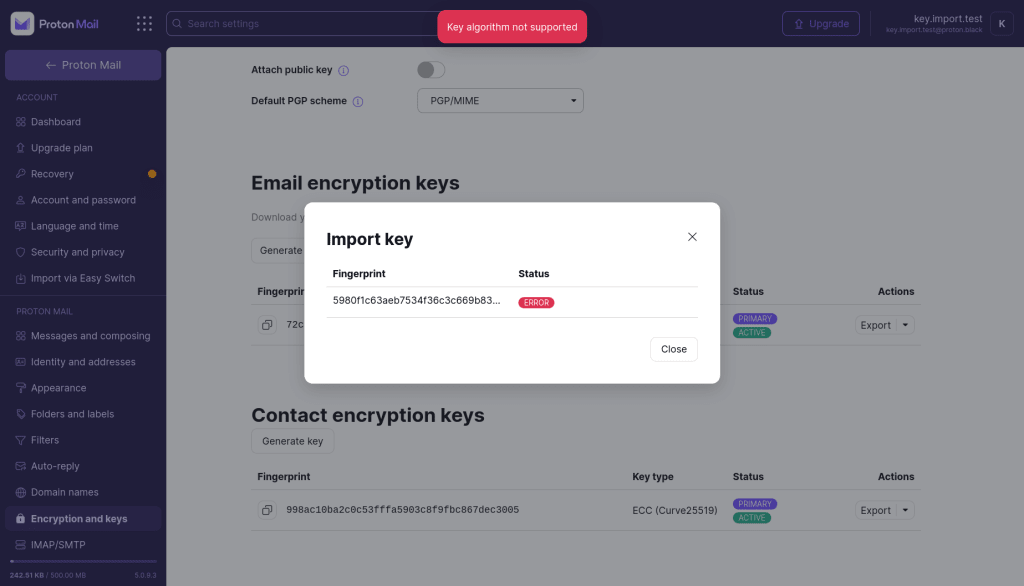
Hva dette betyr
OpenPGP-nøkler kan støtte mange forskjellige kryptografiske algoritmer, hvorav noen Proton ikke anser som sikre nok til å beskytte e-postene dine.
Proton vil avvise nøkler som bruker svake eller utdaterte algoritmer for å unngå å nedgradere sikkerheten til andre brukere og sikre at mottatte meldinger kan dekrypteres av Proton Mail-brukere.
Følgende asymmetriske algoritmer er ikke støttet av Proton:
- RSA med nøkler mindre enn 2048 biter
- ElGamal
- ECC-nøkler med andre kurver enn x25519 og NISTs P-256, P-384 eller P-521
- DSA
Vi krever også at importerte nøkler signaliserer støtte for AES-256 som en symmetrisk chiffer, SHA-256 som hash-funksjon, og ZLIB som komprimeringsfunksjon.
Slik løser du det
- Sjekk hvilke algoritmer som brukes av hver nøkkel med
gpg --list-keys
Den vil gi noe slikt som:
$ gpg --list-keys key.import.test@example.proton.mesec dsa2048 2022-09-21 [SC] [expires: 2024-09-20] C931E2A00A01EE4604049A4EA9C08446B1B88861uid Import key guide ssb elg2048 2022-09-21 [E] [expires: 2024-09-20] |
Her er hovednøkkelen (markert med SC(nytt vindu) evne) en DSA-nøkkel, og krypteringsundernøkkelen er en ElGamal-nøkkel.
Hvis hovednøkkelen din (den med sertifiseringsevne) bruker en utdatert eller svak algoritme, vil du ikke kunne importere nøkkelen.
2a. Du kan generere en ny nøkkel direkte i kontoinnstillingene til Proton Mail-nettappen eller ved å bruke GnuPG med kommandoen:
gpg --generate-key
2b. Hvis hovednøkkelen din bruker en støttet algoritme, men en av undernøklene bruker en utdatert eller svak algoritme, kan du fjerne denne undernøkkelen (og generere nye hvis nødvendig) med kommandoen:
gpg --edit-key
Velg undernøkkelen som bruker en algoritme som ikke støttes med kommandoen:
key
der n er indeksen til undernøkkelen (som vist i ledeteksten)
Slett den deretter med kommandoen:
delkey
Hvis du ikke lenger har en krypteringsundernøkkel, kan du generere en ny med kommandoen:
addkey
3. Bekreft endringene med kommandoen:
Lagre
Hele transkripsjonen bør se omtrent slik ut:
$ gpg --edit-key test@gpg.example.proton.me...sec rsa3072/BC93CFA50EFCDAF0 created: 2022-11-04 expires: never usage: SC trust: ultimate validity: ultimatessb elg2048/CEB2A2B7DB363D99 created: 2022-11-04 expires: never usage: E[ultimate] (1). teststes gpg> key 1gpg> delkey...gpg> addkey...sec rsa3072/BC93CFA50EFCDAF0 created: 2022-11-04 expires: never usage: SC trust: ultimate validity: ultimatessb rsa2048/E910A70D5E1E5FC8 created: 2022-11-04 expires: never usage: E [ultimate] (1). teststes gpg> save |
4. Eksporter nøkkelen fra GnuPG med kommandoen:
gpg --armor --export-secret-keys > exported-key.asc
5. Du kan nå importere den nylig eksporterte nøkkelen til Proton Mail