
Importera privata OpenPGP-nycklar till Proton Mail
- Lästid
- 12 min
- Kategori
- Kryptering och nycklar
Proton Mail låter dig importera dina befintliga privata OpenPGP-nycklar (eller hemliga nycklar) till dess krypterade ekosystem. Detta gör att du kan fortsätta använda dessa nycklar för att signera och avkryptera dina e-postmeddelanden.
Nycklarna du importerar måste uppfylla Protons minimikrav för nycklar av säkerhets- och kompatibilitetsskäl.
Om din nyckel uppfyller våra minimikrav bör du kunna importera den direkt.
Om din nyckel inte uppfyller våra minimikrav visas en felskärm efter att du har försökt ladda upp den. Denna felskärm förklarar varför nyckeln avvisades. Vi tillhandahåller guider för att ändra din nyckel så att du kan importera den.
Så här importerar du din OpenPGP-nyckel till Proton Mail
- Logga in på ditt Proton-konto i Proton Mails webbapp
- Klicka på Inställningar → Alla inställningar → Kryptering och nycklar → Krypteringsnycklar för e-postmeddelanden.
- Välj den e-postadress som är kopplad till den aktuella nyckeln, klicka på rullgardinsmenyn där det står Generera nyckel, och klicka på Importera nyckel.
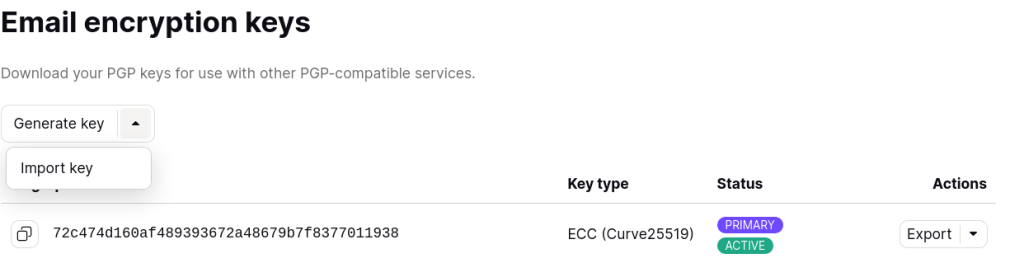
Du är klar! Du kan nu använda dina privata OpenPGP-nycklar i Proton Mail.
Så här ändrar du din OpenPGP-nyckel
Om dina nycklar inte uppfyller våra krav kommer du inte att kunna importera dina nycklar.
Vi kommer att gå igenom de vanligaste scenarierna där din nyckel kan bli avvisad och förklara hur du kan lösa situationen.
Innan du börjar
Om du behöver ändra dina privata OpenPGP-nycklar för att ladda upp dem till Proton Mail finns det två steg du måste ta innan du börjar:
- Ladda ner och konfigurera GnuPG och importera dina nycklar
- Skapa en säkerhetskopia av dina OpenPGP-nycklar innan du ändrar dem
Konfigurera GnuPG och importera dina nycklar
Vi använder verktyget GnuPG (GNU Privacy Guard) i hela denna guide för att ändra de privata nycklar vi vill importera.
Om du inte har GnuPG installerat kan du gå till https://gnupg.org/download/(nytt fönster) för att hitta appen för din enhet.
Om nyckeln du vill importera till Proton Mail inte har importerats till GnuPG måste du göra det med kommandot:
gpg --import
De flesta av följande åtgärder kommer att förlita sig på de interaktiva kommandon som baseras på
gpg --edit-key
Läs GnuPG:s dokumentation(nytt fönster).
Viktigt: Gör en säkerhetskopia av nycklarna innan du ändrar dem
Om den privata nyckel du försöker importera används för andra applikationer förutom Proton, se till att du skapar en säkerhetskopia av nyckeln innan du ändrar den.
Om du redan har importerat din privata nyckel till GnuPG kan du göra det med kommandot:
gpg --armor --export-secret-keys > backup-key.asc
Senare kan du importera om den ursprungliga nyckeln med kommandot:
gpg --import backup-key.asc
Anledningar till att din privata nyckel avvisades
- Din nyckel har ett utgångsdatum
- Din nyckel har fel identitet
- Din nyckel saknar krypteringsundernyckel
- Din nyckel använder algoritmer som inte stöds
Din nyckel har ett utgångsdatum
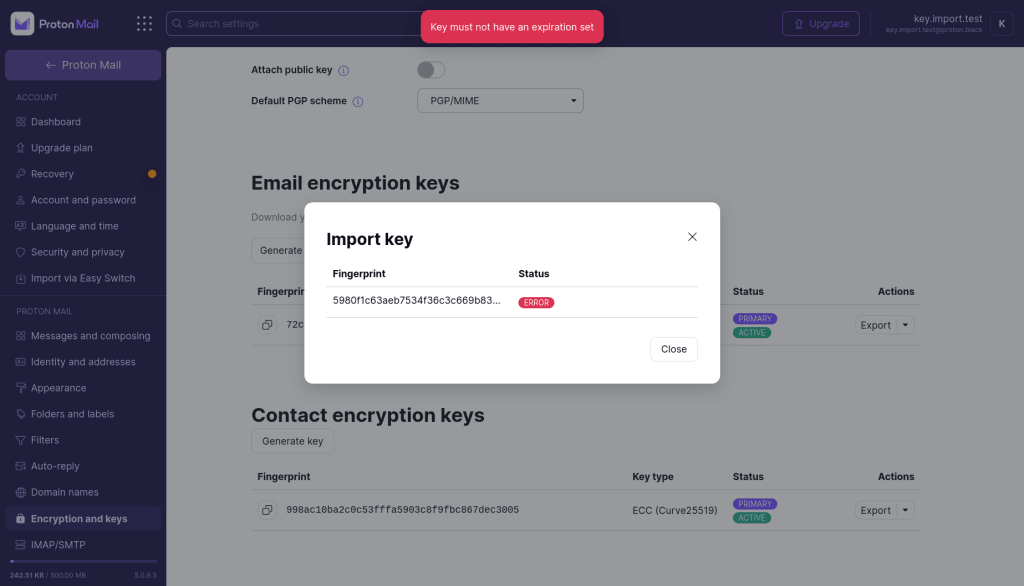
Vad detta innebär
OpenPGP-nycklar (och undernycklar) kan ha utgångsdatum, varefter alla OpenPGP-kompatibla bibliotek skulle avvisa dem.
För att se till att du alltid kan ta emot dina e-postmeddelanden i Proton Mail med denna OpenPGP-nyckel kräver vi att alla importerade nycklar inte har något utgångsdatum inställt.
Om du försöker importera en nyckel med ett utgångsdatum kommer den att avvisas.
Så här löser du detta
- Öppna GnuPG och kontrollera om nyckeln har ett utgångsdatum inställt genom att köra kommandot:
gpg --list-keys
där “användar-id” är den e-postadress som är kopplad till nyckeln.
Resultatet du ser kommer att se ut ungefär så här:
$ gpg --list-keys key.import.test@example.proton.mesec rsa3072 2022-09-21 [SC] [expires: 2024-09-20] C931E2A00A01EE4604049A4EA9C08446B1B88861uid Import key guide ssb rsa3072 2022-09-21 [E] [expires: 2024-09-20] |
Här kan vi se att både den primära nyckeln och krypteringsundernyckeln har ett utgångsdatum inställt på 2024-09-20.
För att kunna importera till Proton Mail måste vi redigera nyckeln så att den inte har något utgångsdatum.
2. För att redigera nyckeln kör du kommandot:
gpg --edit-key
GnuPG kommer att gå in i ett interaktivt läge. Du måste gå igenom varje undernyckel och redigera dess utgångsdatum. Du kan välja undernycklar med kommandot:
key
och ställ sedan in dess utgångsdatum till aldrig med kommandot:
expire 0
3. Spara med kommandot:
save
För nyckeln i exemplet ovan kommer hela utskriften att se ut så här:
$ gpg --edit-key key.import.test@example.proton.megpg> key 0gpg> expire 0gpg> key 1gpg> expire 0gpg> save |
4. Kontrollera dina nycklars utgångsdatum med kommandot:
gpg --list-keys
Resultatet du ser bör se ut ungefär så här:
$ gpg --list-keys key.import.test@example.proton.mepub rsa3072 2022-09-21 [SC] C931E2A00A01EE4604049A4EA9C08446B1B88861uid [ultimate] Import key guide sub rsa3072 2022-09-21 [E] |
Som du kan se är de avsnitt där utgångsdatumen listades nu tomma.
5. Vi kan nu exportera nyckeln från GnuPG med kommandot:
gpg --armor --export-secret-keys > exported-key.asc
6. Du kan nu importera den nyligen exporterade nyckeln till Proton Mail
Din nyckel har fel identitet eller flera identiteter
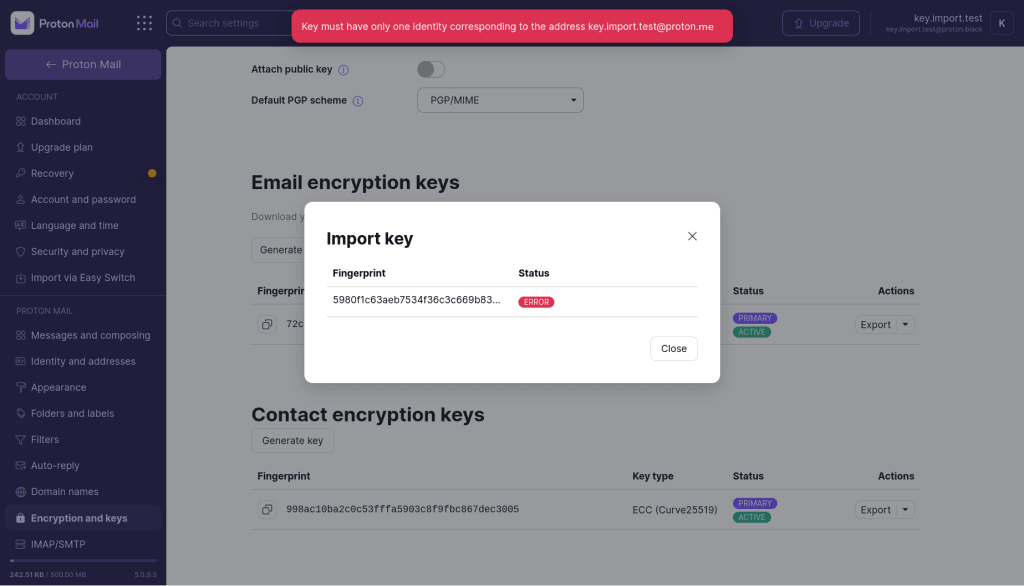
Vad detta innebär
OpenPGP-nycklar kan associeras med en eller flera användaridentiteter som har en angiven e-postadress.
I vissa Proton-tjänster används denna identitet för att söka efter en nyckel för en given adress.
För att säkerställa att din nyckel associeras med den avsedda adressen och undvika att den associeras med fel adress, kräver Proton att alla importerade nycklar innehåller ett enda användar-ID som använder samma e-postadress som det Proton-konto som nyckeln importeras till.
Om du har flera Proton Mail-adresser, bör du se till att du importerar rätt nyckel till rätt adress.

Detta fel kan också inträffa om adressen har flera användaridentiteter (varav en kan vara associerad med den Proton Mail-adress som du importerar nyckeln till). I detta scenario kräver Proton att de andra identiteterna tas bort, eftersom Proton inte kan bekräfta att en nyckel skapades av ägaren till en adress om det är en extern adress (en adress som inte är en Proton Mail-adress).
Så här löser du detta
- Öppna GnuPG och kontrollera vilka identiteter som är associerade med din nyckel. Du kan välja din nyckel med hjälp av fingeravtrycket, som finns i importdialogen. Du kan få åtkomst till detta genom att köra kommandot:
gpg --list-keys
Resultatet du ser kommer att se ut ungefär så här:
$ gpg --list-keys 5980f1c63aeb7534f36c3c669b838c4a93779a09pub rsa3072 2022-10-11 [SC] 5980F1C63AEB7534F36C3C669B838C4A93779A09uid [ultimate] Some identity sub rsa3072 2022-10-11 [E] |
Här kan vi se att nyckeln har en användaridentitet associerad med en e-postadress som inte hanteras av Proton.
2. Redigera nyckeln genom att köra kommandot:
gpg --edit-key
Skapa sedan en ny användaridentitet med kommandot:
adduid
Ange namn och e-postadress (e-postadressen måste vara den Proton Mail-adress som du importerar nyckeln till).
Nu har din nyckel förmodligen flera identiteter. För att fortsätta måste du ta bort de som inte är associerade med din Proton Mail-adress.
3. Välj de andra användaridentiteter du vill ta bort med kommandot:
uid
Ta bort med kommandot:
deluid
4. Spara ändringarna med kommandot:
save
För nyckeln i exemplet ovan kommer hela utskriften att se ut så här:
$ gpg --edit-key 5980f1c63aeb7534f36c3c669b838c4a93779a09...gpg> adduidReal name: Import testEmail address: key.import.test@example.proton.meComment:...Change (N)ame, (C)omment, (E)mail or (O)kay/(Q)uit? Osec rsa3072/9B838C4A93779A09 created: 2022-10-11 expires: never usage: SC trust: ultimate validity: ultimatessb rsa3072/07FE974BC493DC08 created: 2022-10-11 expires: never usage: E [ultimate] (1) Some identity [ unknown] (2). Import test gpg> uid 1...gpg> deluidReally remove this user ID? (y/N) y...gpg> save |
5. Kontrollera dina nycklars användaridentiteter med kommandot:
gpg --list-keys
Resultatet du ser bör se ut ungefär så här:
$gpg --list-keys 5980f1c63aeb7534f36c3c669b838c4a93779a09...pub rsa3072 2022-10-11 [SC] 5980F1C63AEB7534F36C3C669B838C4A93779A09uid [ultimate] Import test sub rsa3072 2022-10-11 [E] |
Som du kan se har nyckeln endast en enda användaridentitet associerad med sig, och den identiteten är länkad till en enda Proton Mail-adress.
6. Exportera nyckeln från GnuPG med kommandot:
gpg --armor --export-secret-keys > exported-key.asc
7. Du kan nu importera den nyligen exporterade nyckeln till Proton Mail
Din nyckel har ingen krypteringsundernyckel

Vad detta innebär
För att säkerställa att Proton Mail-användare kan ta emot krypterad e-post förväntar sig Protons tjänster att varje adressnyckel kan kryptera data. Det är därför vi kräver att importerade nycklar innehåller minst en undernyckel som kan utföra kryptering (vissa undernycklar kan endast användas för signaturer).
Så här löser du detta
- Öppna GnuPG och kontrollera undernycklarna för den nyckel du försöker importera genom att köra kommandot:
gpg --list-keys
Resultatet du ser bör se ut ungefär så här:
$ gpg --list-keys key.import.test@example.proton.mepub rsa3072 2022-09-21 [SC] C931E2A00A01EE4604049A4EA9C08446B1B88861uid [ultimate] Import key guide |
I detta exempel har nyckeln endast en undernyckel, som har funktioner för att signera och certifiera (markerad med [SC]). Det finns ingen undernyckel som har krypteringsfunktioner (vilket skulle vara markerat med [E]).
2. Välj den nyckel du vill redigera med kommandot:
gpg --edit-key
Lägg till en ny undernyckel med kommandot:
addkey
Välj en krypteringsalgoritm. Proton stöder endast RSA (endast kryptering) eller ECC (endast kryptering).
Välj en storlek för RSA-undernycklar. Proton kräver att den är på minst 2048 bitar.
Välj ett utgångsdatum. Proton kräver att det är 0 (inget utgångsdatum).
3. Bekräfta den nya undernyckeln och spara sedan ändringarna med kommandot:
save
Hela utskriften bör se ut ungefär så här:
$ gpg --edit-key key.import.test@example.proton.megpg> addkeyVälj vilken typ av nyckel du vill ha: (3) DSA (endast signering) (4) RSA (endast signering) (5) Elgamal (endast kryptering) (6) RSA (endast kryptering) (14) Befintlig nyckel från kortDitt val? 6RSA-nycklar kan vara mellan 1024 och 4096 bitar långa.Vilken nyckelstorlek vill du ha? (3072)Begärd nyckelstorlek är 3072 bitarAnge hur länge nyckeln ska vara giltig. 0 = nyckeln löper inte ut = nyckeln löper ut om n dagar w = nyckeln löper ut om n veckor m = nyckeln löper ut om n månader y = nyckeln löper ut om n årNyckeln är giltig i? (0) 0Nyckeln löper inte ut allsÄr detta korrekt? (j/N) jVill du verkligen skapa? (j/N) jgpg> save |
4. Kontrollera dina nycklars användaridentiteter med kommandot:
gpg --list-keys
gpg --list-keys key.import.test@example.proton.mepub rsa3072 2022-09-21 [SC] C931E2A00A01EE4604049A4EA9C08446B1B88861uid [ultimat] Guide för att importera nyckel sub rsa3072 2022-10-11 [E] |
Som du kan se har nyckeln nu en undernyckel med krypteringsfunktion.
5. Exportera nyckeln från GnuPG med kommandot:
gpg --armor --export-secret-keys > exported-key.asc
6. Du kan nu importera den nyligen exporterade nyckeln till Proton Mail
Din nyckel använder algoritmer som inte stöds
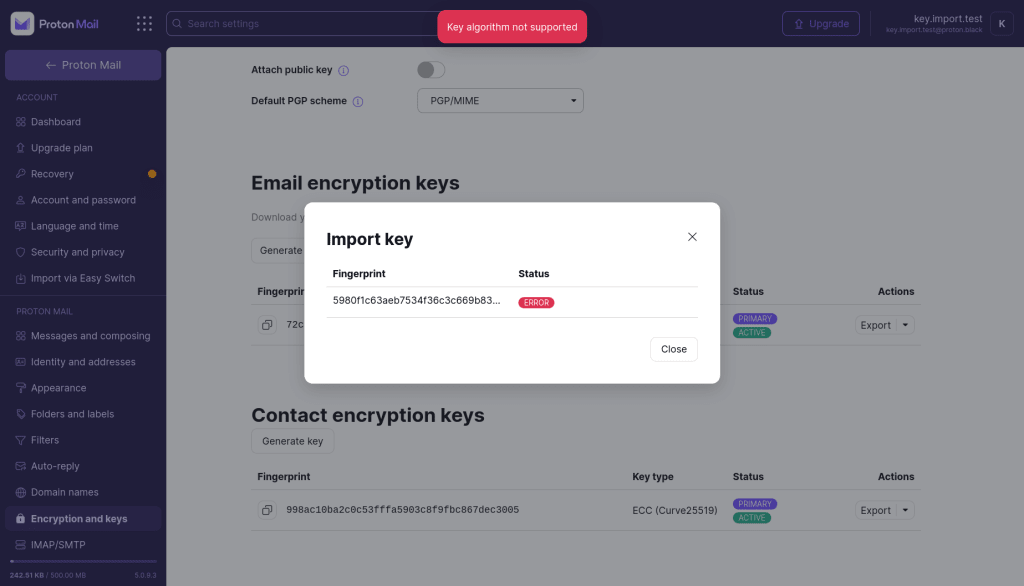
Vad detta innebär
OpenPGP-nycklar kan stödja många olika kryptografiska algoritmer, varav vissa inte anses vara tillräckligt säkra av Proton för att skydda din e-post.
Proton kommer att avvisa nycklar som använder svaga eller föråldrade algoritmer för att undvika att nedgradera andra användares säkerhet och för att säkerställa att mottagna meddelanden kan avkrypteras av Proton Mail-användare.
Följande asymmetriska algoritmer stöds inte av Proton:
- RSA med nycklar mindre än 2048 bitar
- ElGamal
- ECC-nycklar med andra kurvor än x25519 och NIST:s P-256, P-384 eller P-521
- DSA
Vi kräver också att importerade nycklar signalerar stöd för AES-256 som ett symmetriskt chiffer, SHA-256 som en hashfunktion och ZLIB som en komprimeringsfunktion.
Så här löser du det
- Kontrollera vilka algoritmer som används av varje nyckel med
gpg --list-keys
Det kommer att visa något i stil med:
$ gpg --list-keys key.import.test@example.proton.mesec dsa2048 2022-09-21 [SC] [giltig till: 2024-09-20] C931E2A00A01EE4604049A4EA9C08446B1B88861uid Guide för att importera nyckel ssb elg2048 2022-09-21 [E] [giltig till: 2024-09-20] |
Här är den primära nyckeln (markerad med funktionen SC(nytt fönster)) en DSA-nyckel, och krypteringsundernyckeln är en ElGamal-nyckel.
Om din primära nyckel (den med certifieringsfunktion) använder en föråldrad eller svag algoritm kommer du inte att kunna importera nyckeln.
2a. Du kan generera en ny nyckel direkt i kontoinställningarna i Proton Mails webbapp eller genom att använda GnuPG med kommandot:
gpg --generate-key
2b. Om din primära nyckel använder en algoritm som stöds men en av undernycklarna använder en föråldrad eller svag algoritm, kan du ta bort denna undernyckel (och generera nya om det behövs) med kommandot:
gpg --edit-key
Välj den undernyckel som använder en algoritm som inte stöds med kommandot:
key
där n är undernyckelns index (som visas i prompten)
Ta sedan bort den med kommandot:
delkey
Om du inte längre har någon krypteringsundernyckel kan du generera en ny med kommandot:
addkey
3. Bekräfta ändringarna med kommandot:
save
Hela utskriften bör se ut ungefär så här:
$ gpg --edit-key test@gpg.example.proton.me...sec rsa3072/BC93CFA50EFCDAF0 skapad: 2022-11-04 giltig till: aldrig användning: SC förtroende: ultimat giltighet: ultimatssb elg2048/CEB2A2B7DB363D99 skapad: 2022-11-04 giltig till: aldrig användning: E[ultimat] (1). teststes gpg> key 1gpg> delkey...gpg> addkey...sec rsa3072/BC93CFA50EFCDAF0 skapad: 2022-11-04 giltig till: aldrig användning: SC förtroende: ultimat giltighet: ultimatssb rsa2048/E910A70D5E1E5FC8 skapad: 2022-11-04 giltig till: aldrig användning: E [ultimat] (1). teststes gpg> save |
4. Exportera nyckeln från GnuPG med kommandot:
gpg --armor --export-secret-keys > exported-key.asc
5. Du kan nu importera den nyligen exporterade nyckeln till Proton Mail