
OpenPGP kişisel anahtarlarını Proton Mail’e içe aktarma
- Okuma süresi
- 13 dakikalık
- Kategori
- Şifreleme ve anahtarlar
Proton Mail, mevcut OpenPGP kişisel anahtarlarınızı (veya gizli anahtarlarınızı) şifrelenmiş ekosistemine içe aktarmanıza olanak tanır. Bu, e-postalarınızı imzalamak ve şifrelerini çözmek için bu anahtarları kullanmaya devam etmenizi sağlar.
İçe aktardığınız anahtarlar, güvenlik ve uyumluluk nedenleriyle Proton’un minimum anahtar gereksinimlerini karşılamalıdır.
Anahtarınız minimum gereksinimlerimizi karşılıyorsa anahtarları doğrudan içe aktarabilmeniz gerekir.
Anahtarınız minimum gereksinimlerimizi karşılamıyorsa yüklemeyi denedikten sonra bir hata ekranı görürsünüz. Bu hata ekranı, anahtarın neden reddedildiğini açıklayacaktır. Anahtarınızı değiştirebilmeniz ve böylece içe aktarabilmeniz için kılavuzlar sunuyoruz.
- OpenPGP anahtarınızı Proton Mail’e nasıl içe aktaracağınız
- OpenPGP anahtarınızı nasıl değiştireceğiniz
OpenPGP anahtarınızı Proton Mail’e nasıl içe aktaracağınız
- Proton Mail web uygulamasında Proton Hesabınızda oturum açın
- Ayarlar → Tüm ayarlar → Şifreleme ve Anahtarlar → E-posta şifreleme anahtarları bölümüne tıklayın.
- Söz konusu anahtarla ilişkili e-posta adresini seçin, Anahtar oluştur yazan açılır menüye tıklayın ve Anahtarı içe aktar seçeneğine tıklayın.
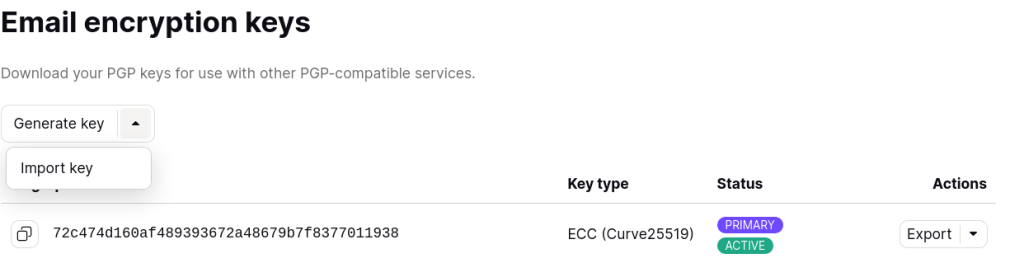
İşlem tamam! Artık OpenPGP kişisel anahtarlarınızı Proton Mail’de kullanabilirsiniz.
OpenPGP anahtarınızı nasıl değiştireceğiniz
Anahtarlarınız gereksinimlerimizi karşılamıyorsa anahtarlarınızı içe aktaramazsınız.
Anahtarınızın reddedilmesine neden olabilecek en yaygın senaryoları ele alacak ve bu durumu nasıl çözebileceğinizi açıklayacağız.
Başlamadan önce
OpenPGP kişisel anahtarlarınızı Proton Mail’e yüklemek için değiştirmeniz gerekiyorsa başlamadan önce atmanız gereken iki adım vardır:
- GnuPG’yi indirip kurun ve anahtarlarınızı içe aktarın
- Değiştirmeden önce OpenPGP anahtarlarınızın yedek bir sürümünü oluşturun
GnuPG’yi kurun ve anahtarlarınızı içe aktarın
İçe aktarmak istediğimiz kişisel anahtarları değiştirmek için bu kılavuz boyunca GnuPG (GNU Privacy Guard) aracını kullanıyoruz.
GnuPG yüklü değilse cihazınıza uygun uygulamayı bulmak için https://gnupg.org/download/(yeni pencere) adresine gidin.
Proton Mail’e içe aktarmak istediğiniz anahtar GnuPG’ye içe aktarılmadıysa bunu şu komutla yapmanız gerekir:
gpg --import
Aşağıdaki işlemlerin çoğu, şu komutu temel alan etkileşimli komutlara dayanacaktır:
gpg --edit-key
GnuPG dokümantasyonunu okuyun(yeni pencere).
Önemli: Değiştirmeden önce anahtarların yedeğini alın
İçe aktarmaya çalıştığınız kişisel anahtar Proton dışındaki diğer uygulamalar için de kullanılıyorsa herhangi bir anahtarı değiştirmeden önce yedek bir kopyasını oluşturduğunuzdan emin olun.
Kişisel anahtarınızı GnuPG’ye zaten içe aktardıysanız bunu şu komutla yapabilirsiniz:
gpg --armor --export-secret-keys > backup-key.asc
Daha sonra orijinal anahtarı şu komutla yeniden içe aktarabilirsiniz:
gpg --import backup-key.asc
Kişisel anahtarınızın reddedilme nedenleri
- Anahtarınızın bir geçerlilik süresi var
- Anahtarınız yanlış kimliğe sahip
- Anahtarınızın şifreleme alt anahtarı yok
- Anahtarınız desteklenmeyen algoritmalar kullanıyor
Anahtarınızın bir geçerlilik süresi var
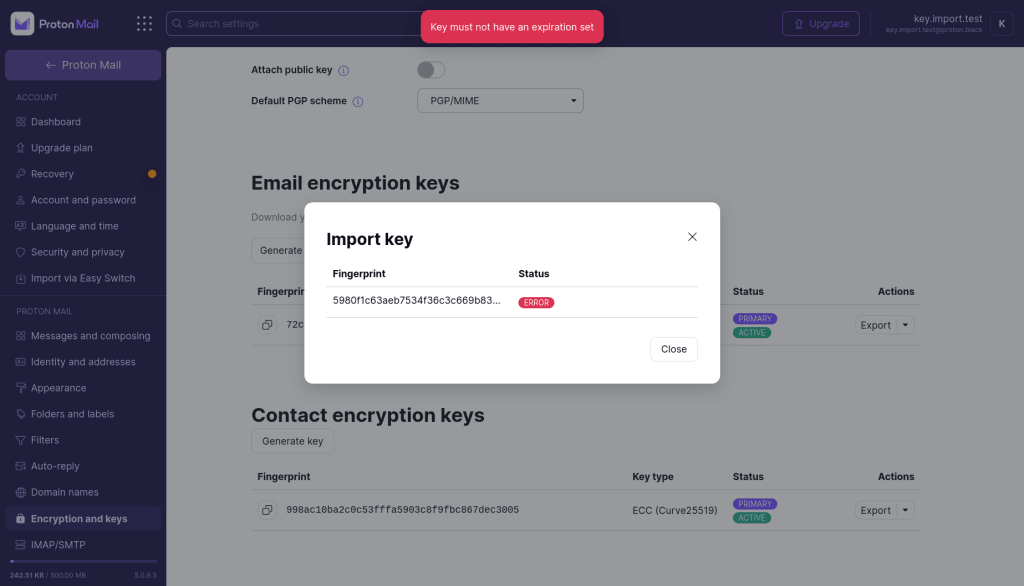
Bu ne anlama geliyor
OpenPGP anahtarlarının (ve alt anahtarlarının) geçerlilik süreleri olabilir ve bu süre dolduktan sonra OpenPGP uyumlu tüm kitaplıklar bu anahtarları reddeder.
Bu OpenPGP anahtarını kullanarak e-postalarınızı Proton Mail’de her zaman alabilmenizi sağlamak için, içe aktarılan tüm anahtarların geçerlilik süresinin belirlenmemiş olmasını şart koşuyoruz.
Geçerlilik süresi olan bir anahtarı içe aktarmaya çalışırsanız bu anahtar reddedilir.
Bu durum nasıl çözülür
- GnuPG’yi açın ve şu komutu çalıştırarak anahtarın bir geçerlilik süresi olup olmadığını kontrol edin:
gpg --list-keys
“kullanıcı kimliği”, anahtarla ilişkili e-posta adresidir.
Göreceğiniz çıktı şuna benzer olacaktır:
$ gpg --list-keys key.import.test@example.proton.mesec rsa3072 2022-09-21 [SC] [expires: 2024-09-20] C931E2A00A01EE4604049A4EA9C08446B1B88861uid Anahtar içe aktarma kılavuzu ssb rsa3072 2022-09-21 [E] [expires: 2024-09-20] |
Burada, hem birincil anahtarın hem de şifreleme alt anahtarının geçerlilik süresinin 2024-09-20 olarak ayarlandığını görebiliyoruz.
Proton Mail’e içe aktarmak için anahtarı geçerlilik süresi olmayacak şekilde düzenlememiz gerekir.
2. Anahtarı düzenlemek için şu komutu çalıştırın:
gpg --edit-key
GnuPG etkileşimli bir kiple açılacaktır. Her bir alt anahtarı incelemeniz ve geçerlilik sürelerini düzenlemeniz gerekir. Alt anahtarları şu komutu kullanarak seçebilirsiniz:
anahtar
ve ardından şu komutu kullanarak geçerlilik süresini asla olarak ayarlayın:
expire 0
3. Şu komutu kullanarak kaydedin:
save
Yukarıdaki örnekteki anahtar için dökümün tamamı şu şekilde görünecektir:
$ gpg --edit-key key.import.test@example.proton.megpg> key 0gpg> expire 0gpg> key 1gpg> expire 0gpg> save |
4. Şu komutu kullanarak anahtarlarınızın geçerlilik tarihlerini kontrol edin:
gpg --list-keys
Göreceğiniz çıktı şuna benzer görünmelidir:
$ gpg --list-keys key.import.test@example.proton.mepub rsa3072 2022-09-21 [SC] C931E2A00A01EE4604049A4EA9C08446B1B88861uid [ultimate] Import key guide sub rsa3072 2022-09-21 [E] |
Gördüğünüz gibi, geçerlilik tarihlerinin listelendiği bölümler artık boş.
5. Artık şu komutu kullanarak anahtarı GnuPG’den dışa aktarabiliriz:
gpg --armor --export-secret-keys > exported-key.asc
6. Yeni dışa aktarılan anahtarı artık Proton Mail’e içe aktarabilirsiniz
Anahtarınız yanlış bir kimliğe veya birden fazla kimliğe sahip
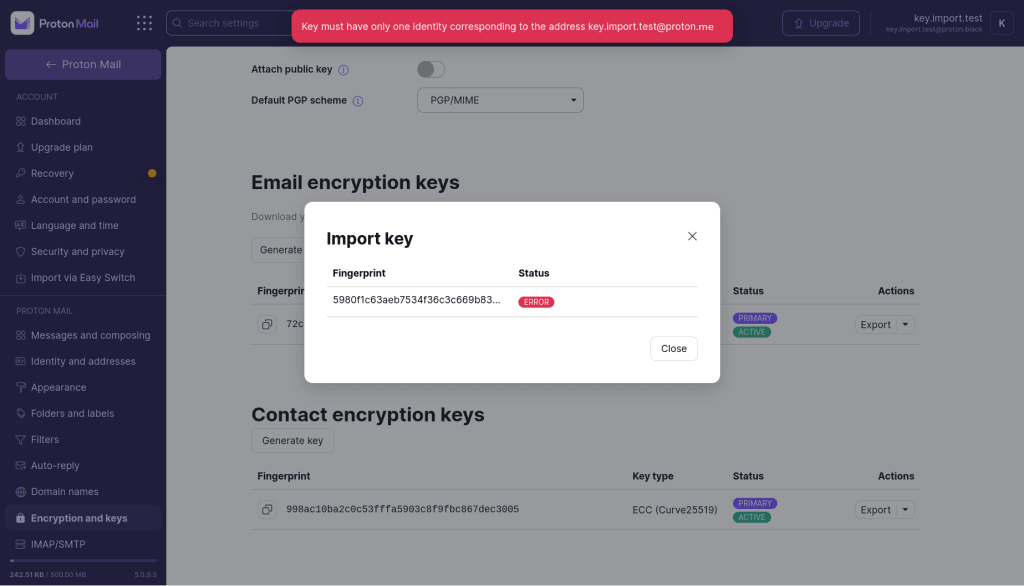
Bu ne anlama geliyor
OpenPGP anahtarları, belirtilen bir e-posta adresine sahip bir veya daha fazla kullanıcı kimliğiyle ilişkilendirilebilir.
Bazı Proton hizmetlerinde bu kimlik, belirli bir adresin anahtarını aramak için kullanılır.
Anahtarınızın hedeflenen adresle ilişkilendirildiğinden emin olmak ve yanlış adresle ilişkilendirilmesini önlemek için Proton, içe aktarılan tüm anahtarların, anahtarın içe aktarıldığı Proton Hesabı ile aynı e-posta adresini kullanan tek bir kullanıcı kimliği içermesini gerektirir.
Birden fazla Proton Mail adresiniz varsa doğru anahtarı doğru adrese içe aktardığınızdan emin olun.

Bu hata, adresin birden fazla kullanıcı kimliğine sahip olması durumunda da oluşabilir (bunlardan biri anahtarı içe aktardığınız Proton Mail adresiyle ilişkili olabilir). Bu senaryoda Proton, harici bir adres (Proton Mail dışı bir adres) olması durumunda bir anahtarın ilgili adresin sahibi tarafından oluşturulduğunu onaylayamadığı için diğer kimliklerin kaldırılmasını gerektirir.
Bu durum nasıl çözülür
- GnuPG’yi açın ve anahtarınızla hangi kimliklerin ilişkilendirildiğini kontrol edin. İçe aktarma iletişim kutusunda bulunabilecek parmak izini kullanarak anahtarınızı seçebilirsiniz. Buna şu komutu çalıştırarak erişebilirsiniz:
gpg --list-keys
Göreceğiniz çıktı şuna benzer görünecektir:
$ gpg --list-keys 5980f1c63aeb7534f36c3c669b838c4a93779a09pub rsa3072 2022-10-11 [SC] 5980F1C63AEB7534F36C3C669B838C4A93779A09uid [ultimate] Some identity sub rsa3072 2022-10-11 [E] |
Burada, anahtarın Proton tarafından yönetilmeyen bir e-posta adresiyle ilişkili bir kullanıcı kimliğine sahip olduğunu görebiliyoruz.
2. Şu komutu çalıştırarak anahtarı düzenleyin:
gpg --edit-key
Ardından şu komutla yeni bir kullanıcı kimliği ekleyin:
adduid
Adı ve e-posta adresini belirtin (e-posta adresi, anahtarı içe aktardığınız Proton Mail adresi olmalıdır).
Artık anahtarınız muhtemelen birden fazla kimliğe sahiptir. Devam etmek için Proton Mail adresinizle ilişkili olmayanları kaldırmalısınız.
3. Kaldırmak istediğiniz diğer kullanıcı kimliklerini şu komutla seçin:
uid
Şu komutla silin:
deluid
4. Şu komutla değişiklikleri kaydedin:
save
Yukarıdaki örnekteki anahtar için dökümün tamamı şu şekilde görünecektir:
$ gpg --edit-key 5980f1c63aeb7534f36c3c669b838c4a93779a09...gpg> adduidReal name: Import testEmail address: key.import.test@example.proton.meComment:...Change (N)ame, (C)omment, (E)mail or (O)kay/(Q)uit? Osec rsa3072/9B838C4A93779A09 created: 2022-10-11 expires: never usage: SC trust: ultimate validity: ultimatessb rsa3072/07FE974BC493DC08 created: 2022-10-11 expires: never usage: E [ultimate] (1) Some identity [ unknown] (2). Import test gpg> uid 1...gpg> deluidReally remove this user ID? (y/N) y...gpg> save |
5. Şu komutla anahtarlarınızın kullanıcı kimliklerini kontrol edin:
gpg --list-keys
Göreceğiniz çıktı şuna benzer görünmelidir:
$gpg --list-keys 5980f1c63aeb7534f36c3c669b838c4a93779a09...pub rsa3072 2022-10-11 [SC] 5980F1C63AEB7534F36C3C669B838C4A93779A09uid [ultimate] Import test sub rsa3072 2022-10-11 [E] |
Gördüğünüz gibi, anahtarla ilişkilendirilmiş yalnızca tek bir kullanıcı kimliği var ve bu kimlik tek bir Proton Mail adresine bağlı.
6. Şu komutla anahtarı GnuPG’den dışa aktarın:
gpg --armor --export-secret-keys > exported-key.asc
7. Yeni dışa aktarılan anahtarı artık Proton Mail’e içe aktarabilirsiniz
Anahtarınızın şifreleme alt anahtarı yok

Bu ne anlama geliyor
Proton Mail kullanıcılarının şifrelenmiş e-postalar alabilmesini sağlamak için Proton hizmetleri, her adres anahtarının verileri şifreleyebilmesini bekler. Bu nedenle, içe aktarılan anahtarların şifreleme yapabilen en az bir alt anahtar içermesini şart koşuyoruz (bazı alt anahtarlar yalnızca imzalar için kullanılabilir).
Bu durum nasıl çözülür
- GnuPG’yi açın ve şu komutu çalıştırarak içe aktarmaya çalıştığınız anahtarın alt anahtarlarını kontrol edin:
gpg --list-keys
Göreceğiniz çıktı şuna benzer görünmelidir:
$ gpg --list-keys key.import.test@example.proton.mepub rsa3072 2022-09-21 [SC] C931E2A00A01EE4604049A4EA9C08446B1B88861uid [ultimate] Import key guide |
Bu örnekte anahtarın yalnızca İmzalama ve Sertifikalandırma yeteneklerine sahip ([SC] olarak işaretlenmiş) tek bir alt anahtarı vardır. Şifreleme yeteneklerine sahip ([E] olarak işaretlenecek) bir alt anahtar yoktur.
2. Şu komutla düzenlenecek anahtarı seçin:
gpg --edit-key
Şu komutla yeni bir alt anahtar ekleyin:
addkey
Bir şifreleme algoritması seçin. Proton yalnızca RSA (yalnızca şifreleme) veya ECC (yalnızca şifreleme) algoritmalarını destekler.
RSA alt anahtarları için bir boyut seçin. Proton, boyutun en az 2048 bit olmasını gerektirir.
Bir geçerlilik tarihi seçin. Proton, bu değerin 0 (geçerlilik süresi yok) olmasını gerektirir.
3. Yeni alt anahtarı onaylayın ve ardından şu komutla değişiklikleri kaydedin:
save
Tüm döküm şuna benzer görünmelidir:
$ gpg --edit-key key.import.test@example.proton.megpg> addkeyLütfen seçin ne tür bir anahtar istediğinizi: (3) DSA (yalnızca imzalama) (4) RSA (yalnızca imzalama) (5) Elgamal (yalnızca şifreleme) (6) RSA (yalnızca şifreleme) (14) Karttaki mevcut anahtarSeçiminiz? 6RSA anahtarlarının uzunluğu 1024 ile 4096 bit arasında olabilir.Hangi anahtar boyutunu istiyorsunuz? (3072)İstenen anahtar boyutu 3072 bittirLütfen anahtarın ne kadar süreyle geçerli olacağını belirtin. 0 = anahtarın geçerlilik süresi dolmaz = anahtarın geçerlilik süresi n gün içinde dolar w = anahtarın geçerlilik süresi n hafta içinde dolar m = anahtarın geçerlilik süresi n ay içinde dolar y = anahtarın geçerlilik süresi n yıl içinde dolarAnahtar ne kadar süreyle geçerli olsun? (0) 0Anahtarın geçerlilik süresi hiçbir zaman dolmazBu doğru mu? (y/N) yGerçekten oluşturulsun mu? (y/N) ygpg> save |
4. Şu komutla anahtarlarınızın kullanıcı kimliklerini kontrol edin:
gpg --list-keys
gpg --list-keys key.import.test@example.proton.mepub rsa3072 2022-09-21 [SC] C931E2A00A01EE4604049A4EA9C08446B1B88861uid [mutlak] Anahtar içe aktarma kılavuzu sub rsa3072 2022-10-11 [E] |
Gördüğünüz gibi, anahtar artık şifreleme özelliğine sahip bir alt anahtara sahiptir.
5. Şu komutla anahtarı GnuPG’den dışa aktarın:
gpg --armor --export-secret-keys > exported-key.asc
6. Yeni dışa aktarılan anahtarı artık Proton Mail’e içe aktarabilirsiniz
Anahtarınız desteklenmeyen algoritmalar kullanıyor
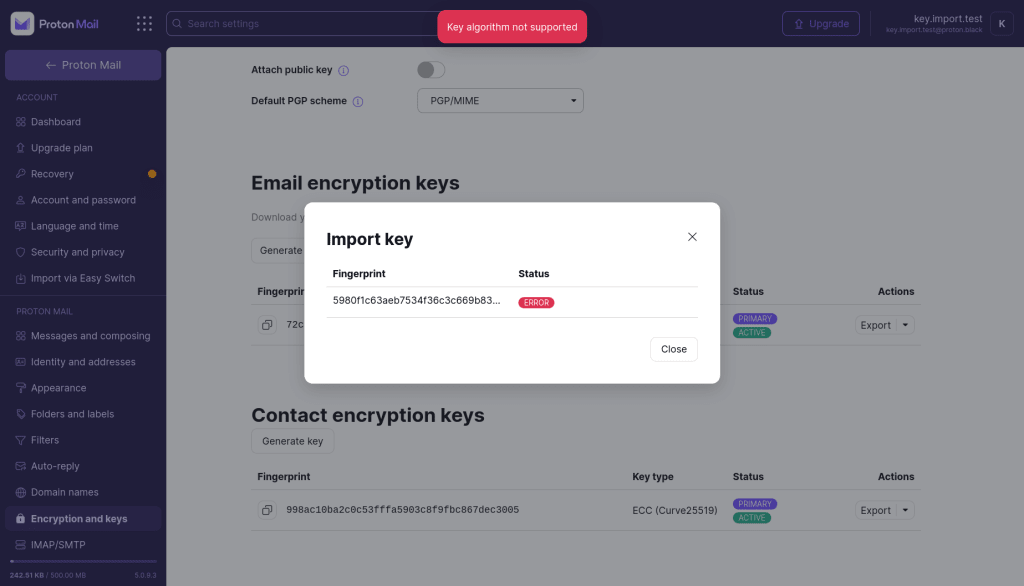
Bu ne anlama geliyor
OpenPGP anahtarları birçok farklı kriptografik algoritmayı destekleyebilir; Proton bunlardan bazılarının e-postalarınızı korumak için yeterince güvenli olmadığını düşünmektedir.
Proton, diğer kullanıcıların güvenliğini düşürmekten kaçınmak ve alınan iletilerin Proton Mail kullanıcıları tarafından çözülebilmesini sağlamak için zayıf veya güncelliğini yitirmiş algoritmalar kullanan anahtarları reddedecektir.
Aşağıdaki asimetrik algoritmalar Proton tarafından desteklenmemektedir:
- 2048 bitten küçük anahtarlara sahip RSA
- ElGamal
- x25519 ile NIST’in P-256, P-384 veya P-521 eğrileri dışındaki eğrilere sahip ECC anahtarları
- DSA
Ayrıca, içe aktarılan anahtarların simetrik şifre olarak AES-256, karma işlevi olarak SHA-256 ve sıkıştırma işlevi olarak ZLIB desteği bildirmesini gerektiriyoruz.
Nasıl çözülür
- Şu komutla her bir anahtarın hangi algoritmaları kullandığını kontrol edin:
gpg --list-keys
Şuna benzer bir çıktı verecektir:
$ gpg --list-keys key.import.test@example.proton.mesec dsa2048 2022-09-21 [SC] [geçerlilik süresi: 2024-09-20] C931E2A00A01EE4604049A4EA9C08446B1B88861uid Anahtar içe aktarma kılavuzu ssb elg2048 2022-09-21 [E] [geçerlilik süresi: 2024-09-20] |
Burada birincil anahtar (SC(yeni pencere) özelliğiyle işaretlenmiş olan) bir DSA anahtarıdır ve şifreleme alt anahtarı bir ElGamal anahtarıdır.
Birincil anahtarınız (onaylama özelliğine sahip olan) güncelliğini yitirmiş veya zayıf bir algoritma kullanıyorsa anahtarı içe aktaramazsınız.
2a. Doğrudan Proton Mail web uygulamasının hesap ayarlarından veya şu komutla GnuPG kullanarak yeni bir anahtar oluşturabilirsiniz:
gpg --generate-key
2b. Birincil anahtarınız desteklenen bir algoritma kullanıyor ancak alt anahtarlardan biri güncelliğini yitirmiş veya zayıf bir algoritma kullanıyorsa şu komutla bu alt anahtarı kaldırabilir (ve gerekirse yenilerini oluşturabilirsiniz):
gpg --edit-key
Şu komutla desteklenmeyen bir algoritma kullanan alt anahtarı seçin:
key
burada n alt anahtarın indeksidir (istemde gösterildiği gibi)
Ardından şu komutla silin:
delkey
Artık bir şifreleme alt anahtarınız yoksa şu komutla yeni bir tane oluşturabilirsiniz:
addkey
3. Şu komutla değişiklikleri onaylayın:
save
Tüm döküm şuna benzer görünmelidir:
$ gpg --edit-key test@gpg.example.proton.me...sec rsa3072/BC93CFA50EFCDAF0 oluşturulma: 2022-11-04 geçerlilik süresi: asla kullanım: SC güven: mutlak geçerlilik: mutlakssb elg2048/CEB2A2B7DB363D99 oluşturulma: 2022-11-04 geçerlilik süresi: asla kullanım: E[mutlak] (1). teststes gpg> key 1gpg> delkey...gpg> addkey...sec rsa3072/BC93CFA50EFCDAF0 oluşturulma: 2022-11-04 geçerlilik süresi: asla kullanım: SC güven: mutlak geçerlilik: mutlakssb rsa2048/E910A70D5E1E5FC8 oluşturulma: 2022-11-04 geçerlilik süresi: asla kullanım: E [mutlak] (1). teststes gpg> save |
4. Şu komutla anahtarı GnuPG’den dışa aktarın:
gpg --armor --export-secret-keys > exported-key.asc
5. Yeni dışa aktarılan anahtarı artık Proton Mail’e içe aktarabilirsiniz