
Proton Mail’de yeni şifreleme anahtarları nasıl eklenir
- Okuma süresi
- 2 dakikalık
- Kategori
- Şifreleme ve anahtarlar
Varsayılan olarak Proton Mail, e-postalarınızı güvenli hale getirmek için Curve25519 üzerinde tanımlanmış Eliptik Eğri Kriptografisi (ECC) anahtarlarını kullanır. ECC son derece güvenlidir, hızlıdır ve neredeyse tüm OpenPGP uygulamalarıyla uyumludur.
Hesabınız 2021 yılından önce oluşturulduysa bunun yerine hâlâ RSA anahtarlarına sahip olabilirsiniz. ECC anahtarlarının tüm avantajlarından yararlanmak için (gelecekte gönderilen ve alınan e-postalar için) yeni anahtarlar oluşturabilirsiniz.
Ayrıca, mevcut anahtarlarınızın ele geçirildiğini düşünüyorsanız yeni anahtarlar oluşturmak isteyebilirsiniz.
Belirli eski OpenPGP uygulama sürümleriyle etkileşim kurarken bir RSA anahtarı eklemeniz gerekebilir (halihazırda bir tane yoksa). Bu işlem, örneğin yerel olarak gpg --full-generate-key komutu çalıştırılarak ve ardından anahtar Proton Mail hesabınıza içe aktarılarak yapılabilir.
Her durumda, şifreleme ve imzalama için kullanılan eski anahtarlarınızı silmemeniz son derece önemlidir. Silerseniz mevcut tüm e-postalarınızın şifresini çözme yeteneğinizi kaybedersiniz. Lütfen aşağıdaki talimatları dikkatle takip edin.
Yeni şifreleme anahtarları oluşturun
Yeni anahtarlar eklemek, yalnızca bir Proton Mail hesabı oluşturduktan sonra mümkündür.
mail.proton.me(yeni pencere) adresindeki web uygulamasına giriş yapın, Ayarlar → Tüm ayarlar → Şifreleme ve anahtarlar → E-posta şifreleme anahtarları bölümüne gidin ve Anahtar oluştur seçeneğine tıklayın.

Mevcut bir anahtarla aynı şifreleme algoritmasını kullanarak yeni bir anahtar oluşturuyorsanız aşağıdaki uyarıyı görürsünüz.

En fazla 20 anahtar oluşturabilirsiniz ancak ek anahtarlar Proton Mail’i hafifçe yavaşlatacaktır.
Not: Yeni oluşturulan anahtar otomatik olarak birincil (varsayılan) anahtarınız olarak ayarlanacaktır.
Birincil anahtarınızı değiştirin
Bir anahtarın yanındaki indirme okuna ↓ tıklayın ve Şifreleme ve imzalama için kullanılsın seçeneğini seçin.
 (yeni pencere)
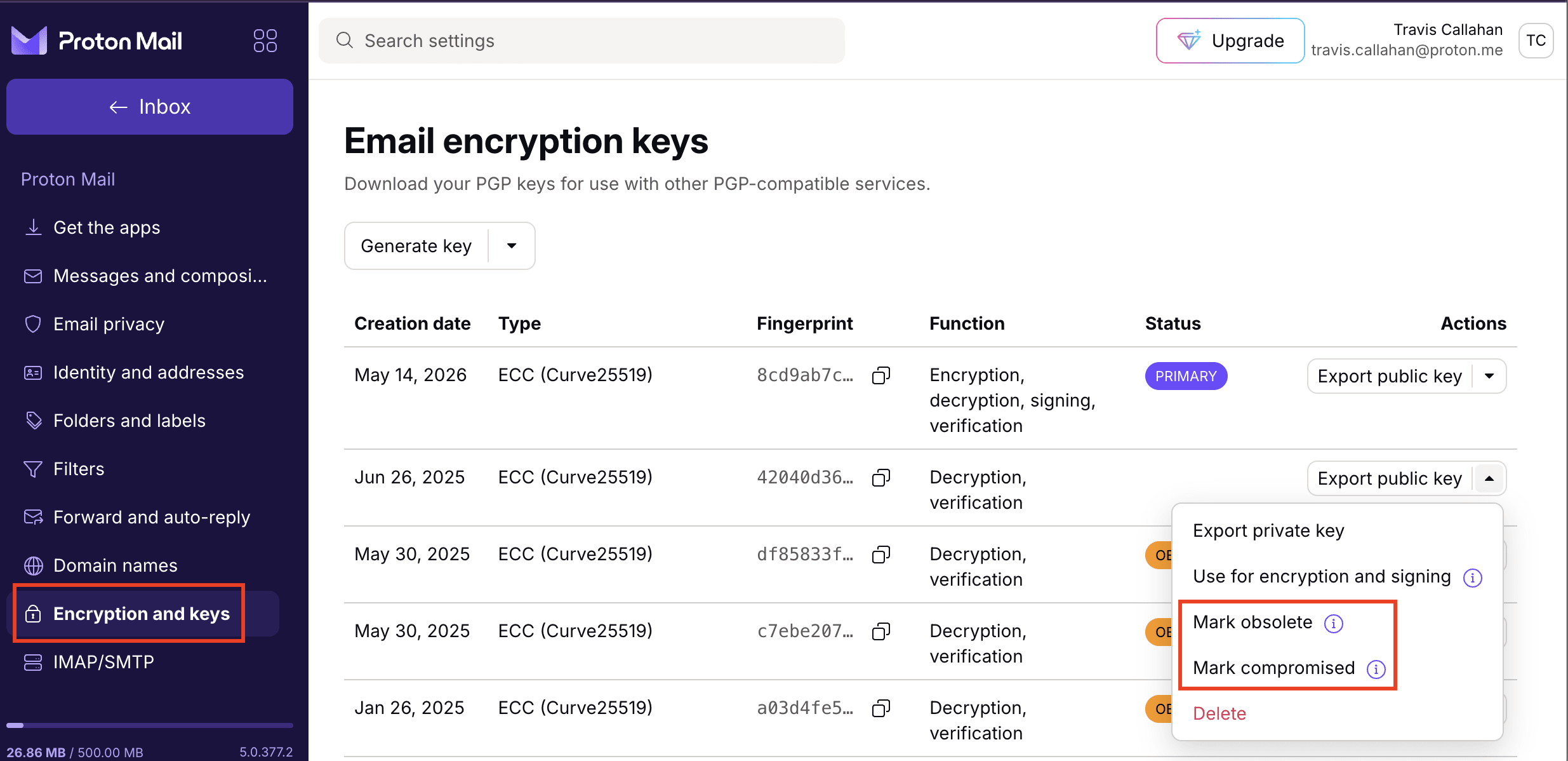
Anahtarları eskimiş veya ele geçirilmiş olarak işaretleyin
Eski anahtarınızın ele geçirilmiş olabileceğini düşündüğünüz veya eskimiş olduğu için yeni bir anahtar oluşturuyorsanız bir anahtarın yanındaki indirme okuna ↓ tıklayın ve şu iki seçenekten birini seçin:
- Eskimiş olarak işaretle: Bu seçenek şifrelemeyi devre dışı bırakır.
- Ele geçirilmiş olarak işaretle: Bu seçenek, şifrelemenin yanı sıra imza doğrulamasını da devre dışı bırakır.
Not: Şifreleme anahtarlarınız ele geçirilmiş olsa bile eski anahtarlarınızı silmeyin. Bu anahtarlarla şifrelenmiş e-postaları açmak için bunlara hâlâ ihtiyaç duyulur.