
Proton Mailで新規の暗号鍵を作成する方法
- 閲覧中
- 0 分
- カテゴリー
- 暗号化と鍵
デフォルトで、Proton MailはCurve25519上で定義された楕円曲線暗号(ECC)鍵を使用してお客様のメールを保護します。ECCは非常に安全で高速であり、ほぼすべてのOpenPGP実装と互換性があります。
お客様のアカウントが2021年より前に作成された場合、代わりにまだRSA鍵をお持ちである可能性があります。ECC鍵のすべてのメリット(今後送信および受信するメール向け)を享受するために、新しい鍵を生成することができます。
さらに、既存の鍵が侵害されたと思われる場合、新しい鍵を生成することもできます。
OpenPGP実装の一部のレガシーバージョンを操作する際、RSA鍵を作成する必要がある場合があります(まだお持ちでない場合)。これは、たとえばローカルでgpg --full-generate-keyを実行し、その後にその鍵をお客様のProton Mailアカウントにインポートすることで行うことができます。
いかなる場合でも、暗号化と署名に使用している古い鍵を削除しないことが極めて重要です。削除した場合、既存のすべてのメールを復号化できなくなります。以下の手順に慎重に従ってください。
新しい暗号鍵の生成
新しい鍵の追加は、お客様がProton Mailアカウントを作成した後にのみ可能です。
mail.proton.me(新しいウィンドウ)でウェブアプリにログインし、設定 → すべての設定 → 暗号化と鍵 → メールの暗号鍵に移動して、鍵を生成をクリックします。

お客様が既存の鍵と同じ暗号化アルゴリズムを使用して新しい鍵を生成する場合、次の警告が表示されます。

お客様は最大20個の鍵を生成できますが、鍵を追加するとProton Mailの動作がわずかに遅くなります。
メモ:新しく生成された鍵は、自動的にお客様のプライマリー(デフォルト)鍵として設定されます。
お客様のプライマリー鍵を変更する
鍵の横にあるダウンロード矢印↓をクリックし、暗号化と署名に使用するを選択します。
 (新しいウィンドウ)
鍵を廃止または侵害されたとマークする
お客様の古い鍵が侵害された可能性があると思われる場合、またはその鍵が廃止されているために新しい鍵を作成する場合は、鍵の横にあるダウンロード矢印↓をクリックし、次のいずれかを選択してください:
- 廃止とマークする:暗号化を無効にします。
- 侵害されたとマーク:暗号化に加えて署名の検証を無効にします。
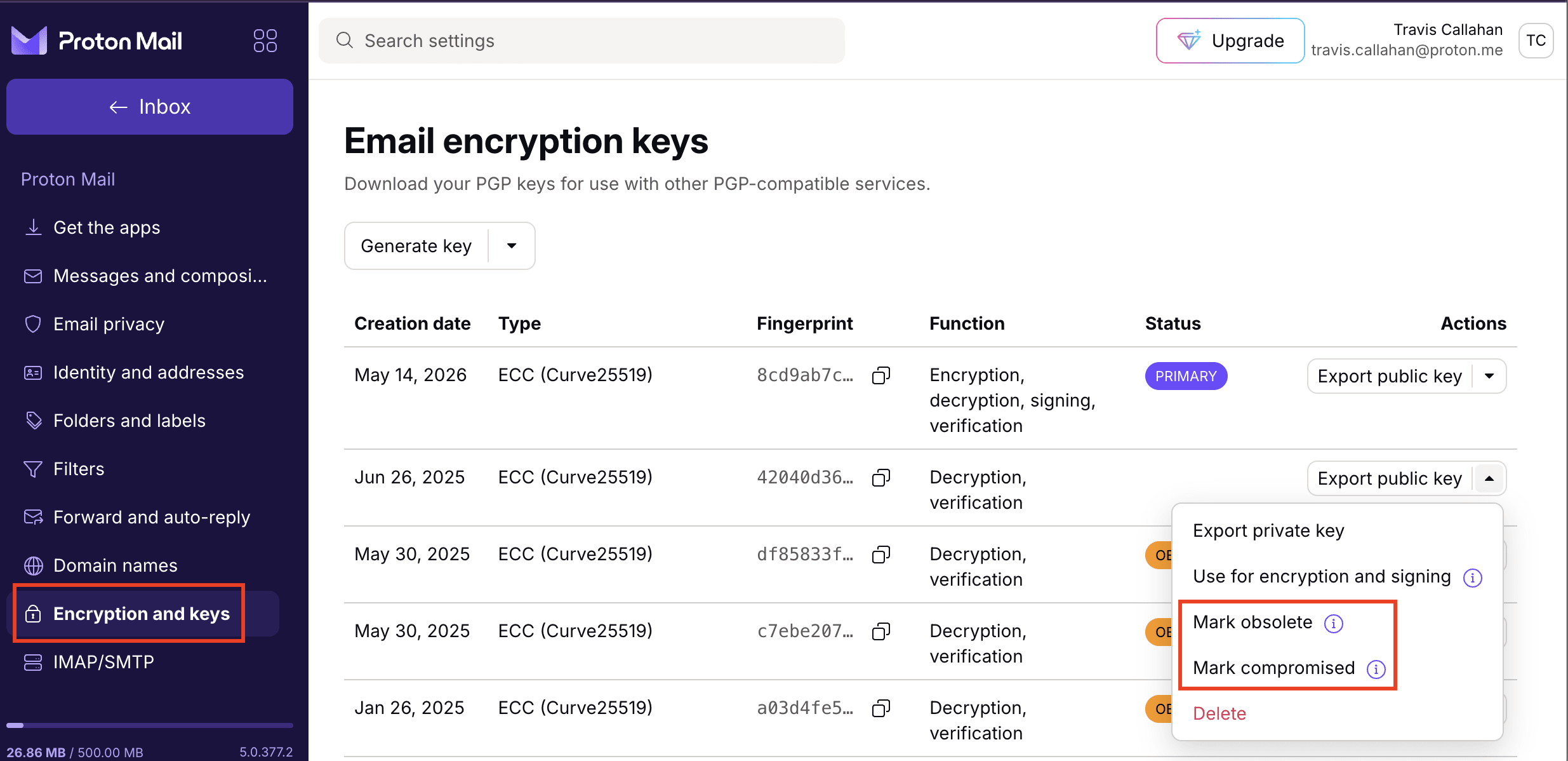
メモ:お客様の暗号鍵が侵害された場合でも、古い鍵は削除しないでください。それらの鍵を使用して暗号化されたメールを開くために、引き続き必要となります。