
Jak utworzyć nowe klucze szyfrowania w Proton Mail
- Odczytywanie
- 2 min
- Kategoria
- Szyfrowanie i klucze
Domyślnie usługa Proton Mail używa kluczy kryptografii krzywych eliptycznych (ECC) zdefiniowanych na krzywej Curve25519 do zabezpieczania Twoich wiadomości. ECC jest wysoce bezpieczne, szybkie i kompatybilne z niemal wszystkimi implementacjami OpenPGP.
Jeśli Twoje konto zostało utworzone przed 2021 rokiem, nadal możesz mieć zamiast tego klucze RSA. Aby w pełni korzystać z zalet kluczy ECC (w przypadku przyszłych wysłanych i odebranych wiadomości), możesz wygenerować nowe klucze.
Dodatkowo możesz chcieć wygenerować nowe klucze, jeśli uważasz, że Twoje obecne klucze zostały zagrożone.
W przypadku korzystania z niektórych oryginalnych wersji implementacji OpenPGP może być konieczne utworzenie klucza RSA (jeśli jeszcze go nie masz), co możesz zrobić lokalnie, na przykład uruchamiając gpg --full-generate-key, a następnie importując ten klucz na swoje konto Proton Mail.
We wszystkich przypadkach niezwykle ważne jest, aby nie usuwać starych kluczy używanych do szyfrowania i podpisywania. Jeśli to zrobisz, utracisz możliwość odszyfrowania wszystkich swoich dotychczasowych wiadomości. Postępuj ściśle według poniższych instrukcji.
Generowanie nowych kluczy szyfrowania
Dodanie nowych kluczy jest możliwe dopiero po utworzeniu konta Proton Mail.
Zaloguj się do aplikacji internetowej pod adresem mail.proton.me(nowe okno), przejdź do Ustawienia → Wszystkie ustawienia → Szyfrowanie i klucze → Klucze szyfrujące pocztę i kliknij Wygeneruj klucz.

Jeśli generujesz nowy klucz przy użyciu tego samego algorytmu szyfrowania, co istniejący klucz, zobaczysz następujące ostrzeżenie.

Możesz wygenerować do 20 kluczy, ale dodatkowe klucze nieznacznie spowolnią Proton Mail.
Uwaga: Nowo wygenerowany klucz zostanie automatycznie ustawiony jako Twój klucz główny (domyślny).
Zmień swój klucz główny
Kliknij strzałkę pobierania ↓ obok klucza i wybierz Użyj do szyfrowania i podpisywania.
 (nowe okno)
Oznacz klucze jako przestarzałe lub zagrożone
Jeśli tworzysz nowy klucz, ponieważ uważasz, że Twój stary klucz może być zagrożony lub jest przestarzały, kliknij strzałkę pobierania ↓ obok klucza i wybierz jedną z dwóch opcji:
- Oznacz jako przestarzały: Wyłącza to szyfrowanie.
- Oznacz jako zagrożony: Oprócz szyfrowania wyłącza to również weryfikację podpisu.
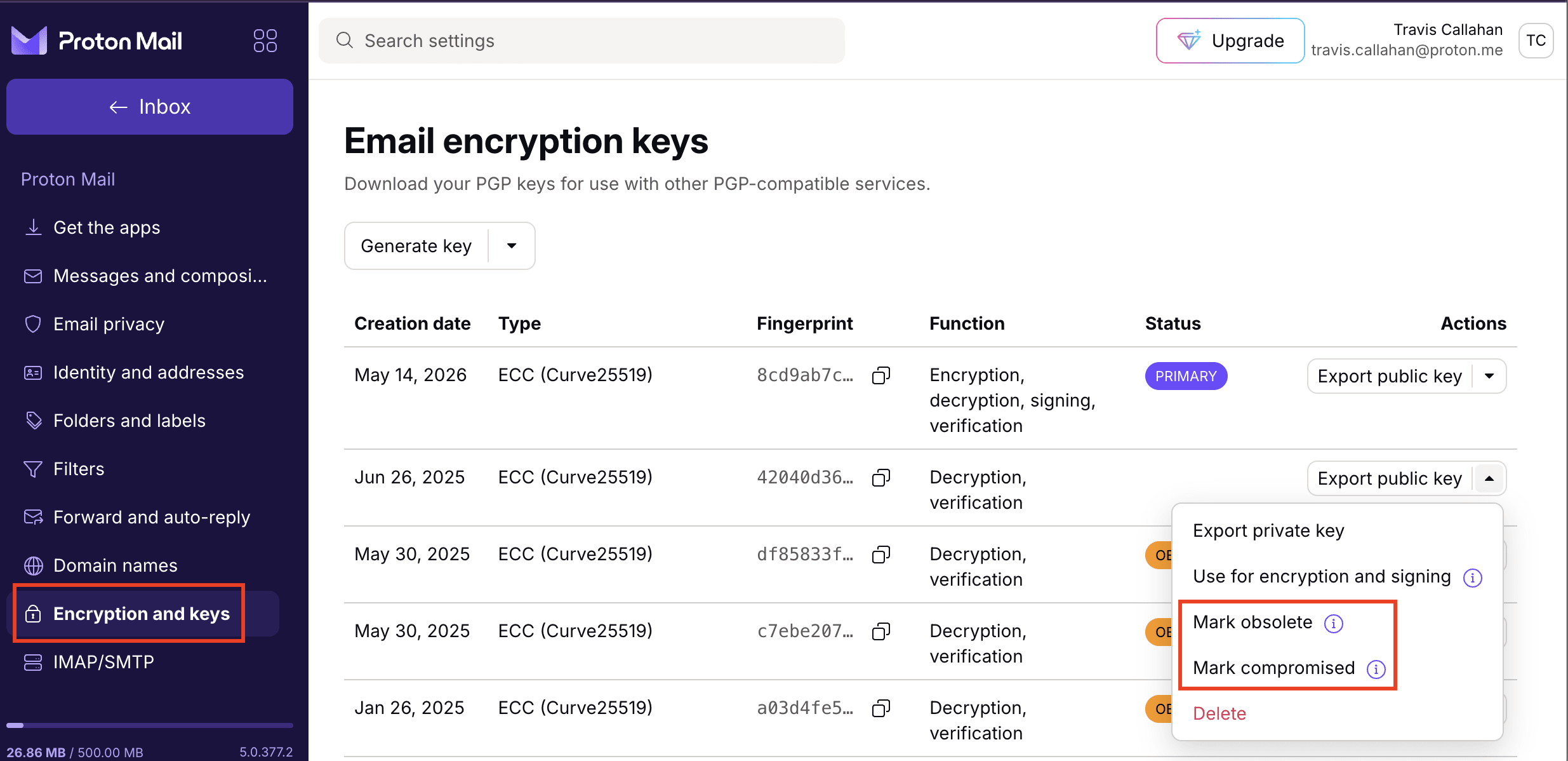
Uwaga: Nawet jeśli Twoje klucze szyfrowania są zagrożone, nie usuwaj starych kluczy. Są one nadal potrzebne do otwierania wiadomości, które zostały zaszyfrowane przy ich użyciu.