
So erstellst du neue Verschlüsselungsschlüssel in Proton Mail
- Lesen
- 2 Min.
- Kategorie
- Verschlüsselung und Schlüssel
Standardmäßig verwendet Proton Mail auf Curve25519 definierte ECC-Schlüssel (Elliptic Curve Cryptography), um deine E-Mails zu schützen. ECC ist sehr sicher, schnell und mit fast allen OpenPGP-Implementierungen kompatibel.
Wenn dein Konto vor 2021 erstellt wurde, hast du stattdessen möglicherweise noch RSA-Schlüssel. Um die vollen Vorteile von ECC-Schlüsseln zu nutzen (für zukünftig gesendete und empfangene E-Mails), kannst du neue Schlüssel erzeugen.
Zudem möchtest du vielleicht neue Schlüssel erzeugen, wenn du glaubst, dass deine vorhandenen Schlüssel gefährdet sind.
Bei der Interaktion mit bestimmten Vorgängerversionen von OpenPGP-Implementierungen musst du möglicherweise einen RSA-Schlüssel erstellen (falls du nicht bereits einen hast). Dies kann lokal erfolgen, zum Beispiel durch Ausführen von gpg --full-generate-key, gefolgt vom Importieren des Schlüssels in dein Proton Mail-Konto.
In allen Fällen ist es extrem wichtig, dass du deine alten, für die Verschlüsselung und Signierung verwendeten Schlüssel nicht löschst. Wenn du dies tust, verlierst du die Möglichkeit, alle deine vorhandenen E-Mails zu entschlüsseln. Bitte befolge die folgenden Anweisungen genau.
Neue Verschlüsselungsschlüssel erzeugen
Es ist erst möglich, neue Schlüssel hinzuzufügen, nachdem du ein Proton Mail-Konto erstellt hast.
Melde dich in der Web-App unter mail.proton.me(neues Fenster) an, gehe zu Einstellungen → Alle Einstellungen → Verschlüsselung und Schlüssel → Verschlüsselungsschlüssel der E-Mail und klicke auf Schlüssel erzeugen.

Wenn du einen neuen Schlüssel erzeugst, der denselben Verschlüsselungsalgorithmus wie ein vorhandener Schlüssel verwendet, wird dir die folgende Warnung angezeigt.

Du kannst bis zu 20 Schlüssel erzeugen, aber zusätzliche Schlüssel verlangsamen Proton Mail leicht.
Hinweis: Der neu erzeugte Schlüssel wird automatisch als dein primärer (Standard-)Schlüssel festgelegt.
Deinen Primärschlüssel ändern
Klicke auf den Downloads-Pfeil ↓ neben einem Schlüssel und wähle Für Verschlüsselung und Signierung verwenden aus.
 (neues Fenster)
Schlüssel als veraltet oder gefährdet markieren
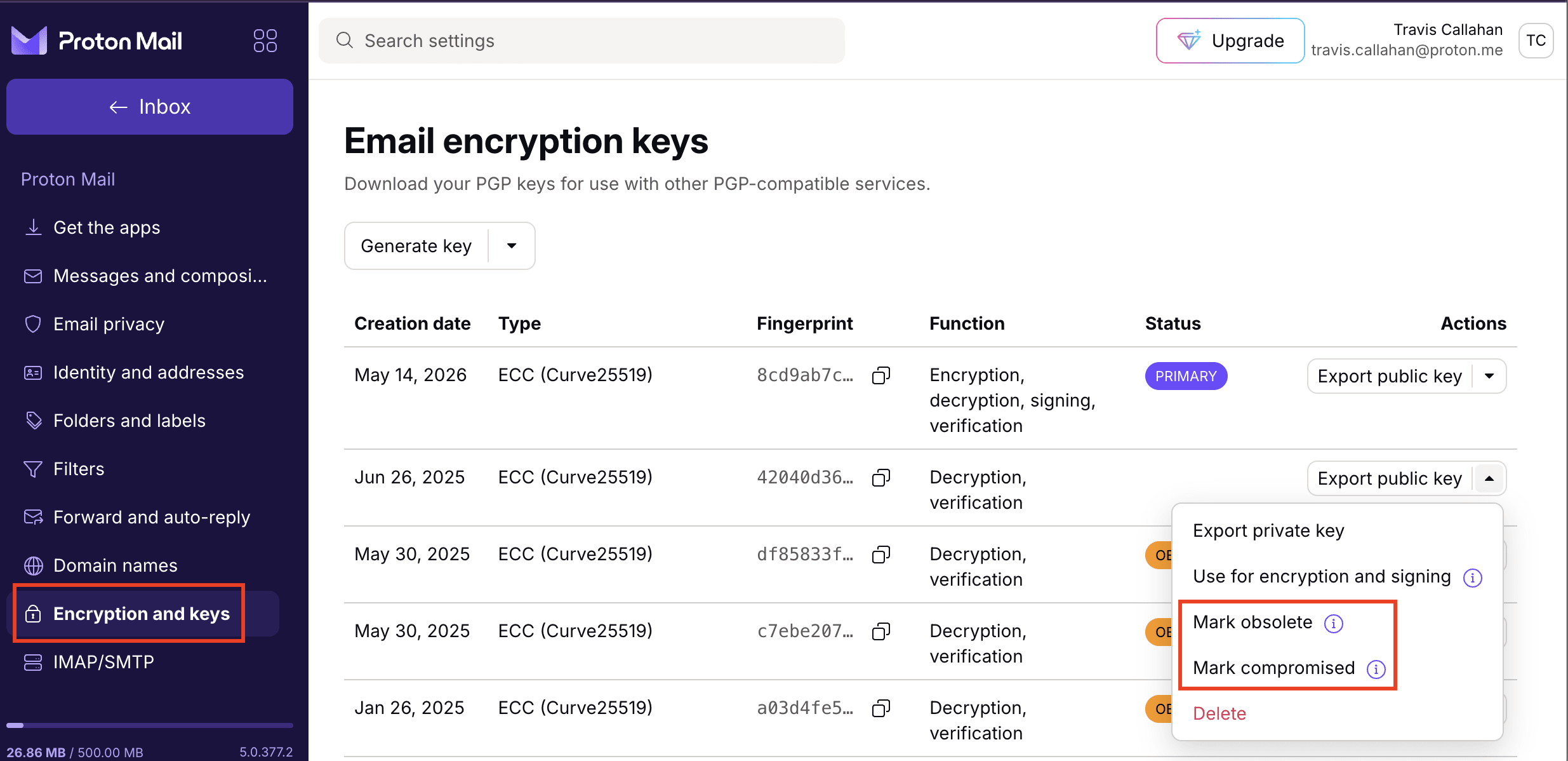
Wenn du einen neuen Schlüssel erstellst, weil du glaubst, dass dein alter Schlüssel gefährdet sein könnte oder er veraltet ist, klicke auf den Downloads-Pfeil ↓ neben einem Schlüssel und wähle eine der beiden Optionen:
- Als „veraltet“ markieren: Dies deaktiviert die Verschlüsselung.
- Als „Gefährdet“ markieren: Dies deaktiviert zusätzlich zur Verschlüsselung die Signaturprüfung.
Hinweis: Selbst wenn deine Verschlüsselungsschlüssel gefährdet sind, lösche deine alten Schlüssel nicht. Diese werden weiterhin benötigt, um E-Mails zu öffnen, die damit verschlüsselt wurden.