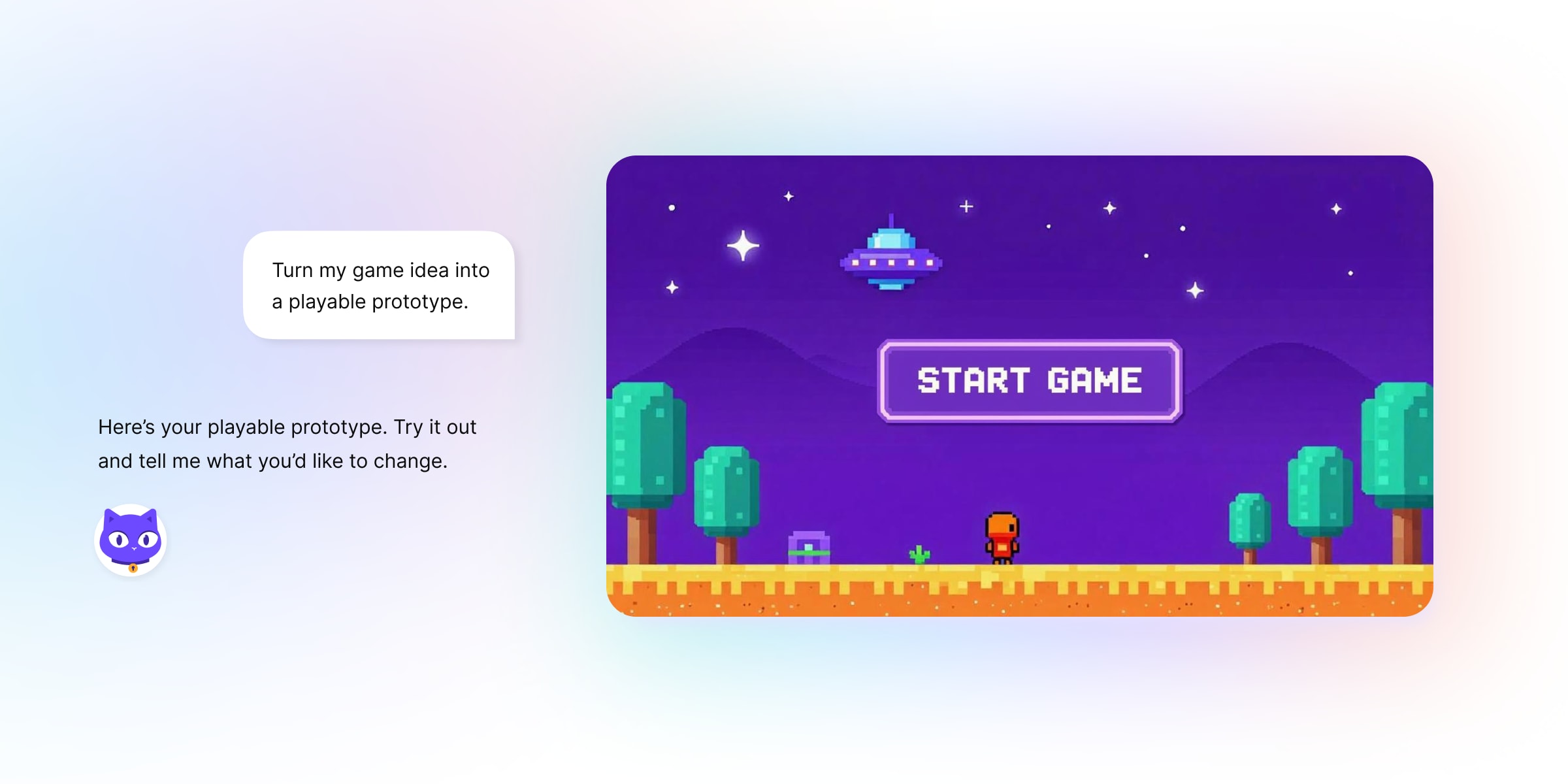
Lumo artık sohbetinizin yanındaki bir tuvalde belgeler, kod ve etkileşimli site sayfaları oluşturabiliyor. Ondan bir rapor taslağı hazırlamasını, kodlamaya yardımcı olmasını ve hatta 2000’lerin başı tarzında bir video oyunu oluşturmasını isteyin. Ardından yazışmadan ayrılmadan üzerinde çalışmaya devam edin.
Tescilli kod veya yayımlanmamış bir el yazması geliştiriyor olun, çalışmanıza ne olacağını kontrol etmelisiniz. Lumo yazışmalarınızı asla günlüğe kaydetmez veya bunları modelleri eğitmek için kullanmaz. Yapıtlarınız sıfır erişimli şifreleme ile korunur, böylece Proton bile bunları okuyamaz.
Yazışmanızın yanında bir çalışma alanı
Önceden bir rapor veya kod, sohbet yanıtının içinde yaşıyordu. Revizyonlar üzerinde çalışmak, iletiler arasında gezinip kullanmak istediğiniz sürümü bulmak anlamına geliyordu. Birkaç tur değişiklik, kendi çalışmanızı aramak zorunda kalmanıza yol açabiliyordu.
Yeni tuval, bu çalışmaya yanı başında yazışmanızın bulunduğu özel bir görünüm sunuyor. Neyin değiştirileceğini tartışırken Lumo’nun ne oluşturduğuna bakabilirsiniz.
Lumo yapıtları nasıl oluşturur ve görüntüler
Lumo’ya sohbet yanıtları ile saklama veya revize etme olasılığınızın yüksek olduğu yapıtlar arasında ayrım yapması talimatı verilir. Sorular ve açıklamalar genellikle sohbette kalır; rapor, kod dosyası veya site sayfası talepleri ise tuvali açabilir.
Lumo bir yapıt oluşturduğunda, içerik türünü tanımlayan yapılandırılmış bilgiler ekler. Uygulama bunu, belgeler için biçimlendirilmiş metinden site sayfaları için etkileşimli ön izlemeye kadar uygun görünümü seçmek için kullanır.
Bu otomatik olarak gerçekleşir. Bir yazışma için sohbet kutusundaki Araçlar bölümünden veya Ayarlar‘dan kapatabilirsiniz.
Değişiklik yapın ve sürümleri karşılaştırın
İlk taslak genellikle bir kez daha gözden geçirilmesini gerektirir. Lumo’dan yazışmada değişiklik yapmasını isteyin veya daha belirli bir talep için tuvaldeki içeriği seçin. Bir belgede bir bölümü vurgulayın ve ne istediğinizi açıklayın: “bu paragrafı yarıya indir” veya “bunu daha az resmi yap.” Kodda bir bölüm seçin ve İyileştir veya Açıkla seçeneğini seçin.
Belgeleri biçimlendirme kontrollerini kullanarak veya Markdown kaynağına geçerek kendiniz de düzenleyebilirsiniz. Diğer yapıt türleri Lumo aracılığıyla revize edilir.
Lumo’dan gelen her revizyon veya kaydedilen manuel düzenleme yeni bir sürüm oluşturur. Bir değişiklik işe yaramazsa öncekilere geri dönüp bakabilirsiniz. Önceki sürümler incelemek, kopyalamak, indirmek veya Proton Drive’a kaydetmek için kullanılabilir kalır. Sonraki düzenlemeler en son sürüm üzerinde yapılır.
Yapıtlarınızı yazışmalar arasında bulun
Kitaplık → Yapıtlar bölümünü açarak yazışmalar arasında neler oluşturduğunuzu bulun. Bir yapıtı seçmek, en son sürümü açık olarak sizi özgün sohbetine geri götürür.
Bunu sohbetler arasında çalışır hale getirmek, Kitaplık bölümünün oluşturduklarınızı göstermesi, sunucularımızın ise yazışmalarınızı okuyamaması nedeniyle teknik bir zorluk doğurdu.
Lumo, her yapıtın en son sürümünün ayrı bir şifrelenmiş kopyasını kaydeder. Sunucularımız için bu, okunamayan bir şifrelenmiş dosyadır. Aygıtınız, Kitaplık bölümünde görüntülemek için gereken bilgilerin şifresini çözer; önceki sürümler ise şifrelenmiş yazışma geçmişinizde kalır.
Dışa aktarma aygıtınızda çalışır
Dışa aktarma da aynı gizlilik değerlendirmeleriyle şekillendi. Bir belgeyi Lumo’dan çıkarmaya hazır olduğunuzda, dışa aktarma dönüşümü aygıtınızda gerçekleşir. Dönüşüm aygıtınızda gerçekleşir; böylece yapıtınızın şifrelenmemiş içeriğini ek bir arka uca göndermeniz gerekmez.
Word dosyaları, belgenin Markdown yapısından yerel olarak oluşturulur. PDF indirmeleri ise tarayıcının yazdırma iletişim kutusunu kullanır.
Sunucu tarafında PDF oluşturmayı düşündük, ancak bu, belgenizin şifrelenmemiş içeriğini başka bir arka uca göndermek anlamına gelirdi. Bu seçeneği eledik.
Dönüşümü yerel tutmanın bir ödünü vardır. Drive’a Kaydet → PDF şu anda seçilebilir metin içermeyen, görüntü tabanlı belge PDF’leri üretir. Seçilebilir metne ihtiyacınız varsa tarayıcının yazdırma iletişim kutusu aracılığıyla kaydedin, ardından dosyayı Drive’a yükleyin.
Siz kullandıkça ve geri bildirim paylaştıkça dışa aktarma seçeneklerini geliştirmeye devam edeceğiz.
Başlayın
Yapıtlar artık tüm Lumo kullanıcıları için kullanılabilir.
Sunumlar da çok yakında geliyor. Slaytları sizinle buluşturmadan önce doğru hale getirmek için hâlâ çalışıyoruz.
Yapay zekâyla oluşturduğunuz şeyler, paylaşmaya hazır olmadığınız çalışmaları içerebilir: bir taslak öneri, yayımlanmamış kod veya henüz şekillenmekte olan bir fikir. Yapıtlar, kaydedilmiş yazışmalarınızla aynı sıfır erişimli şifrelemeyi alır. Sohbetlerinizi asla günlüğe kaydetmeyiz veya modelleri eğitmek için kullanmayız. Lumo’ya getirdikleriniz ve Lumo’nun sizin için oluşturdukları sizin kalır.