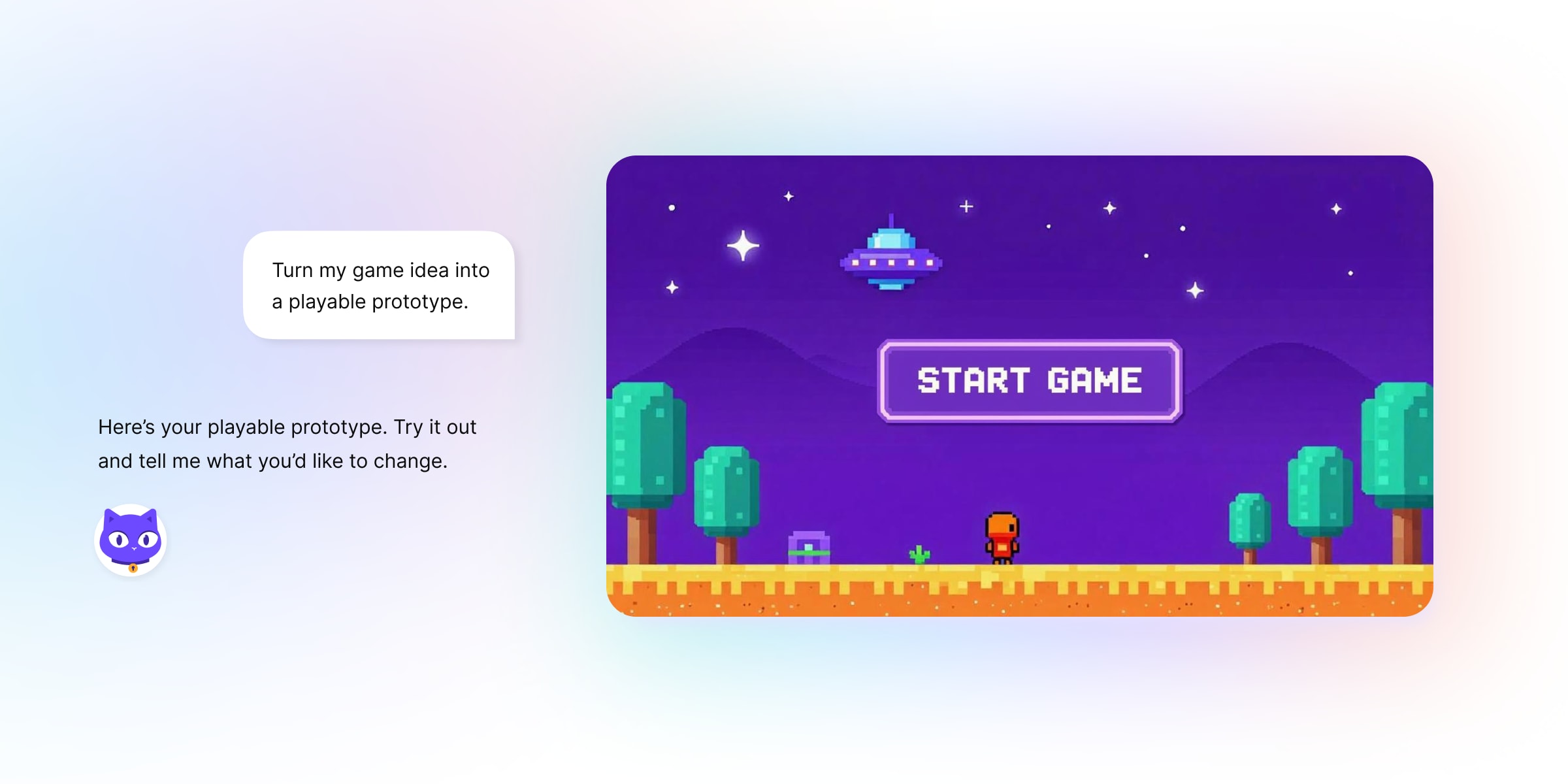
Lumo ahora puede crear documentos, código y páginas web interactivas en un lienzo junto a su chat. Pídale que redacte un informe, que le ayude con la programación o incluso que cree un videojuego al estilo de principios de los 2000. Luego, siga trabajando en ello sin salir de la conversación.
Ya sea que esté desarrollando código propietario o un manuscrito inédito, usted debe controlar lo que sucede con su trabajo. Lumo nunca registra sus conversaciones ni las usa para entrenar modelos. Sus creaciones están protegidas con encriptación de acceso cero, así que ni siquiera Proton puede leerlas.
Un espacio de trabajo junto a su conversación
Antes, un informe o el código quedaban dentro de una respuesta del chat. Trabajar en las revisiones implicaba desplazarse entre mensajes y encontrar la versión que quería usar. Unas cuantas rondas de cambios podían terminar obligándolo a buscar su propio trabajo.
El nuevo lienzo le da a ese trabajo una vista dedicada, con su conversación al lado. Puede ver lo que creó Lumo mientras conversa sobre qué cambiar.
Cómo Lumo genera y muestra las creaciones
Se le ha indicado a Lumo que distinga entre respuestas conversacionales y creaciones que probablemente quiera conservar o revisar. Las preguntas y explicaciones suelen quedarse en el chat, mientras que las solicitudes de un informe, un archivo de código o una página web pueden abrir el lienzo.
Cuando Lumo genera una creación, incluye información estructurada que identifica el tipo de contenido. La aplicación usa esta información para elegir la vista adecuada, desde texto con formato para documentos hasta una vista previa interactiva para páginas web.
Esto sucede automáticamente. Puede desactivarlo para una conversación desde Herramientas en el cuadro de chat o en Ajustes.
Haga cambios y compare versiones
Por lo general, un primer borrador necesita otra revisión. Pídale a Lumo que haga cambios en la conversación o seleccione contenido en el lienzo para hacer una solicitud más específica. En un documento, resalte un pasaje y describa lo que quiere: «corte este párrafo por la mitad» o «haga que esto sea menos formal». En el código, seleccione una sección y elija Mejorar o Explicar.
También puede editar los documentos usted mismo, con los controles de formato o cambiando a la fuente de Markdown. Los demás tipos de creación se revisan a través de Lumo.
Cada revisión de Lumo o edición manual guardada crea una nueva versión. Si un cambio no funciona, puede consultar lo que había antes. Las versiones anteriores siguen disponibles para revisarlas, copiarlas, descargarlas o guardarlas en Proton Drive. Las ediciones posteriores se realizan en la versión más reciente.
Encuentre sus creaciones en todas las conversaciones
Abra Biblioteca → Creaciones para encontrar lo que ha creado en todas las conversaciones. Al seleccionar una creación, volverá a su chat original con la versión más reciente abierta.
Hacer que esto funcione en todos los chats presentó un desafío técnico, ya que la Biblioteca debe mostrar lo que ha creado sin que nuestros servidores puedan leer sus conversaciones.
Lumo guarda una copia cifrada independiente de la versión más reciente de cada creación. Para nuestros servidores, es un archivo cifrado ilegible. Su dispositivo descifra la información necesaria para mostrarla en la Biblioteca, mientras que las versiones anteriores permanecen en su historial de conversaciones cifrado.
La exportación se ejecuta en su dispositivo
Las mismas consideraciones de privacidad influyeron en la exportación. Cuando esté listo para sacar un documento de Lumo, la conversión para la exportación se realiza en su dispositivo, lo que evita enviar el contenido sin cifrar de su creación a otro backend.
Los archivos de Word se generan localmente a partir de la estructura de Markdown del documento. Además, las descargas en PDF usan el cuadro de diálogo de impresión del navegador.
Consideramos generar archivos PDF en el servidor, pero eso implicaría enviar el contenido sin cifrar de su documento a otro backend. Lo descartamos.
Mantener la conversión local tiene una contrapartida. Guardar en Drive → PDF actualmente genera PDF de documentos basados en imágenes, sin texto seleccionable. Si necesita texto seleccionable, guarde mediante el cuadro de diálogo de impresión del navegador y luego suba el archivo a Drive.
Seguiremos mejorando las opciones de exportación a medida que las use y comparta sus comentarios.
Comenzar
Las creaciones ya están disponibles para todos los usuarios de Lumo.
Las presentaciones también llegarán pronto. Todavía estamos trabajando para que las diapositivas queden bien antes de ponerlas en sus manos.
Lo que crea con IA puede incluir trabajo que aún no está listo para compartir: un borrador de propuesta, código inédito o una idea que todavía está tomando forma. Las creaciones reciben la misma encriptación de acceso cero que sus conversaciones guardadas. Nunca registramos sus chats ni los usamos para entrenar modelos. Lo que usted aporta a Lumo y lo que Lumo crea para usted sigue siendo suyo.