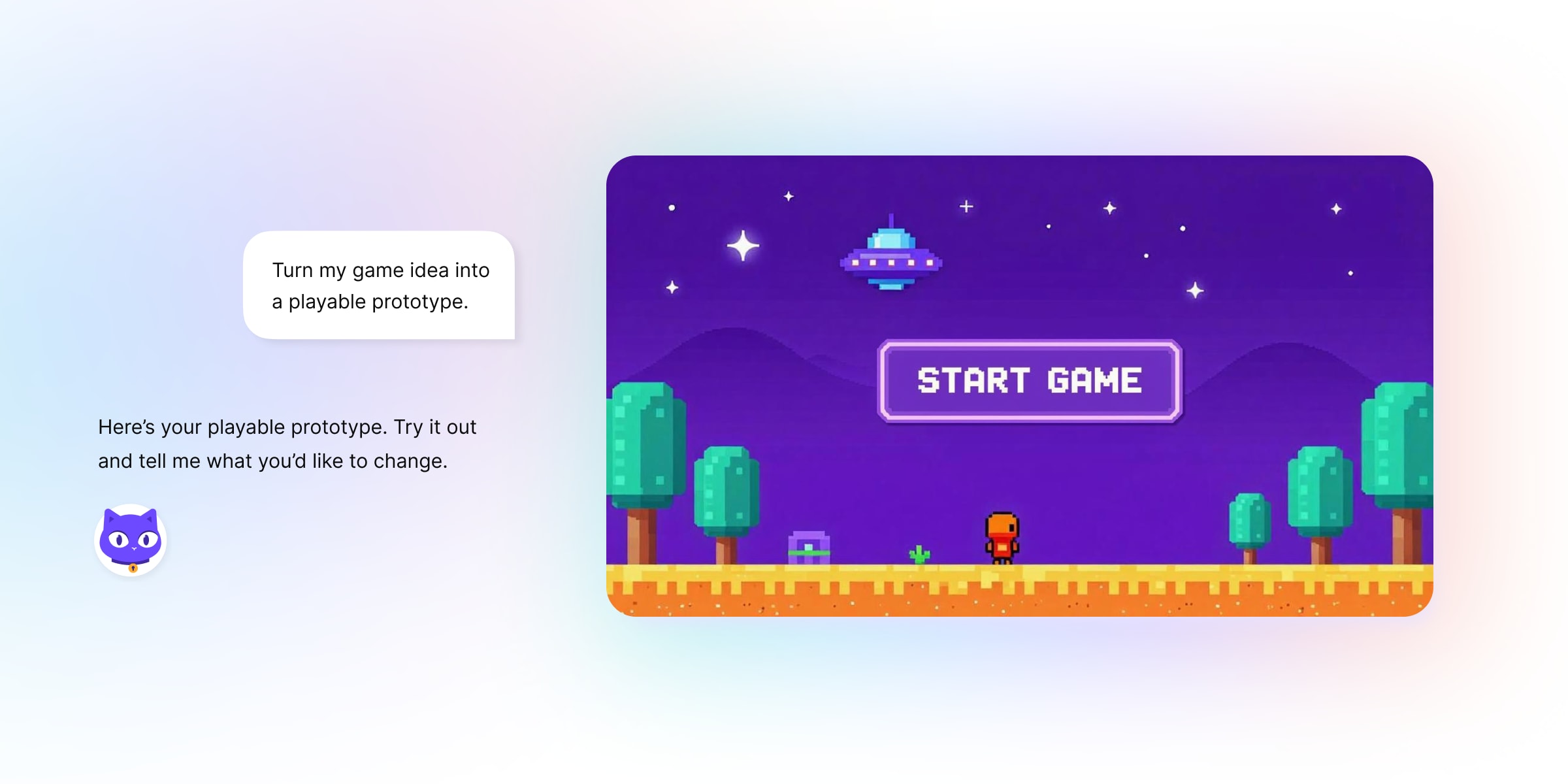
Lumo 现在可以在聊天旁侧的画布中创建文档、代码和交互式网页。你可以让它起草报告、协助编写代码,甚至制作一款 2000 年代早期风格的电子游戏,然后无需离开会话即可继续完善。
无论你是在开发专有代码,还是撰写尚未发表的手稿,都应该掌控自己作品的去向。Lumo 绝不会记录你的会话,也不会将其用于训练模型。你的创作受到零访问加密保护,因此即使是 Proton 也无法读取。
会话旁的专属工作区
过去,报告或代码只存在于聊天回复中。要反复修改,就得在消息之间来回滚动,找到你想使用的版本。几轮更改之后,你可能就得四处寻找自己的作品。
新画布为这些内容提供了专属视图,会话就在旁边。你可以在讨论要改什么的同时,查看 Lumo 生成的内容。
Lumo 如何生成并显示创作
Lumo 会按照指示区分对话式回答与你可能保留或修改的创作。问题和解释通常会留在聊天中,而要求生成报告、代码文件或网页的请求则可以打开画布。
当 Lumo 生成创作时,其中会包含标明内容类型的结构化信息。应用会据此选择合适的视图,从用于文档的格式化文本,到用于网页的交互式预览。
此功能会自动启用。你可以在聊天框的工具中或设置中针对某个会话将其停用。
进行更改并比较版本
初稿通常还需要再打磨一遍。你可以在会话中让 Lumo 进行修改,或在画布中选择内容以提出更具体的要求。在文档中,高亮一段文字并描述你的需求:“把这段缩短一半”或“让语气更随意一些”。在代码中,选择一段内容,然后选择改进或解释。
你也可以使用格式控制项自行编辑文档,或切换到 Markdown 源格式。其他类型的创作则通过 Lumo 修订。
Lumo 的每次修订或保存的手动编辑都会创建一个新版本。如果某项更改效果不理想,你可以回看之前的内容。早期版本仍可查看、复制、下载或保存到 Proton Drive。后续编辑会在最新版本上进行。
跨会话查找你的创作
打开资料库 → 创作,即可查找你在各个会话中创作的内容。选择某个创作后,会返回其原始聊天,并打开最新版本。
要让这一功能跨聊天正常运行,我们遇到了一个技术挑战:资料库需要显示你创建的内容,同时我们的服务器又无法读取你的会话。
Lumo 会为每个创作的最新版本单独保存一份已加密副本。对我们的服务器而言,它只是一个无法读取的已加密文件。你的设备会解密在资料库中显示该内容所需的信息,而早期版本仍保留在已加密的会话历史记录中。
导出在你的设备上完成
导出也出于同样的隐私考虑而设计。当你准备将文档从 Lumo 导出时,导出转换会在你的设备上进行。转换在你的设备上进行,从而无需将创作中的未加密内容发送到额外的后端。
Word 文件会根据文档的 Markdown 结构在本地生成。而 PDF 下载则使用浏览器的打印对话框。
我们曾考虑在服务器端生成 PDF,但那样意味着要将文档的未加密内容发送到另一个后端。我们排除了这一方案。
将转换保持在本地是有取舍的。目前,保存到云端硬盘 → PDF 会生成基于图像的文档 PDF,文本不可选择。如果你需要可选择文本,请通过浏览器打印对话框保存,然后将文件上传到云端硬盘。
我们会根据你的使用情况和反馈,持续改进导出选项。
开始使用
创作功能现已向所有 Lumo 用户开放。
演示文稿也即将推出。我们仍在努力完善幻灯片,之后再交到你手中。
你用 AI 制作的内容可能包含尚不准备分享的工作:一份提案草稿、未发布的代码,或一个仍在成形的想法。创作享有与已保存会话相同的零访问加密。我们绝不会记录你的聊天,也不会将其用于训练模型。你带给 Lumo 的内容,以及 Lumo 为你生成的内容,都始终属于你。