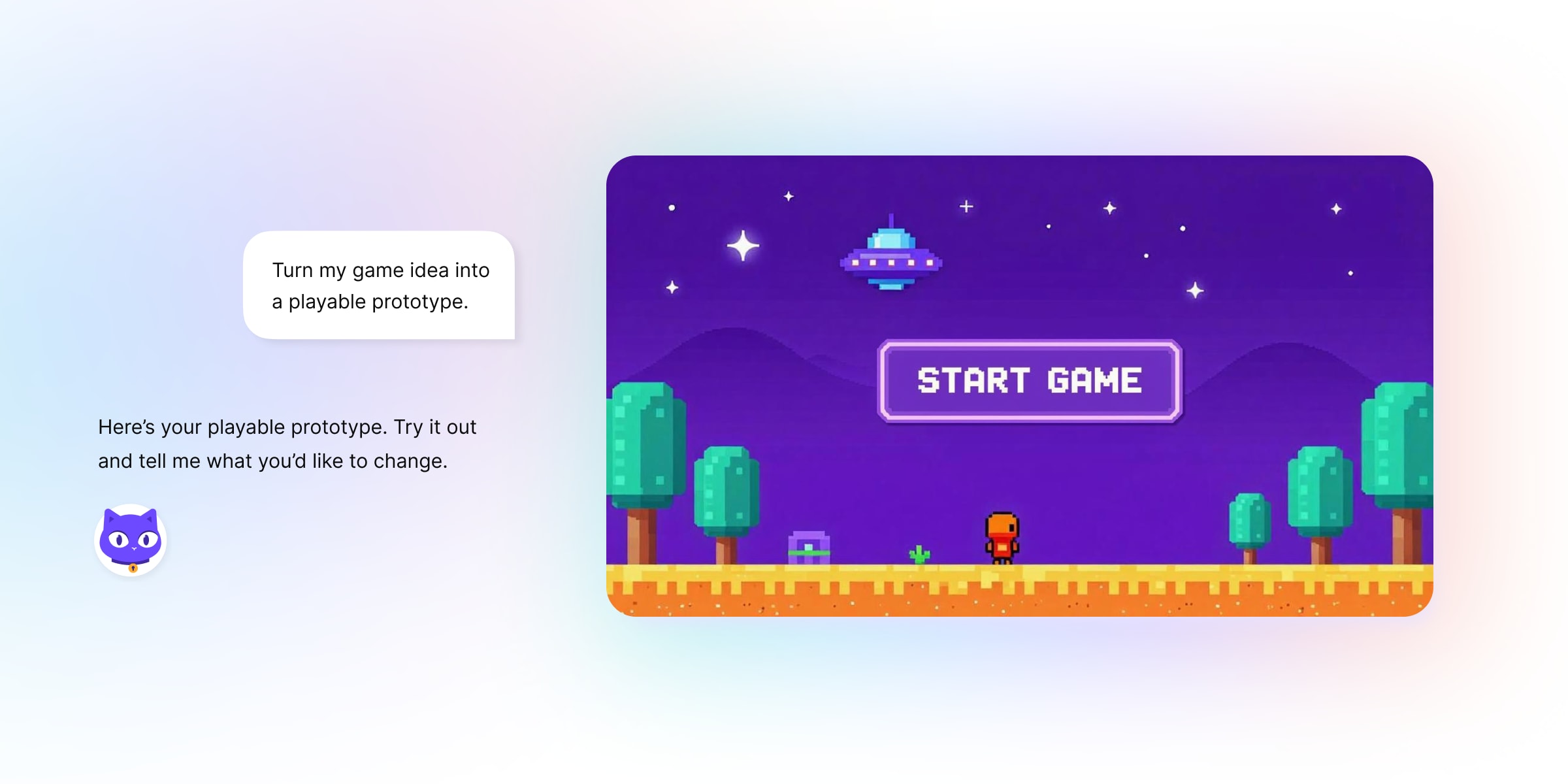
Lumo 現在可以在聊天旁邊的畫布中建立文件、代碼和互動式網頁。請它草擬報告、協助撰寫代碼,甚至製作 2000 年代初風格的電玩遊戲。然後不必離開對話,就能繼續處理。
無論您正在開發專有代碼或未發表的手稿,都應該掌控作品會如何被使用。Lumo 絕不會記錄您的對話,也不會將其用於訓練模型。您的創作受零存取加密保護,因此連 Proton 也無法讀取。
與對話並列的工作區
以往,報告或代碼只存在於聊天回覆中。處理修訂版本時,必須在訊息之間捲動,才能找到想使用的版本。幾輪變更下來,您可能還得四處尋找自己的作品。
全新畫布為這些作品提供專屬檢視畫面,並將您的對話顯示在旁邊。您可以在討論要修改什麼的同時,查看 Lumo 產生的內容。
Lumo 如何產生及顯示創作
Lumo 會分辨對話式回答與您可能保留或修訂的創作。問題和說明通常會留在聊天中,而要求產生報告、代碼檔案或網頁時,則可能會開啟畫布。
當 Lumo 產生創作時,會包含可識別內容類型的結構化資訊。應用程式會據此選擇合適的檢視畫面:文件使用格式化文字,網頁則使用互動式預覽。
此功能會自動發生。您可以從聊天方塊中的 工具 或 設定 中,針對個別對話停用它。
進行變更並比較版本
初稿通常還需要再潤飾一次。您可以在對話中請 Lumo 進行變更,或在畫布中選取內容以提出更具體的要求。在文件中,反白選取一段文字並描述您的需求:「把這段縮短一半」或「讓這段不那麼正式」。在代碼中,選取某個區段,然後選擇 改善 或 解釋。
您也可以自行編輯文件,使用格式控制項,或切換至 Markdown 原始碼。其它創作類型則需透過 Lumo 修訂。
Lumo 的每次修訂或每次儲存的手動編輯,都會建立新版本。如果某項變更不適用,您可以回頭查看先前的內容。較早的版本仍可供檢閱、複製、下載或儲存至 Proton Drive。後續編輯則會在最新版本上進行。
在各個對話中尋找您的創作
開啟 資料庫 → 創作,即可找到您在各個對話中製作的內容。選取某個創作後,會帶您回到其原始聊天,並開啟最新版本。
若要讓這項功能跨聊天運作,便帶來了一項技術挑戰:資料庫 必須顯示您建立的內容,但我們的伺服器又不能讀取您的對話。
Lumo 會為每項創作的最新版本另存一份已加密的副本。對我們的伺服器而言,那是一個無法讀取的已加密檔案。您的裝置會解密在 資料庫 中顯示所需資訊,而較早的版本則會留在您已加密的對話記錄中。
匯出功能於您的裝置執行
相同的隱私考量也影響了匯出功能的設計。當您準備將文件帶出 Lumo 時,匯出轉換會在您的裝置上進行。轉換在您的裝置上完成,避免需要將創作未加密的內容傳送到另一個後端。
Word 檔案會根據文件的 Markdown 結構在本機產生。而 PDF 下載則使用瀏覽器的列印對話框。
我們曾考慮在伺服器上產生伺服器端 PDF,但這意味著要將文件未加密的內容傳送到另一個後端。我們否決了這個做法。
將轉換保留在本機進行是有取捨的。儲存至 Drive → PDF 目前會產生以影像為基礎、無法選取文字的文件 PDF。如果您需要可選取的文字,請透過瀏覽器的列印對話框儲存,然後將檔案上載至 Drive。
我們會隨著您使用匯出選項及分享意見回饋,持續改善這些選項。
開始使用
所有 Lumo 使用者現在皆可使用創作功能。
簡報功能也即將推出。我們仍在努力調整投影片,確保在交到您手上之前一切妥當。
您用 AI 製作的內容,可能包含還不準備共享的作品:草稿提案、未發表的代碼,或仍在成形中的想法。創作享有與您已儲存的對話相同的零存取加密。我們絕不會記錄您的聊天內容,也不會將其用於訓練模型。您帶給 Lumo 的內容,以及 Lumo 為您產生的內容,都仍屬於您。