
Cách nhập liên hệ bằng Easy Switch
- Đọc
- 3 phút
- Danh mục
- Nhập, thêm và gộp danh bạ
Có thể sử dụng Easy Switch để nhập danh sách liên hệ từ các nhà cung cấp email bên ngoài vào Proton Mail một cách nhanh chóng và an toàn. Các liên hệ được mã hóa để Proton Mail không thể truy cập.
Để nhập liên hệ bằng Easy Switch
1. Đăng nhập vào tài khoản tại mail.proton.me(cửa sổ mới) và đi tới Cài đặt → Tất cả cài đặt → Nhập qua Easy Switch.
2. Chọn nhà cung cấp email mà bạn muốn nhập từ đó.

Cách chuyển nhập sổ liên lạc từ Gmail
Quy trình chuyển nhập cho Gmail hoạt động hơi khác so với các dịch vụ email khác.
Tìm hiểu cách chuyển email và liên hệ từ Gmail sang Proton Mail
Cách chuyển nhập sổ liên lạc từ các dịch vụ email khác
1. Chọn dịch vụ email bạn muốn chuyển nhập từ đó và nhấp vào Liên hệ.

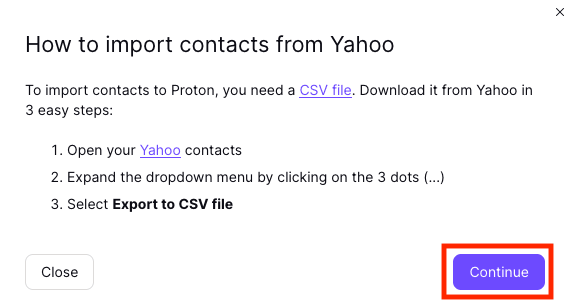
2. Bạn sẽ cần tạo một tệp CSV hoặc vCard chứa các liên hệ từ tài khoản cũ của mình. Dưới đây là một số hướng dẫn để xuất liên hệ từ:
Sau khi có tệp CSV hoặc vCard, hãy nhấp vào Tiếp tục.
3. Kéo và thả tệp CSV hoặc vCard vào cửa sổ đang mở hoặc chọn tệp bằng trình quản lý tệp trên hệ thống của bạn. Tệp này phải nhỏ hơn 10 MB để có thể tải lên. Nhấp vào Nhập khi bạn đã sẵn sàng

Easy Switch hoạt động ở chế độ nền để bạn có thể sử dụng máy tính như bình thường trong khi các liên hệ của bạn được chuyển từ tài khoản cũ sang Proton Mail.
Bạn cũng có thể sử dụng Easy Switch để nhập email và lịch của bạn.
Ảnh hồ sơ và nhập liên hệ
Việc ảnh hồ sơ của liên hệ có được nhập cùng với các chi tiết khác hay không tùy thuộc vào nguồn nhập:
- Google: Ảnh hồ sơ được nhập cùng với các liên hệ.
- Outlook: Ảnh hồ sơ không được nhập. Chỉ các chi tiết liên hệ như tên, email và số điện thoại mới được chuyển sang.
- vCard (VCF): Ảnh hồ sơ được nhập nếu được bao gồm trong tệp VCF. Việc có ảnh hay không tùy thuộc vào cách xuất tệp, do đó điều này có thể khác nhau tùy theo nhà cung cấp.
- CSV: Ảnh hồ sơ không bao giờ được nhập, vì định dạng CSV không hỗ trợ hình ảnh được nhúng.