Cách di chuyển từ Gmail sang Proton Mail
- Đọc
- 14 phút
- Danh mục
- Hướng dẫn di chuyển
Di chuyển từ Gmail sang Proton Mail là một bước tiến tới hộp thư đến riêng tư hơn, nhưng không cần phải bỏ lại mọi thứ sau một đêm. Với Easy Switch, có thể chuyển dữ liệu Gmail sang Proton Mail, tiếp tục nhận thư gửi đến địa chỉ Gmail và gửi email từ địa chỉ đó — bao gồm cả email được mã hóa đầu cuối khi người nhận sử dụng Proton Mail. Khi sẵn sàng, có thể ngừng sử dụng Gmail vĩnh viễn và chọn Proton Mail làm trang chủ.
Di chuyển từ Gmail bằng Easy Switch
Easy Switch là công cụ được tích hợp sẵn trong Proton Mail, giúp dễ dàng di chuyển email (bao gồm cả tệp đính kèm), lịch và danh bạ từ Gmail. Công cụ này cũng có thể kết nối với tài khoản Google để gửi và nhận thư Gmail mà không cần rời khỏi Proton Mail.
Gửi thư từ tài khoản Gmail bằng Proton Mail là một bước tiến trong hành trình bảo vệ quyền riêng tư, vì Proton Mail có thể tự động bảo vệ email bằng mã hóa đầu cuối, điều mà Gmail không thể tự thực hiện. Việc này tùy thuộc vào địa chỉ email của người nhận:
- Được mã hóa đầu cuối: Email được gửi từ địa chỉ Gmail đã kết nối đến người dùng Proton Mail sẽ được mã hóa đầu cuối. Người nhận bao gồm những người sử dụng địa chỉ @proton.me, miền tùy chỉnh hoặc địa chỉ @gmail.com được kết nối với tài khoản Proton. Hãy yêu cầu bạn bè và gia đình kết nối tài khoản Gmail với Proton Mail để có thể liên lạc một cách riêng tư mà Google không thể xem được thư.
- Không được bảo vệ bằng mã hóa đầu cuối: Email được gửi đến người dùng không sử dụng Proton từ địa chỉ Gmail đã kết nối sẽ được gửi qua máy chủ của Gmail mà không có mã hóa đầu cuối, vì vậy Google có thể đọc được. Các thư này cũng sẽ xuất hiện trong thư mục Đã gửi của Gmail.
Quá trình di chuyển từ Gmail sang Proton Mail này có thể bao gồm:
- Nhập: Easy Switch chuyển dữ liệu Gmail hiện có sang Proton Mail.
- Kết nối: Easy Switch chuyển tiếp email trong tương lai từ Gmail đến Proton Mail và cho phép gửi thư từ địa chỉ Gmail trực tiếp bên trong Proton Mail.
- Thiết lập được đề xuất: Easy Switch nhập dữ liệu hiện có và kết nối tài khoản Gmail, vì vậy tất cả email cũ và thư mới trong tương lai đều khả dụng trong Proton Mail.
Làm theo các hướng dẫn sau đối với tài khoản Gmail cá nhân, không phải Workspace. Đối với việc di chuyển Google Workspace, hãy xem cách sử dụng Easy Switch cho doanh nghiệp.
Thiết lập được đề xuất
- Mở cài đặt Proton Mail.
- Đi tới Nhập qua Easy Switch và chọn Google.
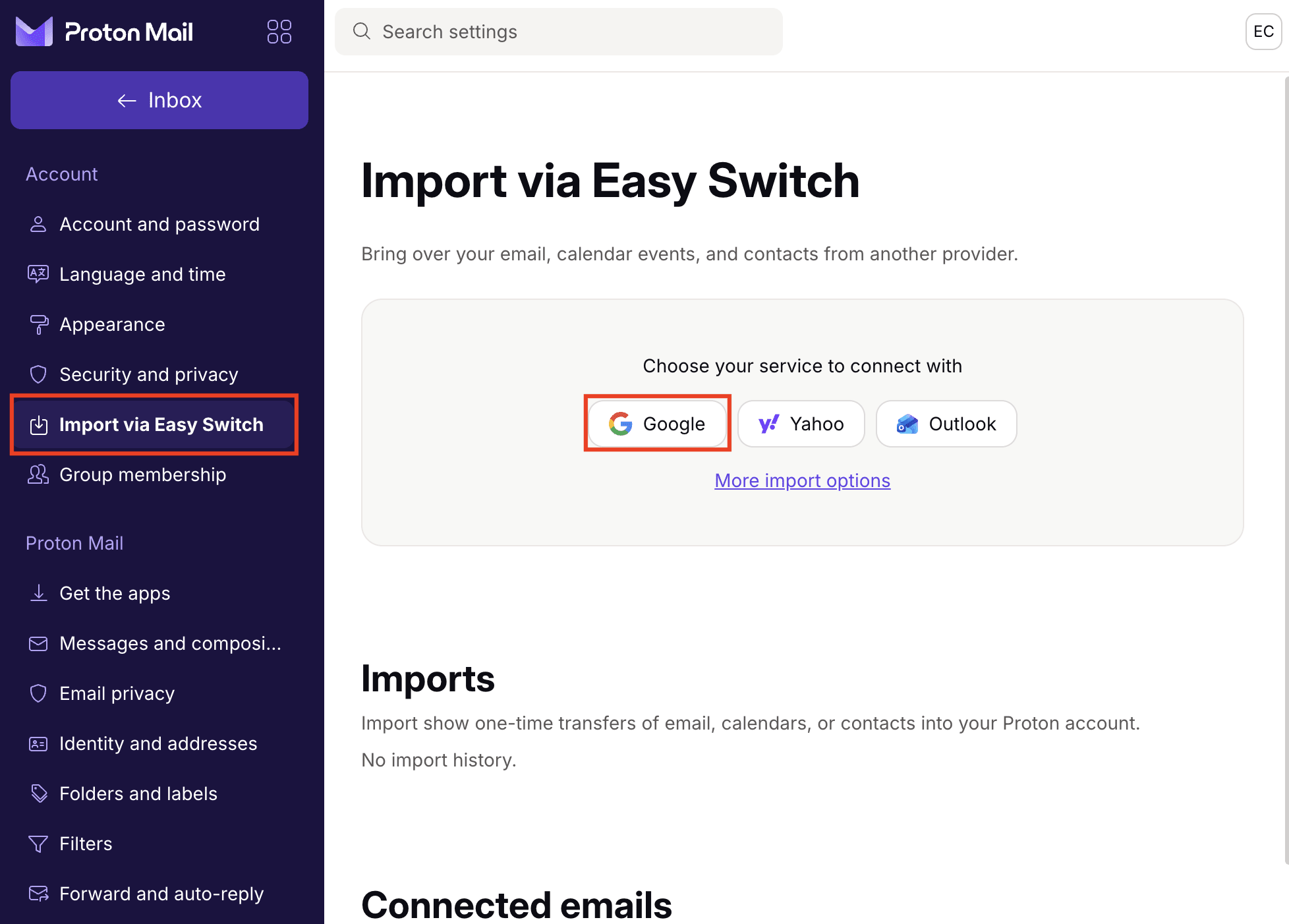
- Nhấp vào Kết nối với Gmail để bắt đầu quá trình ủy quyền OAuth. Trước khi kết nối tài khoản Gmail, có thể hủy tham gia nhập email. Để làm việc này, hãy bỏ chọn hộp kiểm trên màn hình, vốn được chọn theo mặc định.

- Cấp cho Easy Switch mọi quyền truy cập được yêu cầu vào Tài khoản Google bằng cách nhấp vào Chọn tất cả rồi chọn Tiếp tục. Nếu không cấp tất cả các quyền được yêu cầu, việc thiết lập sẽ gây ra lỗi sau đó.

Sau khi hoàn tất thiết lập, Easy Switch sẽ tự động bắt đầu nhập dữ liệu Gmail, sử dụng tối đa 80% dung lượng lưu trữ Proton hiện có. Địa chỉ Gmail cũng được kết nối với Proton Mail để có thể gửi và nhận thư từ địa chỉ đó trực tiếp trong Proton Mail.

Ghi chú
- Theo mặc định, Easy Switch sẽ nhập các thư Gmail gần đây nhất, chiếm tối đa 80% dung lượng lưu trữ Proton hiện có. Việc này giúp giữ chỗ trống cho các thư mới đến trong khi vẫn đưa lịch sử cuộc hội thoại gần đây vào Proton Mail. Không thể thay đổi cài đặt này trong quá trình thiết lập ban đầu.
- Sau khi hoàn tất quá trình nhập ban đầu, có thể chọn Thêm tùy chọn nhập để nhập tất cả thư Gmail.
- Nếu không muốn giữ lượt nhập email ban đầu, có thể hoàn tác sau mà không làm hỏng kết nối Gmail với Proton Mail. Xem thêm chi tiết về việc nhập.
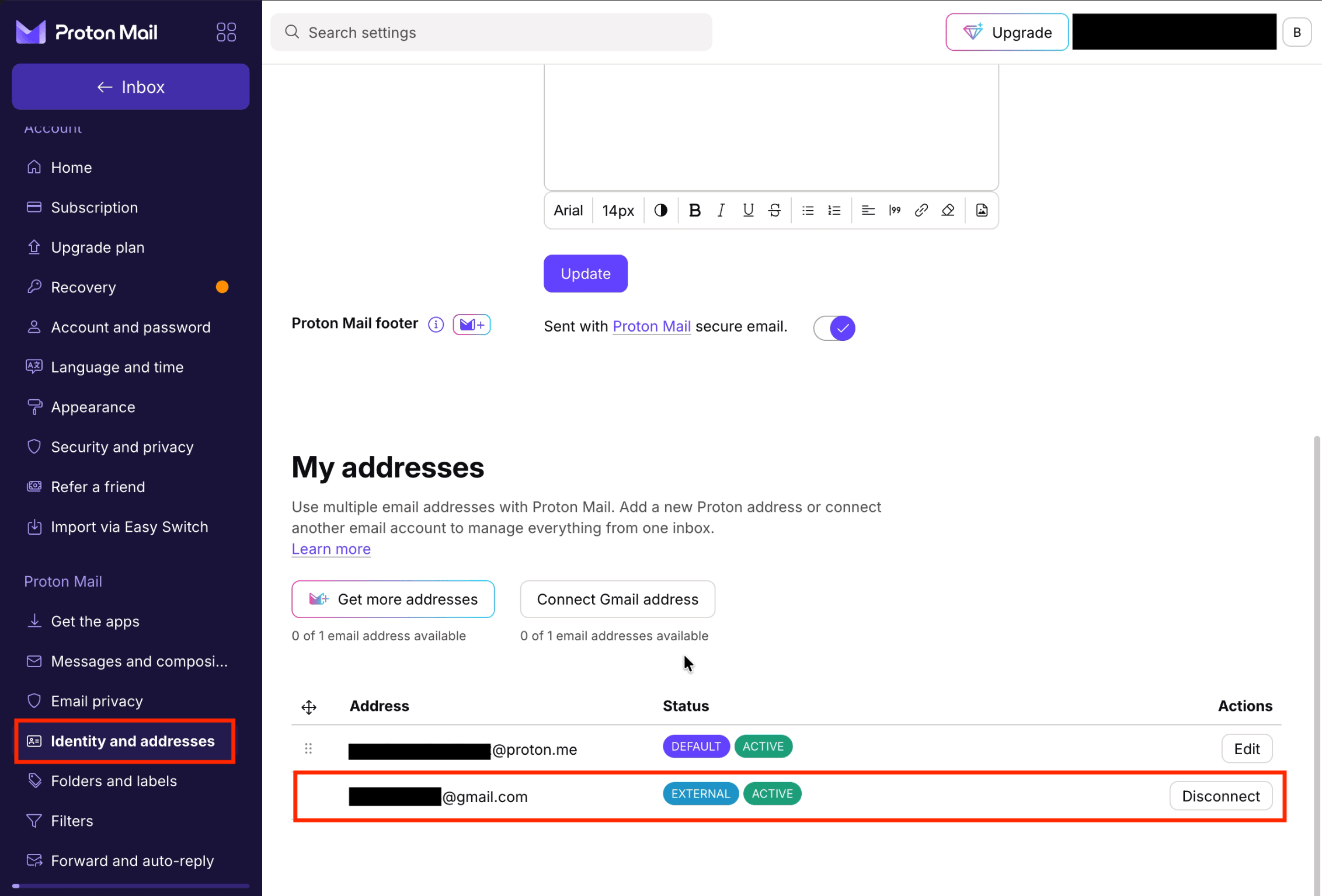
- Có thể kiểm tra trạng thái kết nối Gmail trong tab Nhập qua Easy Switch hoặc Danh tính và địa chỉ trong phần cài đặt, điều này có thể hữu ích cho việc xử lý sự cố. Để quản lý kết nối, hãy truy cập Danh tính và địa chỉ.
- Nếu đã tham gia Proton qua Proton VPN hoặc Proton Pass bằng địa chỉ Gmail, hiện tại không thể thiết lập kết nối Gmail với tài khoản Gmail đó. Tính năng này đang được phát triển để hỗ trợ.
- Kết nối địa chỉ Gmail chỉ áp dụng cho các tài khoản Google cá nhân. Tài khoản Google Workspace hoặc địa chỉ miền tùy chỉnh hiện chưa được hỗ trợ.
Bắt đầu nhập: chuyển giao email, lịch và danh bạ hiện có
Có thể bắt đầu nhập mà không cần thiết lập kết nối Gmail. Điều này hữu ích nếu thiết lập Easy Switch trước đó chỉ nhập một số thư Gmail và giờ muốn nhập phần còn lại.
- Mở cài đặt Proton Mail.
- Đi tới Nhập qua Easy Switch và chọn Thêm tùy chọn nhập.
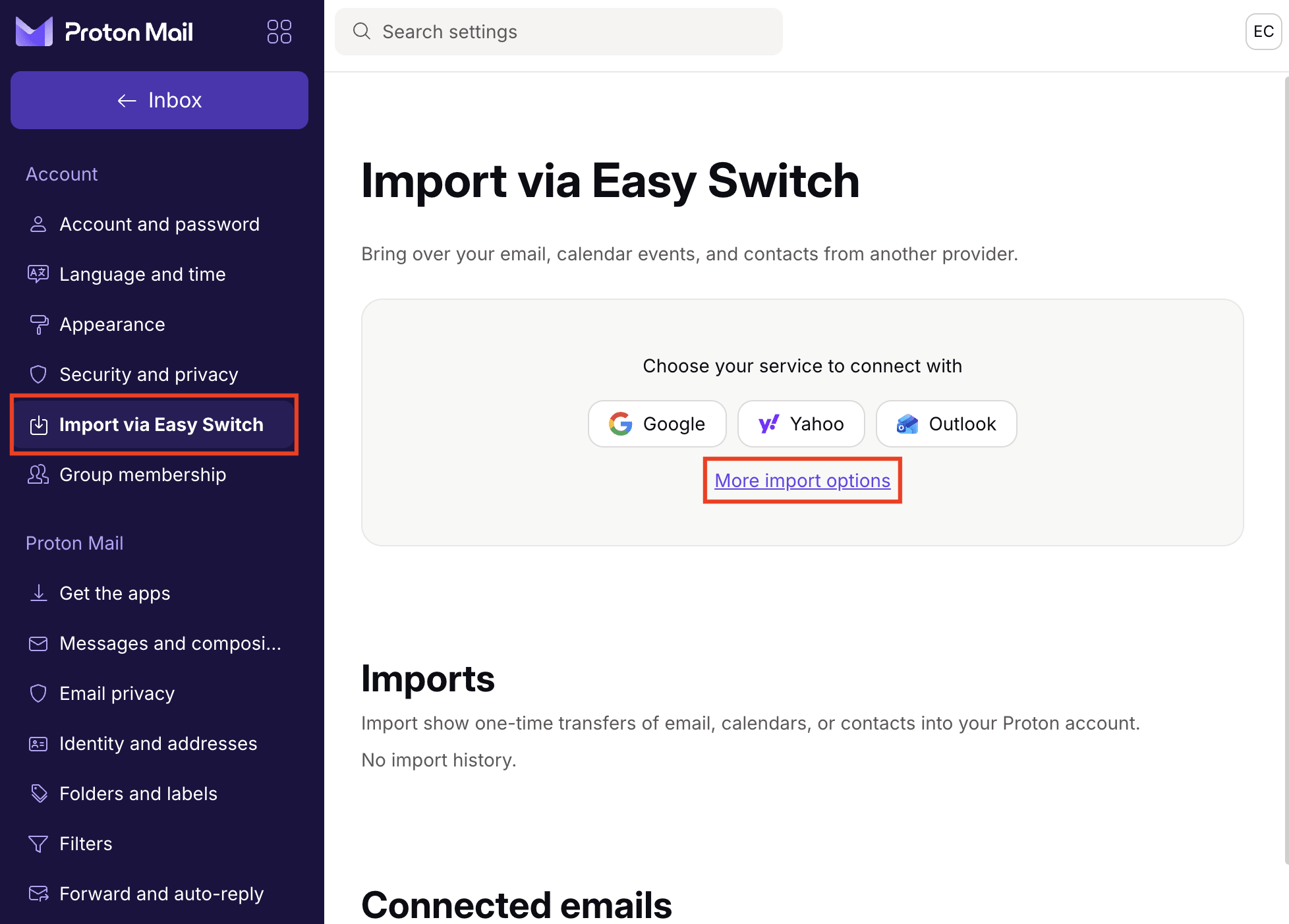
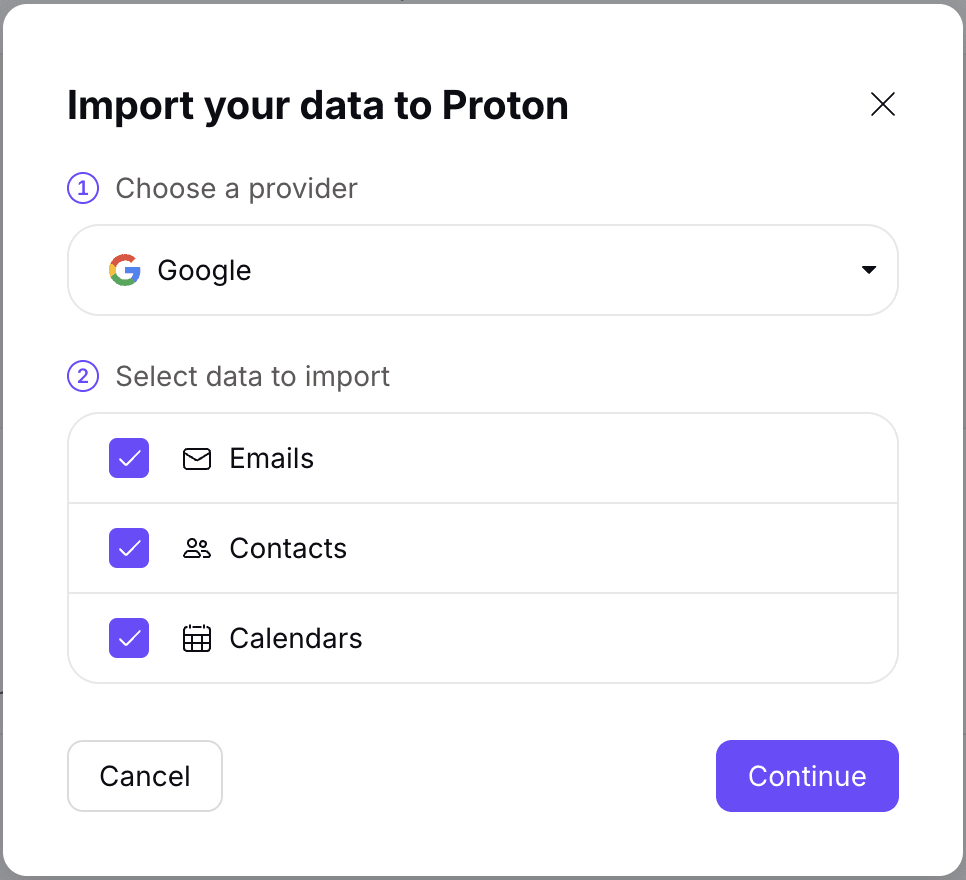
- Chọn Google và chọn dữ liệu muốn nhập giữa Email, Danh bạ và Lịch.
- Cấp cho Easy Switch mọi quyền truy cập được yêu cầu vào Tài khoản Google bằng cách nhấp vào Chọn tất cả rồi chọn Tiếp tục. Tùy thuộc vào việc đã từng sử dụng tài khoản Gmail này với Proton hay chưa, một số quyền có thể đã được cấp. Nếu không cấp tất cả các quyền được yêu cầu, việc thiết lập sẽ gây ra lỗi sau đó.
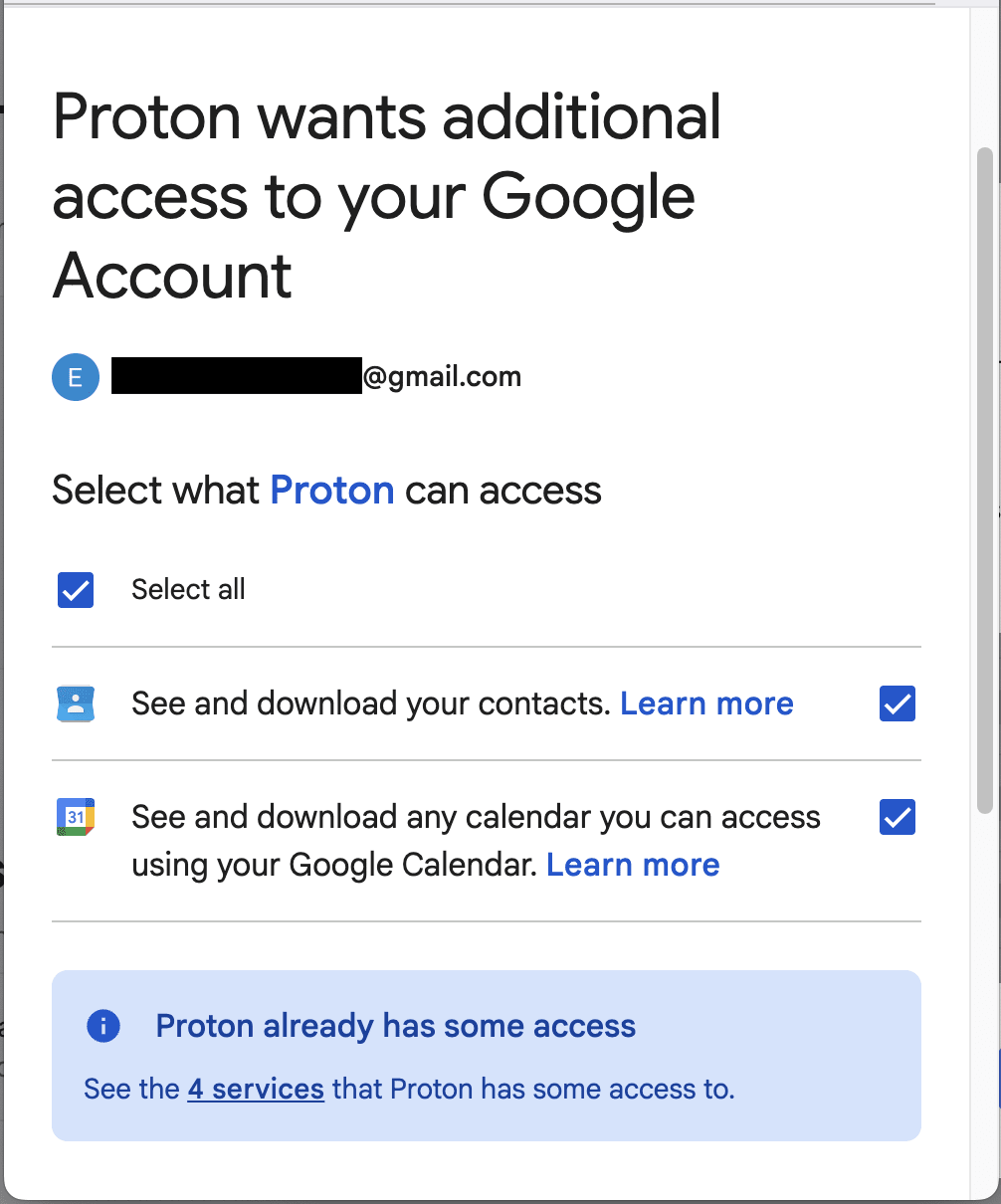
- Xem lại tóm tắt nhập và nhấp vào Bắt đầu nhập, hoặc nhấp vào Tùy chỉnh dưới bất kỳ loại dữ liệu nào để điều chỉnh nội dung được nhập:
- Email: Thay đổi nhãn áp dụng cho thư được nhập (hữu ích nếu có kế hoạch di chuyển dữ liệu từ nhiều tài khoản email hơn bằng Easy Switch), giới hạn phạm vi thời gian (nhập tất cả thư hoặc trong 1, 3, 6 hoặc 12 tháng qua) hoặc bỏ chọn các thư mục muốn loại trừ.
- Lịch: Theo mặc định, Easy Switch sẽ tạo một lịch mới trong Proton Calendar. Để gộp với một lịch hiện có, hãy chọn lịch đó trong phần Gộp với lịch.
- Danh bạ: Được nhập nguyên trạng, tối đa 10.000 danh bạ.
Ghi chú
- Việc kích hoạt cùng một lượt nhập nhiều lần sẽ không tạo ra các thư trùng lặp trong Proton Mail. Easy Switch tự động phát hiện các email đã được nhập và bỏ qua chúng.
- Nếu thư mục được nhập có chứa các thư mục con chưa tồn tại trong Proton Mail, Easy Switch sẽ tạo các thư mục con đó.
- Việc bỏ chọn một thư mục gốc cũng sẽ bỏ chọn tất cả các thư mục con của thư mục đó, vì vậy chúng sẽ không được nhập.
- Trong một số trường hợp, Easy Switch có thể yêu cầu tùy chỉnh lượt nhập trước khi tiếp tục. Điều này có thể xảy ra nếu:
- Tên thư mục trong tài khoản cũ dài hơn 100 ký tự, bao gồm cả khoảng trắng.
- Tài khoản cũ có hơn 2.000 thư mục.
- Thư mục hoặc nhãn từ tài khoản Gmail bị xung đột với thư mục hoặc nhãn Proton Mail hiện có. Ví dụ: Proton Mail đã có thư mục tên là “Admin” và tài khoản Gmail được nhập cũng có nhãn tên là “Admin”.
- Các liên hệ và nhóm liên hệ từ Google sẽ được thêm vào liên hệ Proton.
Thiết lập kết nối Gmail: chuyển tiếp và gửi email
Thiết lập kết nối Gmail không cần nhập cho phép gửi và nhận email bằng địa chỉ Gmail trong Proton Mail, không cần chuyển lịch sử cuộc hội thoại hiện có từ Google. Điều này rất hữu ích nếu:
- Đã thiết lập chuyển tiếp Gmail và muốn nâng cấp lên kết nối Gmail để có thể gửi thư. Easy Switch sẽ tự động bỏ qua lượt nhập — không cần thực hiện thêm thao tác nào.
- Muốn kết nối tài khoản Gmail nhưng bắt đầu với hộp thư đến sạch, không giữ lại các thư Gmail hiện có.
Để thiết lập kết nối Gmail không cần nhập:
- Hoàn thành các bước Thiết lập khuyên dùng. Easy Switch sẽ chạy một lượt nhập tự động ngắn như một phần của quá trình kết nối.
- Đi tới Nhập qua Easy Switch và nhấp vào Hoàn tác nhập bên cạnh tài khoản Gmail trong mục Lượt nhập.
Thao tác này sẽ xóa các email và thư mục đã nhập, nhưng vẫn giữ kết nối từ Gmail đến Proton Mail hoạt động.
Người dùng miễn phí có thể kết nối một tài khoản Gmail, trong khi các gói trả phí hỗ trợ tối đa ba tài khoản. Các kết nối chuyển tiếp cũ cũng được tính vào cùng hạn mức này.
Xử lý sự cố với Easy Switch
Để được hỗ trợ về các sự cố thường gặp như nhập không thành công, thiếu thư, thay đổi cấu trúc thư mục hoặc sự cố kết nối Gmail, hãy xem hướng dẫn xử lý sự cố Easy Switch.
Chọn Proton Mail làm ngôi nhà mới
Khi đã sẵn sàng ngừng sử dụng Gmail vĩnh viễn, Proton Mail có mọi thứ cần thiết để thực hiện chuyển đổi: ứng dụng cho tất cả thiết bị, hỗ trợ miền tùy chỉnh, biệt danh hide-my-email và nhiều tính năng khác. Và vì kết nối Gmail đã được thiết lập cũng như các thư đã được nhập, việc chuyển đổi đã gần hơn bao giờ hết. Dưới đây là một số bước đơn giản:
- Cập nhật các tài khoản trực tuyến: Bắt đầu với các tài khoản quan trọng, chẳng hạn như ngân hàng, y tế, dịch vụ chính phủ và bất kỳ tài khoản nào liên kết với phương thức thanh toán. Sau khi kết nối Gmail được thiết lập trong Proton Mail bằng Easy Switch, có thể sử dụng chế độ xem Bản tin để dễ dàng sắp xếp các đăng ký và phát hiện các tài khoản có thể đã bỏ lỡ.
- Tải xuống dữ liệu cá nhân từ Google: Sử dụng Google Takeout để xuất một bản sao của email, liên hệ và bất kỳ dịch vụ Google nào khác đang sử dụng, chẳng hạn như Drive và Photos. Có thể dễ dàng chuyển các tệp Google Photos hoặc Google Drive sang Proton Drive.
- Ngắt kết nối Gmail khỏi Proton Mail: Đi tới Cài đặt ⚙ → Tất cả cài đặt → Nhập qua Easy Switch và xóa kết nối Gmail.