
Cách cho phép truy cập IMAP và điều chỉnh cài đặt trước khi nhập email vào Proton Mail
- Đọc
- 4 phút
- Danh mục
- Hướng dẫn di chuyển
Có thể nhập email vào tài khoản Proton Mail từ nhà cung cấp email khác bằng cách sử dụng Easy Switch.
Việc nhập các thư vào Proton Mail có thể yêu cầu điều chỉnh một số cài đặt trong tài khoản email bên ngoài, chẳng hạn như kích hoạt truy cập IMAP hoặc thiết lập mật khẩu ứng dụng để cho phép các ứng dụng bên thứ ba truy cập vào tài khoản.
Dưới đây là hướng dẫn các bước chuẩn bị tài khoản Gmail, Outlook, Yahoo Mail, Yandex và GMX để di chuyển thư sang Proton Mail.
Chuẩn bị tài khoản Gmail để nhập
Chuẩn bị tài khoản Outlook để nhập
Chuẩn bị tài khoản Yahoo Mail để nhập
Chuẩn bị tài khoản Yandex để nhập
Chuẩn bị tài khoản GMX để nhập
Chuẩn bị tài khoản Gmail để nhập
Để sử dụng Easy Switch nhập email từ tài khoản Gmail sang tài khoản Proton:
- Đăng nhập vào tài khoản Proton tại account.proton.me/mail.
- Chọn Cài đặt → Tất cả cài đặt → Nhập qua Easy Switch.
- Trong phần Nhập thư, chọn Google làm nhà cung cấp dịch vụ.

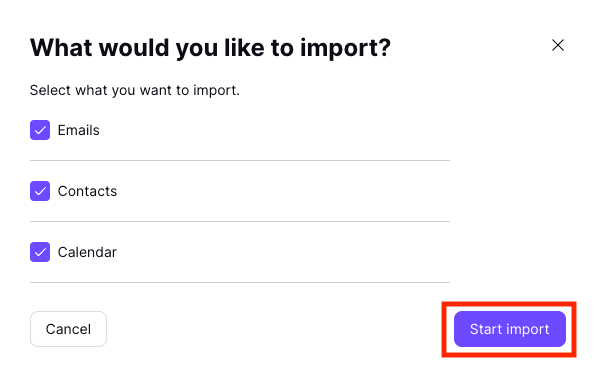
- Chọn những gì muốn nhập và nhấp vào Bắt đầu nhập.
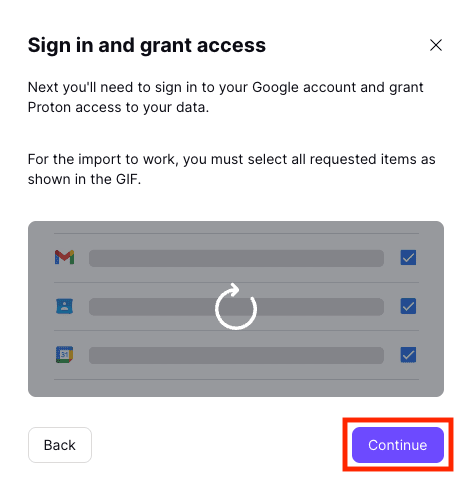
- Nhấp vào Tiếp tục để đăng nhập vào tài khoản Google và cấp quyền truy cập dữ liệu cho Proton.
Chuẩn bị tài khoản Outlook để nhập
Để sử dụng Easy Switch nhập email từ tài khoản Outlook sang tài khoản Proton:
- Đăng nhập vào tài khoản Proton tại account.proton.me/mail.
- Chọn Cài đặt → Tất cả cài đặt → Nhập qua Easy Switch.
- Trong phần Nhập thư, chọn Outlook làm nhà cung cấp dịch vụ.

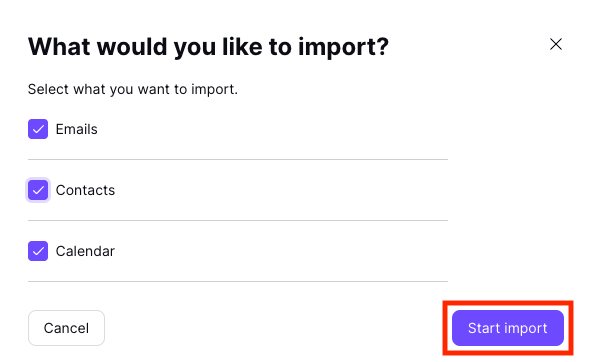
- Chọn những gì muốn nhập và nhấp vào Bắt đầu nhập.
- Đăng nhập vào tài khoản Microsoft/Outlook và nhấp vào Chấp nhận để cấp quyền truy cập dữ liệu cho Proton.

Chuẩn bị tài khoản Yahoo Mail để nhập
Nếu nhà cung cấp của bạn là Yahoo Mail, bạn cần tạo mật khẩu ứng dụng trong trường hợp bạn chưa có.
1. Trong tài khoản Yahoo, nhấp vào tên ở góc trên bên phải màn hình để mở Thông tin tài khoản.
2. Đi tới phần Bảo mật tài khoản và Tạo mật khẩu ứng dụng cho Thư dựa trên thiết bị đang sử dụng. Hãy nhớ mật khẩu ứng dụng này vì sẽ cần dùng trong quá trình nhập.

Chuẩn bị tài khoản Yandex để nhập
Để cho phép nhập từ Yandex, hãy làm theo các bước sau:
1. Trong tài khoản Yandex(cửa sổ mới), đi tới Cài đặt (biểu tượng bánh răng ở góc trên bên phải) rồi chọn Tất cả cài đặt.
2. Chọn Trình quản lý email.
3. Trong phần Sử dụng trình quản lý email để nhận thư Yandex, tích chọn hộp bên cạnh Từ máy chủ imap.yandex.com qua IMAP và lưu các thay đổi.

Sau đó, cần tạo mật khẩu ứng dụng:
1. Trong tài khoản Yandex(cửa sổ mới), chọn Tạo mật khẩu ứng dụng

2. Chọn Thư, đặt tên cho mật khẩu và nhấp vào Tạo mật khẩu. Hãy nhớ mật khẩu này vì sẽ cần dùng trong quá trình nhập.

Chuẩn bị tài khoản GMX để nhập
Để cho phép nhập từ GMX, hãy làm theo các bước sau:
1. Trong tài khoản GMX(cửa sổ mới), đi tới Cài đặt và chọn POP3 & IMAP.
2. Tích chọn hộp bên cạnh Gửi và nhận email qua chương trình bên ngoài và nhấp vào Lưu.