
Jak zezwolić na dostęp przez IMAP i dostosować ustawienia przed zaimportowaniem wiadomości do Proton Mail
- Odczytywanie
- 2 min
- Kategoria
- Przewodniki po migracji
Możesz zaimportować wiadomości na swoje konto Proton Mail od innego dostawcy poczty e-mail za pomocą Easy Switch.
Importowanie Twoich wiadomości do Proton Mail może wymagać dostosowania niektórych ustawień na zewnętrznym koncie e-mail, takich jak włączenie dostępu IMAP lub skonfigurowanie hasła aplikacji, aby zezwolić aplikacjom stron trzecich na dostęp do Twojego konta.
Tutaj wyjaśniamy, jak przygotować konta Gmail, Outlook, Yahoo Mail, Yandex i GMX, aby przenieść Twoje wiadomości do Proton Mail.
Przygotowanie konta Gmail do importu
Przygotowanie konta Outlook do importu
Przygotowanie konta Yahoo Mail do importu
Przygotowanie konta Yandex do importu
Przygotowanie konta GMX do importu
Przygotowanie konta Gmail do importu
Aby użyć funkcji Easy Switch do zaimportowania wiadomości z konta Gmail na konto Proton:
- Zaloguj się na swoje konto Proton na stronie account.proton.me/mail.
- Wybierz Ustawienia → Wszystkie ustawienia → Importuj przez Easy Switch.
- W sekcji Importuj wiadomości wybierz Google jako dostawcę usług.

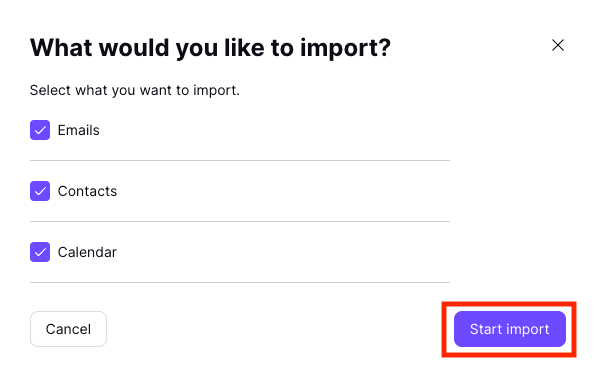
- Wybierz, co chcesz zaimportować, i kliknij Rozpocznij importowanie.
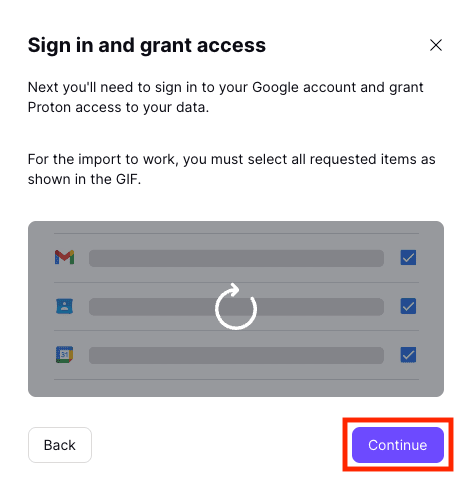
- Kliknij Kontynuuj, aby zalogować się na konto Google i przyznać Protonowi dostęp do swoich danych.
Przygotowanie konta Outlook do importu
Aby użyć funkcji Easy Switch do zaimportowania wiadomości z konta Outlook na konto Proton:
- Zaloguj się na swoje konto Proton na stronie account.proton.me/mail.
- Wybierz Ustawienia → Wszystkie ustawienia → Importuj przez Easy Switch.
- W sekcji Importuj wiadomości wybierz Outlook jako dostawcę usług.

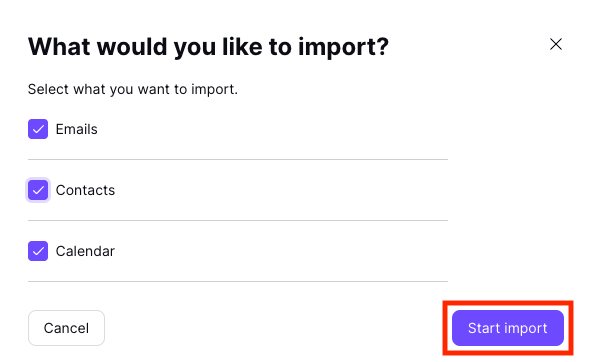
- Wybierz, co chcesz zaimportować, i kliknij Rozpocznij importowanie.
- Zaloguj się na swoje konto Microsoft/Outlook i kliknij Akceptuj, aby przyznać Protonowi dostęp do swoich danych.

Przygotowanie konta Yahoo Mail do importu
Jeśli Twoim dostawcą jest Yahoo Mail, musisz utworzyć hasło aplikacji, jeśli jeszcze go nie masz.
1. Na swoim koncie Yahoo kliknij swoje imię i nazwisko w prawym górnym rogu ekranu, aby otworzyć Informacje o koncie.
2. Przejdź do sekcji Bezpieczeństwo konta i wybierz Wygeneruj hasło aplikacji dla poczty na podstawie urządzenia, z którego korzystasz. Zapamiętaj to hasło aplikacji, ponieważ będzie potrzebne podczas importowania.

Przygotowanie konta Yandex do importu
Aby zezwolić na importowanie z konta Yandex, wykonaj następujące kroki:
1. Na swoim koncie Yandex(nowe okno) przejdź do Ustawień (ikona koła zębatego w prawym górnym rogu), a następnie wybierz Wszystkie ustawienia.
2. Wybierz Aplikacje pocztowe.
3. W sekcji Używaj aplikacji pocztowej do pobierania poczty Yandex zaznacz pole obok Z serwera imap.yandex.com przez IMAP i zapisz zmiany.

Następnie musisz utworzyć tak zwane hasło aplikacji:
1. Na swoim koncie Yandex(nowe okno) wybierz Utwórz hasło aplikacji

2. Wybierz Poczta, nadaj swojemu hasłu nazwę i utwórz je. Zapamiętaj je, ponieważ będzie potrzebne podczas importowania.

Przygotowanie konta GMX do importu
Aby zezwolić na importowanie z konta GMX, wykonaj następujące kroki:
1. Na swoim koncie GMX(nowe okno) przejdź do Ustawień i wybierz POP3 & IMAP.
2. Zaznacz pole obok Wysyłaj i odbieraj wiadomości e-mail za pomocą zewnętrznego programu i Zapisz.