
Как разрешить доступ по IMAP и изменить настройки перед импортом электронных писем в Proton Mail
- Чтение
- 0 мин.
- Категория
- Руководства по миграции
Вы можете импортировать электронные письма в свой аккаунт Proton Mail из другого провайдера электронной почты с помощью Easy Switch.
Импорт ваших сообщений в Proton Mail может потребовать изменения некоторых настроек в вашем внешнем аккаунте электронной почты, например включения доступа по IMAP или настройки пароля приложения , чтобы разрешить сторонним приложениям доступ к вашему аккаунту.
Здесь мы объясняем, как подготовить аккаунты Gmail, Outlook, Yahoo Mail, Yandex и GMX к переносу сообщений в Proton Mail.
Подготовка аккаунта Gmail к импорту
Подготовка аккаунта Outlook к импорту
Подготовка аккаунта Yahoo Mail к импорту
Подготовка аккаунта Yandex к импорту
Подготовка аккаунта GMX к импорту
Подготовка аккаунта Gmail к импорту
Чтобы использовать Easy Switch для импорта писем из аккаунта Gmail в аккаунт Proton:
- Войдите в свой аккаунт Proton на странице account.proton.me/mail.
- Выберите Настройки → Все настройки → Импорт через Easy Switch.
- В разделе Импорт сообщений выберите Google в качестве поставщика услуг.

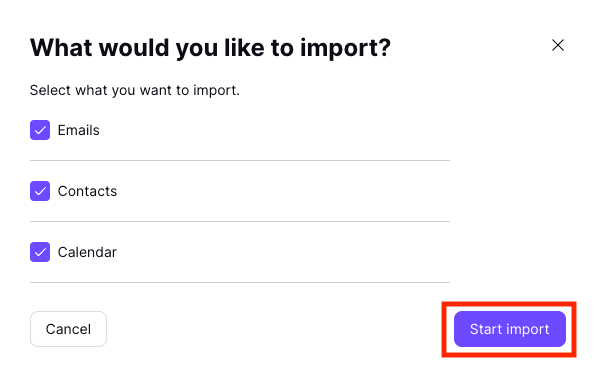
- Выберите, что вы хотите импортировать, и нажмите Начать импорт.
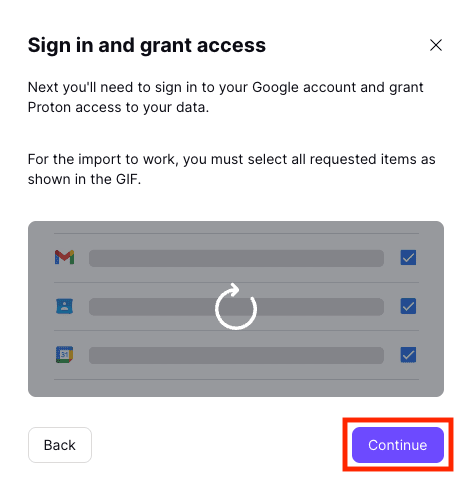
- Нажмите Продолжить, чтобы войти в свой аккаунт Google и предоставить Proton доступ к вашим данным.
Подготовка аккаунта Outlook к импорту
Чтобы использовать Easy Switch для импорта писем из аккаунта Outlook в аккаунт Proton:
- Войдите в свой аккаунт Proton на странице account.proton.me/mail.
- Выберите Настройки → Все настройки → Импорт через Easy Switch.
- В разделе Импорт сообщений выберите Outlook в качестве поставщика услуг.

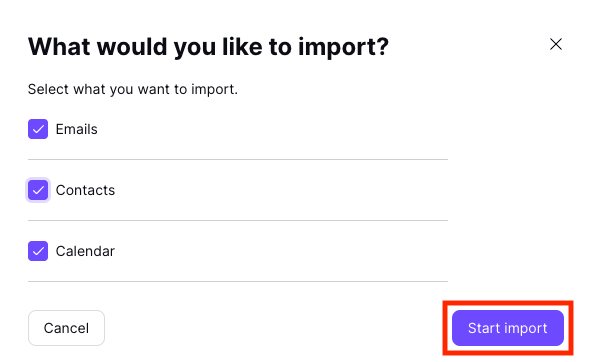
- Выберите, что вы хотите импортировать, и нажмите Начать импорт.
- Войдите в свой аккаунт Microsoft/Outlook и нажмите Принять, чтобы предоставить Proton доступ к вашим данным.

Подготовка аккаунта Yahoo Mail к импорту
Если вашим провайдером является Yahoo Mail, вам необходимо создать пароль приложения, если у вас его еще нет.
1. В своем аккаунте Yahoo нажмите на свое имя в правом верхнем углу экрана, чтобы открыть Данные аккаунта.
2. Перейдите в раздел Безопасность аккаунта и выберите Создать пароль приложения для почты в зависимости от используемого вами устройства. Обязательно запомните этот пароль приложения, так как он понадобится вам во время импорта.

Подготовка аккаунта Yandex к импорту
Чтобы разрешить импорт из Yandex, выполните следующие шаги:
1. В своем аккаунте Yandex(новое окно) перейдите в Настройки (значок шестеренки в правом верхнем углу), а затем выберите Все настройки.
2. Выберите Почтовые клиенты.
3. В разделе Использовать почтовый клиент для получения почты Yandex установите флажок рядом с С сервера imap.yandex.com по протоколу IMAP и сохраните изменения.

Затем вам потребуется создать так называемый пароль приложения:
1. В своем аккаунте Yandex(новое окно) выберите Создать пароль приложения

2. Выберите Почта, укажите имя для пароля и нажмите Создать. Обязательно запомните его, так как он понадобится вам во время импорта.

Подготовка аккаунта GMX к импорту
Чтобы разрешить импорт из GMX, выполните следующие шаги:
1. В своем аккаунте GMX(новое окно) перейдите в Настройки и выберите POP3 & IMAP.
2. Установите флажок рядом с Отправлять и получать электронные письма через внешнюю программу и нажмите Сохранить.