
So erlaubst du den IMAP-Zugriff und passt die Einstellungen an, bevor du E-Mails zu Proton Mail importierst
- Lesen
- 3 Min.
- Kategorie
- Migrationsanleitungen
Du kannst E-Mails von einem anderen E-Mail-Anbieter über Easy Switch in dein Proton Mail-Konto importieren.
Das Importieren deiner Nachrichten in Proton Mail erfordert möglicherweise die Anpassung einiger Einstellungen in deinem externen E-Mail-Konto, wie z. B. die Aktivierung des IMAP-Zugriffs oder das Einrichten eines App-Passworts, um Drittanbieter-Apps den Zugriff auf dein Konto zu erlauben.
Hier erklären wir dir die Schritte, um Konten bei Gmail, Outlook, Yahoo Mail, Yandex und GMX vorzubereiten, um deine Nachrichten zu Proton Mail zu verschieben.
Dein Gmail-Konto für den Import vorbereiten
Dein Outlook-Konto für den Import vorbereiten
Dein Yahoo Mail-Konto für den Import vorbereiten
Dein Yandex-Konto für den Import vorbereiten
Dein GMX-Konto für den Import vorbereiten
Dein Gmail-Konto für den Import vorbereiten
Um Easy Switch zu verwenden, um E-Mails aus deinem Gmail-Konto in dein Proton-Konto zu importieren:
- Melde dich unter account.proton.me/mail in deinem Proton-Konto an.
- Wähle Einstellungen → Alle Einstellungen → Import via Easy Switch aus.
- Wähle unter Nachrichten importieren den Dienstanbieter Google aus.

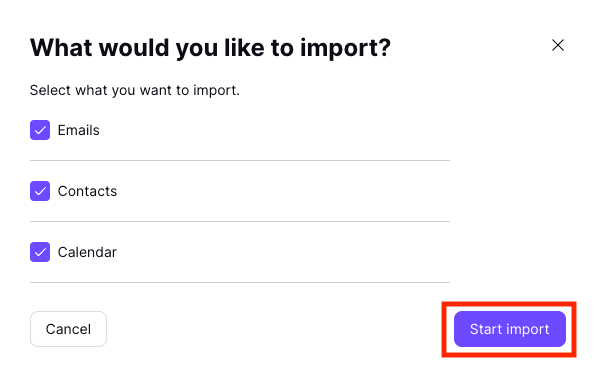
- Wähle aus, was du importieren möchtest, und klicke auf Importvorgang starten.
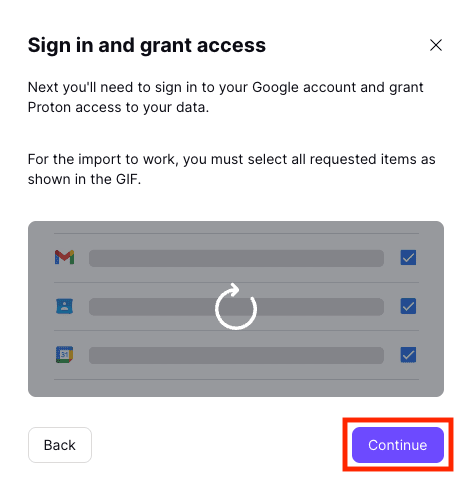
- Klicke auf Weiter, um dich bei deinem Google-Konto anzumelden und Proton Zugriff auf deine Daten zu gewähren.
Dein Outlook-Konto für den Import vorbereiten
Um Easy Switch zu verwenden, um E-Mails aus deinem Outlook-Konto in dein Proton-Konto zu importieren:
- Melde dich unter account.proton.me/mail in deinem Proton-Konto an.
- Wähle Einstellungen → Alle Einstellungen → Import via Easy Switch aus.
- Wähle unter Nachrichten importieren den Dienstanbieter Outlook aus.

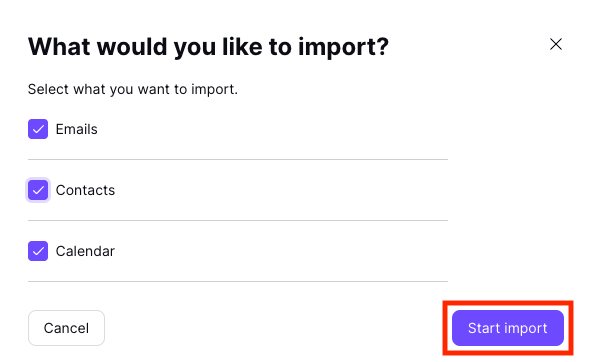
- Wähle aus, was du importieren möchtest, und klicke auf Importvorgang starten.
- Melde dich bei deinem Microsoft-/Outlook-Konto an und klicke auf Annehmen, um Proton Zugriff auf deine Daten zu gewähren.

Dein Yahoo Mail-Konto für den Import vorbereiten
Wenn dein Anbieter Yahoo Mail ist, musst du ein App-Passwort erstellen, falls du noch keines hast.
1. Klicke in deinem Yahoo-Konto oben rechts auf dem Bildschirm auf deinen Namen, um die Kontoinformationen zu öffnen.
2. Gehe zum Bereich Kontosicherheit und wähle App-Passwort generieren für Mail basierend auf dem von dir verwendeten Gerät. Merke dir dieses App-Passwort gut, da du es beim Importieren benötigst.

Dein Yandex-Konto für den Import vorbereiten
Um den Import von Yandex zu erlauben, befolge diese Schritte:
1. Gehe in deinem Yandex-Konto(neues Fenster) zu den Einstellungen (das Zahnrad-Symbol oben rechts) und wähle dann Alle Einstellungen.
2. Wähle E-Mail-Clients aus.
3. Setze unter E-Mail-Client zum Abrufen deiner Yandex-Mails verwenden ein Häkchen neben Vom Server imap.yandex.com über IMAP und klicke auf Änderungen speichern.

Anschließend musst du ein sogenanntes App-Passwort erstellen:
1. Wähle in deinem Yandex-Konto(neues Fenster) die Option App-Passwort erstellen

2. Wähle Mail, gib deinem Passwort einen Namen und klicke auf Erstellen. Merke dir das Passwort gut, da du es beim Importieren benötigst.

Dein GMX-Konto für den Import vorbereiten
Um den Import von GMX zu erlauben, befolge diese Schritte:
1. Gehe in deinem GMX-Konto(neues Fenster) zu den Einstellungen und wähle POP3 & IMAP aus.
2. Setze ein Häkchen bei E-Mails per externem Programm senden und empfangen und klicke auf Speichern.