
Hoe u IMAP-toegang toestaat en instellingen aanpast voordat u e-mails naar Proton Mail importeert
- Lezen
- 2 min
- Categorie
- Migratiegidsen
U kunt e-mails in uw Proton Mail-account importeren vanaf een andere e-mailprovider met behulp van Easy Switch.
Het importeren van uw berichten in Proton Mail vereist mogelijk het aanpassen van enkele instellingen in uw externe e-mailaccount, zoals het inschakelen van IMAP-toegang of het instellen van een app-wachtwoord om apps van derden toegang te verlenen tot uw account.
Hier leggen we de stappen uit om Gmail-, Outlook-, Yahoo Mail-, Yandex- en GMX-accounts voor te bereiden om uw berichten naar Proton Mail te verplaatsen.
Uw Gmail-account voorbereiden op importeren
Uw Outlook-account voorbereiden op importeren
Uw Yahoo Mail-account voorbereiden op importeren
Uw Yandex-account voorbereiden op importeren
Uw GMX-account voorbereiden op importeren
Uw Gmail-account voorbereiden op importeren
Om Easy Switch te gebruiken om e-mails van uw Gmail-account naar uw Proton-account te importeren:
- Log in op uw Proton-account via account.proton.me/mail.
- Selecteer Instellingen → Alle instellingen → Importeren via Easy Switch.
- Selecteer onder Berichten importeren Google als serviceprovider.

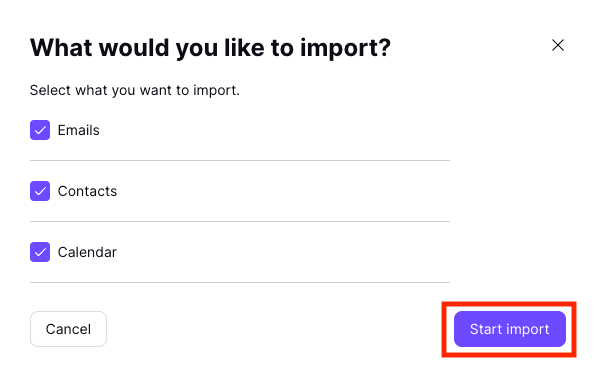
- Selecteer wat u wilt importeren en klik op Begin met importeren.
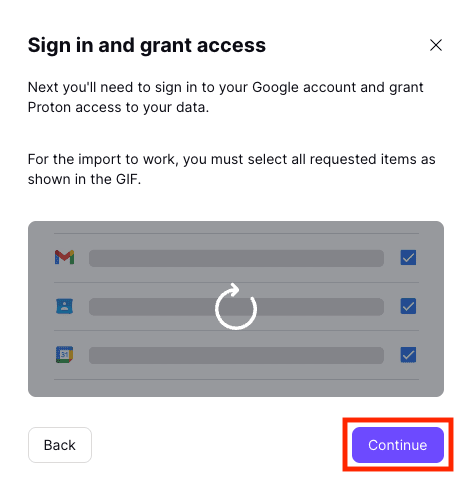
- Klik op Doorgaan om in te loggen op uw Google-account en Proton toegang te verlenen tot uw gegevens.
Uw Outlook-account voorbereiden op importeren
Om Easy Switch te gebruiken om e-mails van uw Outlook-account naar uw Proton-account te importeren:
- Log in op uw Proton-account via account.proton.me/mail.
- Selecteer Instellingen → Alle instellingen → Importeren via Easy Switch.
- Selecteer onder Berichten importeren Outlook als serviceprovider.

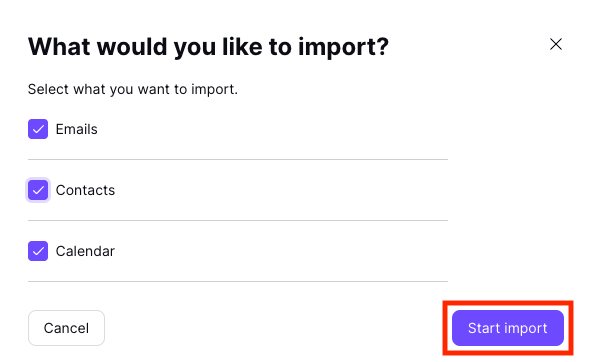
- Selecteer wat u wilt importeren en klik op Begin met importeren.
- Log in op uw Microsoft-/Outlook-account en klik op Accepteren om Proton toegang te verlenen tot uw gegevens.

Uw Yahoo Mail-account voorbereiden op importeren
Als uw provider Yahoo Mail is, moet u een app-wachtwoord aanmaken voor het geval u er nog geen heeft.
1. Klik in uw Yahoo-account op uw naam in de rechterbovenhoek van het scherm om Account-info te openen.
2. Ga naar het gedeelte Accountbeveiliging en kies App-wachtwoord genereren voor Mail op basis van het apparaat dat u gebruikt. Zorg ervoor dat u dit app-wachtwoord onthoudt, want u heeft het nodig tijdens het importeren.

Uw Yandex-account voorbereiden op importeren
Volg deze stappen om importeren vanuit Yandex toe te staan:
1. Ga in uw Yandex-account(nieuw venster) naar Instellingen (het tandwielicoon in de rechterbovenhoek) en kies vervolgens Alle instellingen.
2. Selecteer E-mailclients.
3. Vink onder Een e-mailclient gebruiken om uw Yandex-mail op te halen het vakje aan naast Vanaf de imap.yandex.com-server via IMAP en klik op aanpassingen opslaan.

U moet vervolgens een zogenaamd app-wachtwoord aanmaken:
1. Selecteer in uw Yandex-account(nieuw venster) Een app-wachtwoord aanmaken

2. Selecteer Mail, geef uw wachtwoord een naam en maak uw wachtwoord aan. Zorg ervoor dat u het onthoudt, want u heeft het nodig tijdens het importeren.

Uw GMX-account voorbereiden op importeren
Volg deze stappen om importeren vanuit GMX toe te staan:
1. Ga in uw GMX-account(nieuw venster) naar Instellingen en selecteer POP3 & IMAP.
2. Vink het vakje aan naast E-mails verzenden en ontvangen via een extern programma en klik op Opslaan.