
Cómo permitir el acceso IMAP y ajustar la configuración antes de importar correos electrónicos a Proton Mail
- Lectura
- 3 min
- Categoría
- Guías de migración
Puedes importar correos electrónicos a tu cuenta de Proton Mail desde otro proveedor de correo electrónico utilizando Easy Switch.
Importar tus mensajes a Proton Mail puede requerir ajustar algunos ajustes en tu cuenta de correo electrónico externa, como activar el acceso IMAP o configurar una contraseña de aplicación para permitir que aplicaciones de terceros accedan a tu cuenta.
Aquí te explicamos los pasos para preparar cuentas de Gmail, Outlook, Yahoo Mail, Yandex y GMX para mover tus mensajes a Proton Mail.
Preparar tu cuenta de Gmail para la importación
Preparar tu cuenta de Outlook para la importación
Preparar tu cuenta de Yahoo Mail para la importación
Preparar tu cuenta de Yandex para la importación
Preparar tu cuenta de GMX para la importación
Preparar tu cuenta de Gmail para la importación
Para usar Easy Switch para importar correos electrónicos de tu cuenta de Gmail a tu cuenta de Proton:
- Inicia sesión en tu cuenta de Proton en account.proton.me/mail.
- Selecciona Ajustes → Todos los ajustes → Importar mediante Easy Switch.
- En Importar mensajes, selecciona Google como proveedor de servicios.

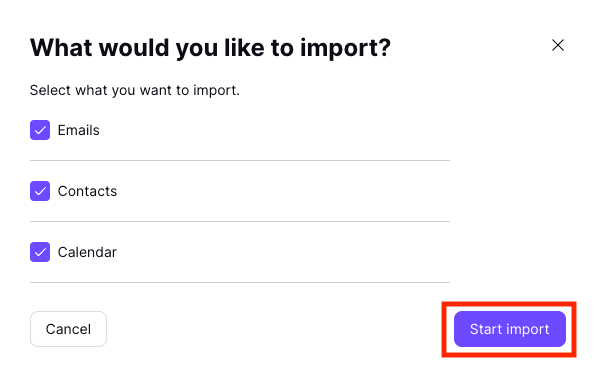
- Selecciona lo que te gustaría importar y haz clic en Iniciar la importación.
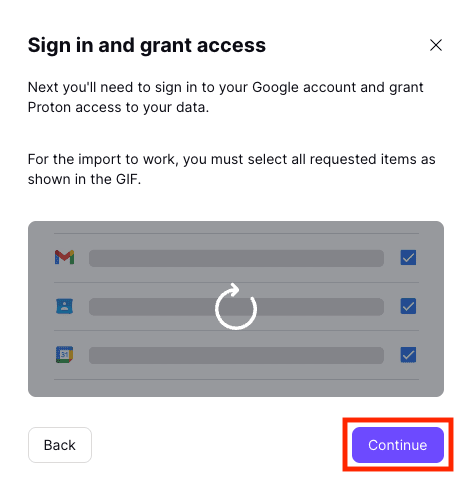
- Haz clic en Continuar para iniciar sesión en tu cuenta de Google y otorgar a Proton acceso a tus datos.
Preparar tu cuenta de Outlook para la importación
Para usar Easy Switch para importar correos electrónicos de tu cuenta de Outlook a tu cuenta de Proton:
- Inicia sesión en tu cuenta de Proton en account.proton.me/mail.
- Selecciona Ajustes → Todos los ajustes → Importar mediante Easy Switch.
- En Importar mensajes, selecciona Outlook como proveedor de servicios.

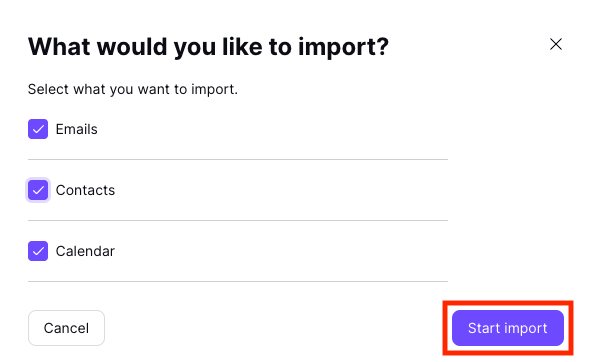
- Selecciona lo que te gustaría importar y haz clic en Iniciar la importación.
- Inicia sesión en tu cuenta de Microsoft/Outlook y haz clic en Aceptar para otorgar a Proton acceso a tus datos.

Preparar tu cuenta de Yahoo Mail para la importación
Si tu proveedor es Yahoo Mail, debes crear una contraseña de aplicación en caso de que aún no tengas una.
1. En tu cuenta de Yahoo, haz clic en tu nombre en la esquina superior derecha de la pantalla para abrir Información de la cuenta.
2. Ve a la sección Seguridad de la cuenta y selecciona Generar contraseña de aplicación para Correo según el dispositivo que estés utilizando. Asegúrate de recordar esta contraseña de aplicación, ya que la necesitarás durante la importación.

Preparar tu cuenta de Yandex para la importación
Para permitir la importación desde Yandex, sigue estos pasos:
1. En tu cuenta de Yandex(ventana nueva), ve a Ajustes (el icono de engranaje de la esquina superior derecha) y luego elige Todos los ajustes.
2. Selecciona Clientes de correo electrónico.
3. En Usar un cliente de correo para recuperar tu correo de Yandex, marca la casilla junto a Desde el servidor imap.yandex.com a través de IMAP y guarda los cambios.

A continuación, tendrás que crear una contraseña de aplicación:
1. En tu cuenta de Yandex(ventana nueva), selecciona Crear una contraseña de aplicación

2. Selecciona Correo, ponle un nombre a tu contraseña y crea tu contraseña. Asegúrate de recordarla, ya que la necesitarás durante la importación.

Preparar tu cuenta de GMX para la importación
Para permitir la importación desde GMX, sigue estos pasos:
1. En tu cuenta de GMX(ventana nueva), ve a Ajustes y selecciona POP3 e IMAP.
2. Marca la casilla junto a Enviar y recibir correos electrónicos a través de un programa externo y haz clic en Guardar.