
Proton Mail में ईमेल आयात करने से पहले IMAP एक्सेस की अनुमति देने और सेटिंग एडजस्ट करने का तरीका
- पढ़ने का समय
- 1 मिनट
- श्रेणी
- माइग्रेशन गाइड
आप Easy Switch के इस्तेमाल से किसी दूसरे ईमेल प्रदाता से अपने Proton Mail खाते में ईमेल आयात कर सकते हैं।
Proton Mail में अपने संदेश आयात करने के लिए आपको अपने बाहरी ईमेल खाते में कुछ सेटिंग एडजस्ट करनी पड़ सकती हैं, जैसे IMAP एक्सेस सक्षम करना या तीसरें-पार्टी ऐप्स को आपके खाते का एक्सेस देने के लिए ऐप पासवर्ड सेटअप करना.
यहां हम Gmail, Outlook, Yahoo Mail, Yandex और GMX खातों को तैयार करके आपके संदेश Proton Mail में ले जाने के स्टेप्स समझाते हैं।
आयात के लिए अपने Gmail खाते को तैयार करें
आयात के लिए अपने Outlook खाते को तैयार करें
आयात के लिए अपने Yahoo Mail खाते को तैयार करें
आयात के लिए अपने Yandex खाते को तैयार करें
आयात के लिए अपने GMX खाते को तैयार करें
आयात के लिए अपने Gmail खाते को तैयार करें
Easy Switch के इस्तेमाल से अपने Gmail खाते से अपने Proton खाते में ईमेल आयात करने के लिए:
- account.proton.me/mail पर अपने Proton खाते में साइनइन करें।
- सेटिंग → सभी सेटिंग → Easy Switch के ज़रिए आयात चुनें।
- संदेश आयात के तहत, सेवा प्रदाता के रूप में Google चुनें।

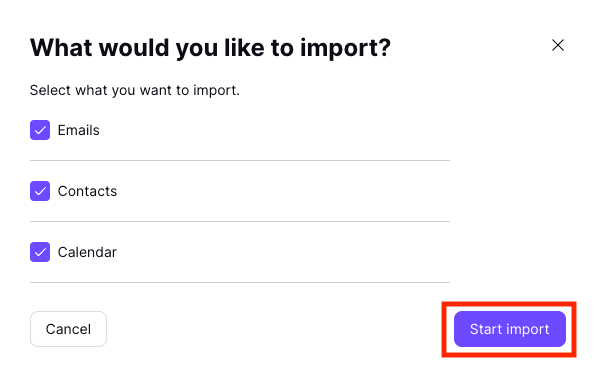
- जो आयात करना चाहते हैं वो चुनें और आयात शुरू करें पे क्लिक करें।
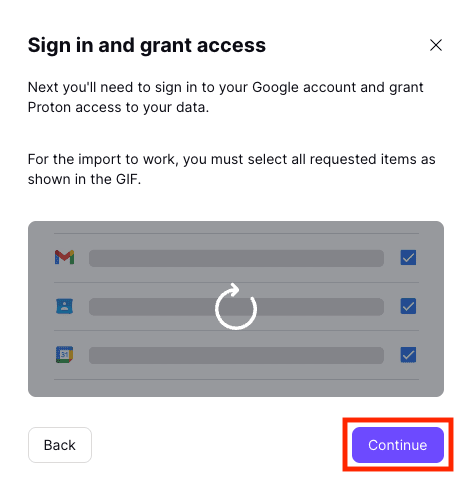
- अपने Google खाते में साइन इन करने और Proton को अपने डाटा का एक्सेस देने के लिए जारी रखें पे क्लिक करें।
आयात के लिए अपने Outlook खाते को तैयार करें
Easy Switch के इस्तेमाल से अपने Outlook खाते से अपने Proton खाते में ईमेल आयात करने के लिए:
- account.proton.me/mail पर अपने Proton खाते में साइनइन करें।
- सेटिंग → सभी सेटिंग → Easy Switch के ज़रिए आयात चुनें।
- संदेश आयात के तहत, सेवा प्रदाता के रूप में Outlook चुनें।

- जो आयात करना चाहते हैं वो चुनें और आयात शुरू करें पे क्लिक करें।
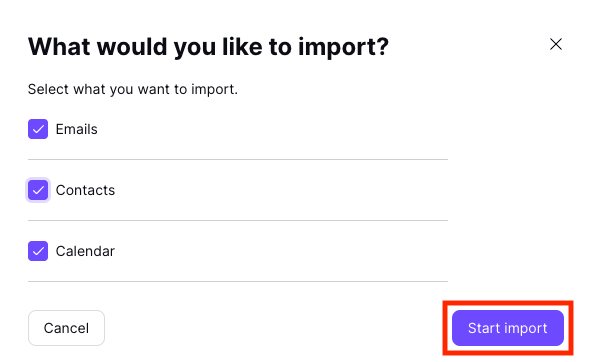
- अपने Microsoft/Outlook खाते में साइन इन करें और Proton को अपने डाटा का एक्सेस देने के लिए स्वीकार करें पे क्लिक करें।

आयात के लिए अपने Yahoo Mail खाते को तैयार करें
अगर आपका प्रदाता Yahoo Mail है, तो पहले से ना होने की स्थिति में आपको एक ऐप पासवर्ड बनाना होगा.
1. अपने Yahoo खाते में, Account info खोलने के लिए स्क्रीन के ऊपरी दाएं कोने में अपने नाम पे क्लिक करें।
2. Account security सेक्शन में जाएं और जो डिवाइस इस्तेमाल कर रहे हैं उसके हिसाब से Mail के लिए Generate app password करें। ये ऐप पासवर्ड याद रखें क्योंकि आयात के दौरान इसकी ज़रूरत पड़ेगी।

आयात के लिए अपने Yandex खाते को तैयार करें
Yandex से आयात की अनुमति देने के लिए, ये स्टेप्स फॉलो करें
1. अपने Yandex खाते(नई विंडो) में, Settings (ऊपरी दाएं कोने में गियर आइकन) में जाएं और फिर All Settings चुनें।
2. Email clients चुनें।
3. Use a mail client to retrieve your Yandex mail के तहत, From the imap.yandex.com server via IMAP के आगे वाला बॉक्स चेक करें और परिवर्तनों को सहेजें।

फिर आपको एक तथाकथित ऐप पासवर्ड बनाना होगा:
1. अपने Yandex खाते(नई विंडो) में, Create an app password चुनें

2. Mail चुनें, अपने पासवर्ड को एक नाम दें और अपना पासवर्ड Create करें। इसे याद रखें क्योंकि आयात के दौरान इसकी ज़रूरत पड़ेगी।

आयात के लिए अपने GMX खाते को तैयार करें
GMX से आयात की अनुमति देने के लिए, ये स्टेप्स फॉलो करें
1. अपने GMX खाते(नई विंडो) में, Settings में जाएं और POP3 & IMAP चुनें।
2. Send and receive emails via external program के आगे वाला बॉक्स चेक करें और Save करें।