
Proton Mail로 이메일을 불러오기 전에 IMAP 접근을 허용하고 설정을 조정하는 방법
- 읽기
- 0분
- 카테고리
- 마이그레이션 가이드
귀하는 Easy Switch를 사용하여 다른 이메일 제공 업체에서 Proton Mail 계정으로 이메일을 불러올 수 있습니다.
귀하의 메시지를 Proton Mail로 불러오려면 IMAP 접근 활성화 또는 타사 앱의 귀하 계정 접근을 허용하기 위한 앱 비밀번호 설정 등 외부 이메일 계정의 일부 설정을 조정해야 할 수 있습니다.
여기에서는 귀하의 메시지를 Proton Mail로 이동하기 위해 Gmail, Outlook, Yahoo Mail, Yandex 및 GMX 계정을 준비하는 단계를 설명합니다.
불러오기를 위한 귀하의 Gmail 계정 준비
불러오기를 위한 귀하의 Outlook 계정 준비
불러오기를 위한 귀하의 Yahoo Mail 계정 준비
불러오기를 위한 귀하의 Yandex 계정 준비
불러오기를 위한 귀하의 GMX 계정 준비
불러오기를 위한 귀하의 Gmail 계정 준비
Easy Switch를 사용하여 귀하의 Gmail 계정에서 Proton 계정으로 이메일을 불러오려면:
- account.proton.me/mail에서 귀하의 Proton 계정에 로그인합니다.
- 설정 → 전체 설정 → Easy Switch를 통해 불러오기를 선택합니다.
- 메시지 불러오기에서 서비스 제공업체로 Google을 선택합니다.

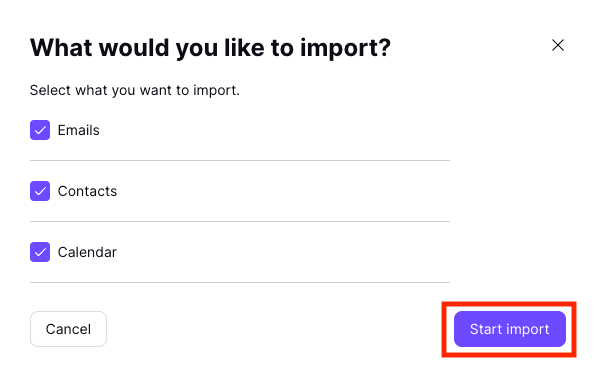
- 불러오려는 항목을 선택하고 가져오기 시작을 클릭합니다.
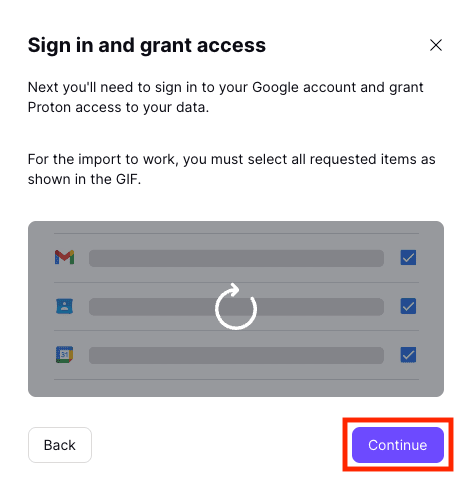
- 계속을 클릭하여 Google 계정에 로그인하고 Proton에 귀하의 데이터 접근 권한을 부여합니다.
불러오기를 위한 귀하의 Outlook 계정 준비
Easy Switch를 사용하여 귀하의 Outlook 계정에서 Proton 계정으로 이메일을 불러오려면:
- account.proton.me/mail에서 귀하의 Proton 계정에 로그인합니다.
- 설정 → 전체 설정 → Easy Switch를 통해 불러오기를 선택합니다.
- 메시지 불러오기에서 서비스 제공업체로 Outlook을 선택합니다.

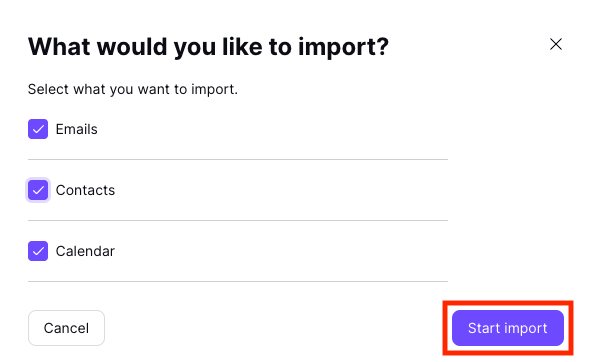
- 불러오려는 항목을 선택하고 가져오기 시작을 클릭합니다.
- Microsoft/Outlook 계정에 로그인하고 수락을 클릭하여 Proton에 귀하의 데이터 접근 권한을 부여합니다.

불러오기를 위한 귀하의 Yahoo Mail 계정 준비
제공업체가 Yahoo Mail인 경우, 아직 앱 비밀번호가 없다면 앱 비밀번호를 생성해야 합니다.
1. Yahoo 계정에서 화면 우측 상단의 귀하의 이름을 클릭하여 계정 정보를 엽니다.
2. 계정 보안 섹션으로 이동하여 사용 중인 기기에 따라 메일용 앱 비밀번호 생성을 수행합니다. 불러오기 과정에서 필요하므로 이 앱 비밀번호를 반드시 기억해 두십시오.

불러오기를 위한 귀하의 Yandex 계정 준비
Yandex에서 불러오기를 허용하려면 다음 단계를 따르십시오:
1. Yandex 계정(새 창)에서 설정(우측 상단의 설정 아이콘)으로 이동한 다음 전체 설정을 선택합니다.
2. 이메일 클라이언트를 선택합니다.
3. 메일 클라이언트를 사용하여 Yandex 메일 가져오기에서 IMAP을 통해 imap.yandex.com 서버에서 옆의 확인란을 선택하고 변경 사항 저장을 클릭합니다.

그런 다음 소위 앱 비밀번호라고 하는 것을 생성해야 합니다:
1. Yandex 계정(새 창)에서 앱 비밀번호 생성을 선택합니다.

2. 메일을 선택하고, 비밀번호 이름을 지정한 다음 비밀번호를 생성합니다. 불러오기 과정에서 필요하므로 비밀번호를 반드시 기억해 두십시오.

불러오기를 위한 귀하의 GMX 계정 준비
GMX에서 불러오기를 허용하려면 다음 단계를 따르십시오:
1. GMX 계정(새 창)에서 설정으로 이동하여 POP3 & IMAP을 선택합니다.
2. 외부 프로그램을 통해 이메일 보내기 및 받기 옆의 확인란을 선택하고 저장을 클릭합니다.