
Comment autoriser l’accès IMAP et ajuster les paramètres avant d’importer des e-mails vers Proton Mail
- Lecture
- 3 minutes
- Catégorie
- Guides de migration
Vous pouvez importer des e-mails dans votre compte Proton Mail depuis un autre fournisseur de messagerie en utilisant Easy Switch.
L’importation de vos messages dans Proton Mail peut nécessiter l’ajustement de certains paramètres de votre compte de messagerie externe, comme l’activation de l’accès IMAP ou la configuration d’un mot de passe d’application pour autoriser des applications tierces à accéder à votre compte.
Nous expliquons ici les étapes pour préparer les comptes Gmail, Outlook, Yahoo Mail, Yandex et GMX afin de déplacer vos messages vers Proton Mail.
Préparer votre compte Gmail pour l’importation
Préparer votre compte Outlook pour l’importation
Préparer votre compte Yahoo Mail pour l’importation
Préparer votre compte Yandex pour l’importation
Préparer votre compte GMX pour l’importation
Préparer votre compte Gmail pour l’importation
Pour utiliser Easy Switch afin d’importer des e-mails depuis votre compte Gmail vers votre compte Proton :
- Connectez-vous à votre compte Proton à l’adresse account.proton.me/mail.
- Sélectionnez Paramètres → Tous les paramètres → Importer via Easy Switch.
- Sous Importer des messages, sélectionnez Google comme fournisseur de services.

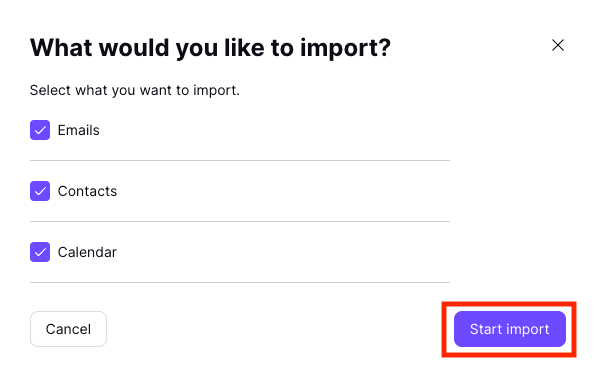
- Sélectionnez ce que vous souhaitez importer et cliquez sur Démarrer l’importation.
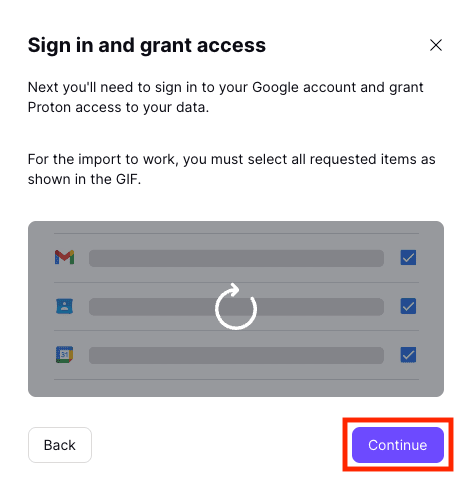
- Cliquez sur Continuer pour vous connecter à votre compte Google et autoriser Proton à accéder à vos données.
Préparer votre compte Outlook pour l’importation
Pour utiliser Easy Switch afin d’importer des e-mails depuis votre compte Outlook vers votre compte Proton :
- Connectez-vous à votre compte Proton à l’adresse account.proton.me/mail.
- Sélectionnez Paramètres → Tous les paramètres → Importer via Easy Switch.
- Sous Importer des messages, sélectionnez Outlook comme fournisseur de services.

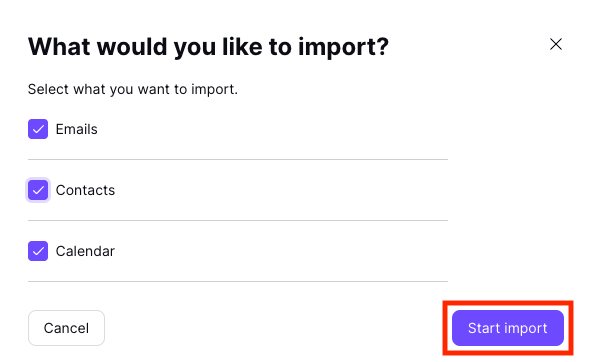
- Sélectionnez ce que vous souhaitez importer et cliquez sur Démarrer l’importation.
- Connectez-vous à votre compte Microsoft/Outlook et cliquez sur Accepter pour autoriser Proton à accéder à vos données.

Préparer votre compte Yahoo Mail pour l’importation
Si votre fournisseur est Yahoo Mail, vous devez créer un mot de passe d’application si vous n’en possédez pas déjà un.
1. Dans votre compte Yahoo, cliquez sur votre nom dans le coin supérieur droit de l’écran pour ouvrir les Infos sur le compte.
2. Accédez à la section Sécurité du compte et sélectionnez Générer un mot de passe d’application pour Mail en fonction de l’appareil que vous utilisez. Veillez à retenir ce mot de passe d’application, car vous en aurez besoin lors de l’importation.

Préparer votre compte Yandex pour l’importation
Pour autoriser l’importation depuis Yandex, suivez ces étapes :
1. Dans votre compte Yandex(nouvelle fenêtre), accédez aux Paramètres (l’icône d’engrenage dans le coin supérieur droit), puis choisissez Tous les paramètres.
2. Sélectionnez Clients de messagerie.
3. Sous Utiliser un client de messagerie pour récupérer vos e-mails Yandex, cochez la case à côté de Depuis le serveur imap.yandex.com via IMAP et enregistrez les modifications.

Vous devrez ensuite créer un mot de passe d’application :
1. Dans votre compte Yandex(nouvelle fenêtre), sélectionnez Créer un mot de passe d’application

2. Sélectionnez Messagerie, donnez un nom à votre mot de passe, puis cliquez sur Créer. Veillez à le retenir, car vous en aurez besoin lors de l’importation.

Préparer votre compte GMX pour l’importation
Pour autoriser l’importation depuis GMX, suivez ces étapes :
1. Dans votre compte GMX(nouvelle fenêtre), accédez aux Paramètres et sélectionnez POP3 et IMAP.
2. Cochez la case à côté de Envoyer et recevoir des e-mails via un programme externe et cliquez sur Enregistrer.