
Så tillåter du IMAP-åtkomst och justerar inställningar innan du importerar e-postmeddelanden till Proton Mail
- Lästid
- 3 min
- Kategori
- Migreringsguider
Du kan importera e-postmeddelanden till ditt Proton Mail-konto från en annan e-postleverantör med hjälp av Easy Switch.
Att importera dina meddelanden till Proton Mail kan kräva att du justerar vissa inställningar i ditt externa e-postkonto, som att aktivera IMAP-åtkomst eller konfigurera ett applösenord för att tillåta appar från tredje part att få åtkomst till ditt konto.
Här förklarar vi stegen för att förbereda Gmail-, Outlook-, Yahoo Mail-, Yandex- och GMX-konton för att flytta dina meddelanden till Proton Mail.
Förbered ditt Gmail-konto för import
Förbered ditt Outlook-konto för import
Förbered ditt Yahoo Mail-konto för import
Förbered ditt Yandex-konto för import
Förbered ditt GMX-konto för import
Förbered ditt Gmail-konto för import
För att använda Easy Switch för att importera e-postmeddelanden från ditt Gmail-konto till ditt Proton-konto:
- Logga in på ditt Proton-konto på account.proton.me/mail.
- Välj Inställningar → Alla inställningar → Importera via Easy Switch.
- Under Importera meddelanden väljer du Google som tjänsteleverantör.

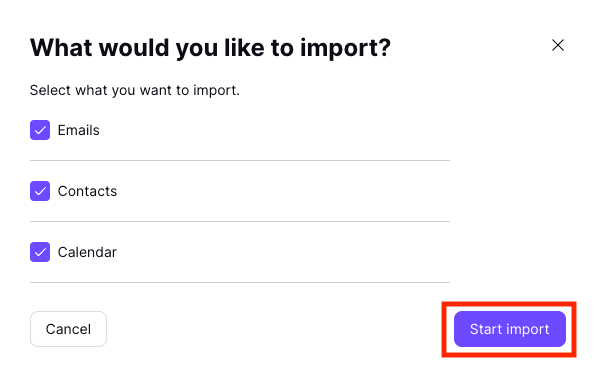
- Välj vad du vill importera och klicka på Starta import.
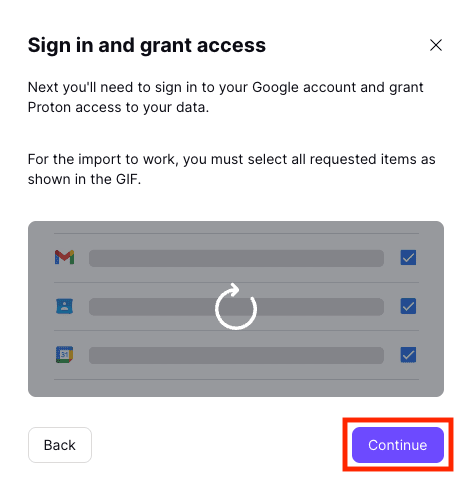
- Klicka på Fortsätt för att logga in på ditt Google-konto och ge Proton åtkomst till dina data.
Förbered ditt Outlook-konto för import
För att använda Easy Switch för att importera e-postmeddelanden från ditt Outlook-konto till ditt Proton-konto:
- Logga in på ditt Proton-konto på account.proton.me/mail.
- Välj Inställningar → Alla inställningar → Importera via Easy Switch.
- Under Importera meddelanden väljer du Outlook som tjänsteleverantör.

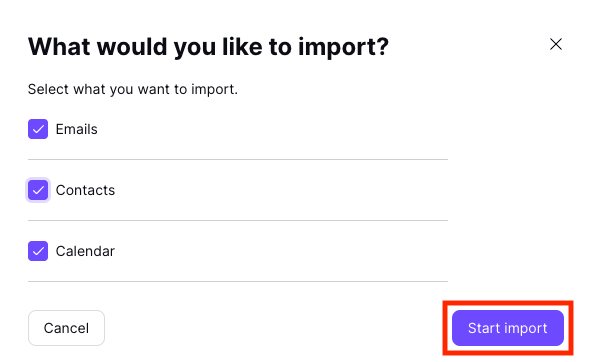
- Välj vad du vill importera och klicka på Starta import.
- Logga in på ditt Microsoft-/Outlook-konto och klicka på Acceptera för att ge Proton åtkomst till dina data.

Förbered ditt Yahoo Mail-konto för import
Om din leverantör är Yahoo Mail måste du skapa ett applösenord om du inte redan har ett.
1. I ditt Yahoo-konto klickar du på ditt namn i det övre högra hörnet på skärmen för att öppna Kontoinfo.
2. Gå till avsnittet Kontosäkerhet och Generera applösenord för E-post baserat på vilken enhet du använder. Se till att du kommer ihåg detta applösenord eftersom du behöver det under importen.

Förbered ditt Yandex-konto för import
Följ dessa steg för att tillåta import från Yandex:
1. I ditt Yandex-konto(nytt fönster) går du till Inställningar (kugghjulsikonen i det övre högra hörnet) och väljer sedan Alla inställningar.
2. Välj E-postklienter.
3. Under Använd en e-postklient för att hämta din Yandex-post markerar du rutan bredvid Från imap.yandex.com-servern via IMAP och klickar på spara ändringar.

Du måste sedan skapa ett så kallat applösenord:
1. I ditt Yandex-konto(nytt fönster) väljer du Skapa ett applösenord

2. Välj E-post, ge ditt lösenord ett namn och klicka på Skapa för att skapa ditt lösenord. Se till att du kommer ihåg det eftersom du behöver det under importen.

Förbered ditt GMX-konto för import
Följ dessa steg för att tillåta import från GMX:
1. I ditt GMX-konto(nytt fönster) går du till Inställningar och väljer POP3 & IMAP.
2. Markera rutan bredvid Skicka och ta emot e-post via externt program och klicka på Spara.