
如何在將電郵匯入至 Proton Mail 之前允許 IMAP 存取並調整設定
- 閱讀
- 0 分鐘
- 類別
- 遷移指南
您可以使用 Easy Switch 從其他電子郵件提供者將電子郵件匯入至您的 Proton Mail 帳號。
將訊息匯入至 Proton Mail 可能需要調整您外部電子郵件帳號中的某些設定,例如啟用 IMAP 存取或設定應用程式密碼,以允許第三方應用程式存取您的帳號。
在此我們將說明如何準備 Gmail、Outlook、Yahoo Mail、Yandex 和 GMX 帳號,以便將您的訊息移動至 Proton Mail。
準備您的 Gmail 帳號以進行匯入
準備您的 Outlook 帳號以進行匯入
準備您的 Yahoo Mail 帳號以進行匯入
準備您的 Yandex 帳號以進行匯入
準備您的 GMX 帳號以進行匯入
準備您的 Gmail 帳號以進行匯入
若要使用 Easy Switch 將電子郵件從您的 Gmail 帳號匯入至您的 Proton 帳號:
- 登入您位於 account.proton.me/mail 的 Proton 帳號。
- 選取 設定 → 所有設定 → 透過 Easy Switch 匯入。
- 在 匯入訊息 下,選取 Google 作為服務提供者。

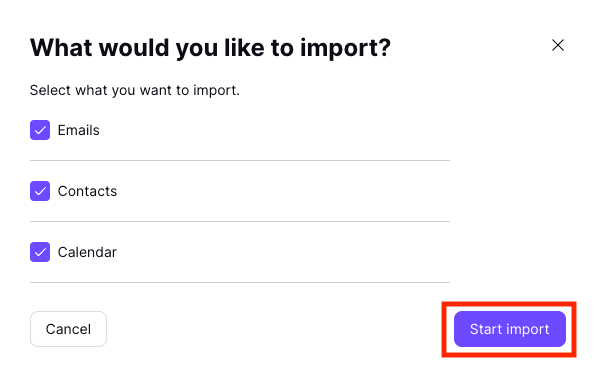
- 選取您想要匯入的內容,然後按一下 開始匯入。
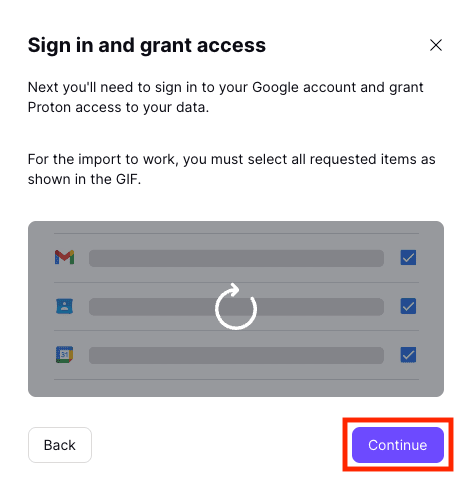
- 按一下 繼續 以登入您的 Google 帳號,並允許 Proton 存取您的資料。
準備您的 Outlook 帳號以進行匯入
若要使用 Easy Switch 將電子郵件從您的 Outlook 帳號匯入至您的 Proton 帳號:
- 登入您位於 account.proton.me/mail 的 Proton 帳號。
- 選取 設定 → 所有設定 → 透過 Easy Switch 匯入。
- 在 匯入訊息 下,選取 Outlook 作為服務提供者。

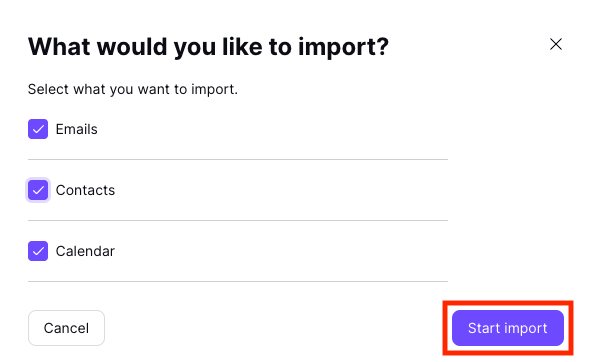
- 選取您想要匯入的內容,然後按一下 開始匯入。
- 登入您的 Microsoft/Outlook 帳號,然後按一下 接受 以允許 Proton 存取您的資料。

準備您的 Yahoo Mail 帳號以進行匯入
如果您的提供者是 Yahoo Mail,且您尚未擁有應用程式密碼,則需要建立一個。
1. 在您的 Yahoo 帳號中,按一下螢幕右上角的姓名以開啟 帳號資訊。
2. 前往 帳號安全 區段,並根據您使用的裝置產生信箱的應用程式密碼。請務必記住此應用程式密碼,因為您在匯入過程中會需要用到它。

準備您的 Yandex 帳號以進行匯入
若要允許從 Yandex 匯入,請遵循以下步驟:
1. 在您的 Yandex 帳號(新視窗)中,前往設定(右上角的選項圖示),然後選擇所有設定。
2. 選取 電子郵件用戶端。
3. 在 使用郵件用戶端接收您的 Yandex 郵件 下,勾選 透過 IMAP 從 imap.yandex.com 伺服器 旁邊的核取方塊並 儲存變更。

接著,您需要建立所謂的應用程式密碼:
1. 在您的 Yandex 帳號(新視窗)中,選取 建立應用程式密碼

2. 選取 Mail,為您的密碼命名,然後建立您的密碼。請務必記住它,因為您在匯入過程中會需要用到。

準備您的 GMX 帳號以進行匯入
若要允許從 GMX 匯入,請遵循以下步驟:
1. 在您的 GMX 帳號(新視窗)中,前往 設定 並選取 POP3 & IMAP。
2. 勾選 透過外部程式傳送和接收電子郵件 旁邊的核取方塊並 儲存。