
Proton Mailへメールをインポートする前に、IMAPアクセスを許可し設定を調整する方法
- 閲覧中
- 0 分
- カテゴリー
- 移行ガイド
Easy Switchを使用すると、別のメールプロバイダーからお客様のProton Mailアカウントにメールをインポートできます。
Proton Mailにお客様のメッセージをインポートするには、外部メールアカウントでIMAPアクセスを有効化する、またはアプリパスワードをセットアップしてサードパーティ製アプリによるアカウントへのアクセスを許可するなど、いくつかの設定調整が必要になる場合があります。
ここでは、メッセージをProton Mailに移行するために、Gmail、Outlook、Yahooメール、Yandex、GMXのアカウントを準備する手順を説明します。
インポートに向けたGmailアカウントの準備
インポートに向けたOutlookアカウントの準備
インポートに向けたYahooメールアカウントの準備
インポートに向けたYandexアカウントの準備
インポートに向けたGMXアカウントの準備
インポートに向けたGmailアカウントの準備
Easy Switchを使用してGmailアカウントからProtonアカウントにメールをインポートするには:
- account.proton.me/mailでお客様のProtonアカウントにサインインします。
- 設定 → すべての設定 → Easy Switchによるインポートを選択します。
- メッセージのインポートで、サービスプロバイダーとしてGoogleを選択します。

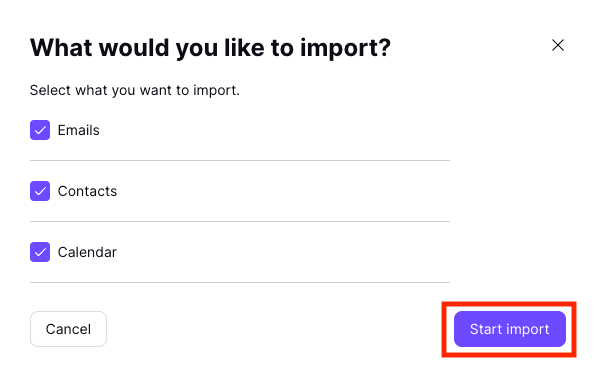
- インポートする項目を選択し、インポート開始をクリックします。
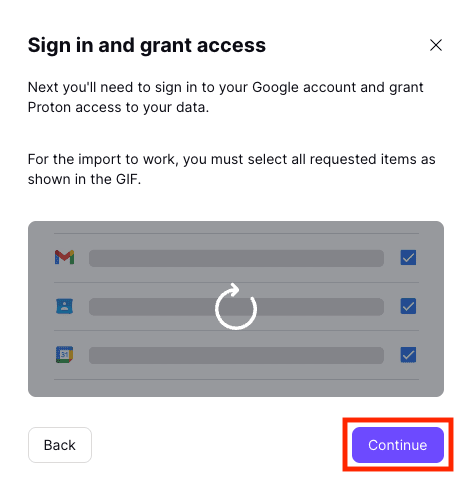
- 続行をクリックしてお客様のGoogleアカウントにサインインし、Protonにお客様のデータへのアクセス権限を付与します。
インポートに向けたOutlookアカウントの準備
Easy Switchを使用してOutlookアカウントからProtonアカウントにメールをインポートするには:
- account.proton.me/mailでお客様のProtonアカウントにサインインします。
- 設定 → すべての設定 → Easy Switchによるインポートを選択します。
- メッセージのインポートで、サービスプロバイダーとしてOutlookを選択します。

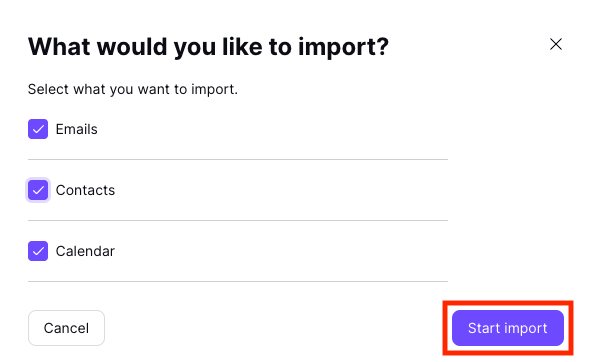
- インポートする項目を選択し、インポート開始をクリックします。
- Microsoft/Outlookアカウントにサインインし、承認するをクリックしてProtonにお客様のデータへのアクセス権限を付与します。

インポートに向けたYahooメールアカウントの準備
プロバイダーがYahooメールの場合、アプリパスワードをまだお持ちでなければ作成する必要があります。
1. Yahooアカウントで、画面右上にあるお客様の名前をクリックしてアカウント情報を開きます。
2. アカウントセキュリティセクションに移動し、使用しているデバイスに基づいてメール用のアプリパスワードを生成します。このアプリパスワードはインポートの際に必要となるため、必ず忘れないようにしてください。

インポートに向けたYandexアカウントの準備
Yandexからのインポートを許可するには、次の手順を実行します。
1. Yandexアカウント(新しいウィンドウ)で、設定(右上にある歯車アイコン)に移動し、すべての設定を選択します。
2. メールクライアントを選択します。
3. メールクライアントを使用してYandexメールを取得するの下で、IMAP経由でimap.yandex.comサーバーからの隣にあるチェックボックスをオンにして、変更を保存します。

次に、いわゆるアプリパスワードを作成する必要があります。
1. Yandexアカウント(新しいウィンドウ)で、アプリパスワードを作成を選択します。

2. メールを選択してパスワードの名前を入力し、パスワードを作成します。インポートの際に必要となるため、必ず忘れないようにしてください。

インポートに向けたGMXアカウントの準備
GMXからのインポートを許可するには、次の手順を実行します。
1. GMXアカウント(新しいウィンドウ)で、設定に移動し、POP3とIMAPを選択します。
2. 外部プログラム経由でメールを送信および受信するの隣にあるチェックボックスをオンにして、保存します。