
Slik tillater du IMAP-tilgang og justerer innstillinger før du importerer e-post til Proton Mail
- Lesetid
- 2 min
- Kategori
- Migreringsguider
Du kan importere e-poster til din Proton Mail-konto fra en annen e-postleverandør ved å bruke Easy Switch.
Import av meldinger til Proton Mail kan kreve at du justerer noen innstillinger på den eksterne e-postkontoen din, som å aktivere IMAP-tilgang eller konfigurere et app-passord for å gi tredjepartsapper tilgang til kontoen din.
Her forklarer vi trinnene for å klargjøre Gmail-, Outlook-, Yahoo Mail-, Yandex- og GMX-kontoer for å flytte meldingene dine til Proton Mail.
Klargjøre Gmail-kontoen din for import
Klargjøre Outlook-kontoen din for import
Klargjøre Yahoo Mail-kontoen din for import
Klargjøre Yandex-kontoen din for import
Klargjøre GMX-kontoen din for import
Klargjøre Gmail-kontoen din for import
Slik bruker du Easy Switch for å importere e-poster fra Gmail-kontoen din til Proton-kontoen din:
- Logg inn på Proton-kontoen din på account.proton.me/mail.
- Velg Innstillinger → Alle innstillinger → Importer via Easy Switch.
- Under Importer meldinger, velg Google som tjenesteleverandør.

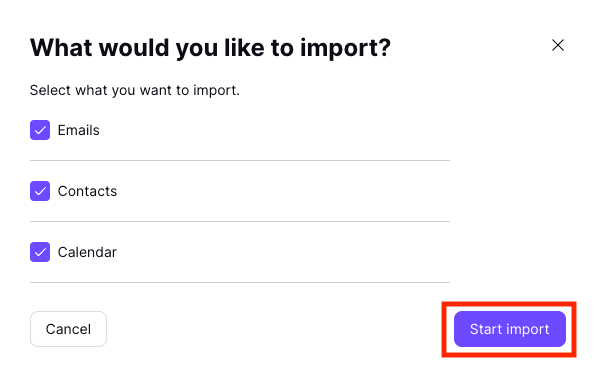
- Velg hva du vil importere, og klikk på Start importen.
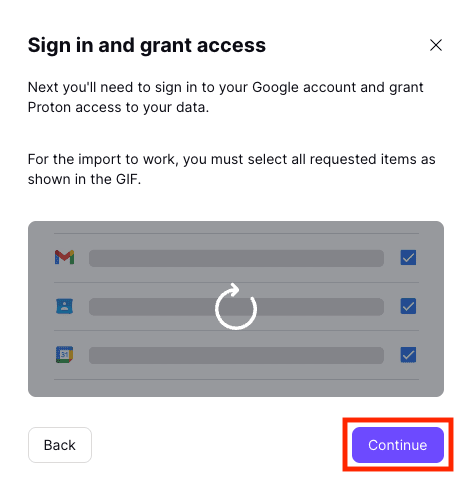
- Klikk på Fortsett for å logge inn på Google-kontoen din og gi Proton tilgang til dataene dine.
Klargjøre Outlook-kontoen din for import
Slik bruker du Easy Switch for å importere e-poster fra Outlook-kontoen din til Proton-kontoen din:
- Logg inn på Proton-kontoen din på account.proton.me/mail.
- Velg Innstillinger → Alle innstillinger → Importer via Easy Switch.
- Under Importer meldinger, velg Outlook som tjenesteleverandør.

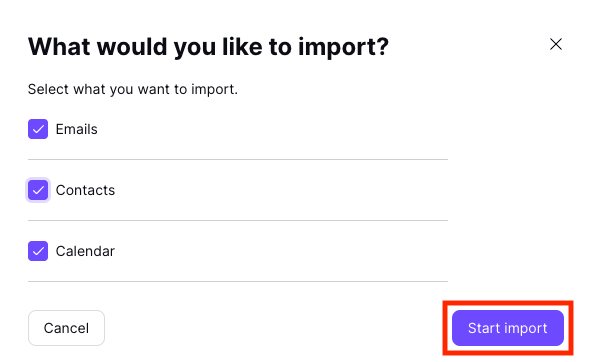
- Velg hva du vil importere, og klikk på Start importen.
- Logg inn på Microsoft-/Outlook-kontoen din, og klikk på Aksepter for å gi Proton tilgang til dataene dine.

Klargjøre Yahoo Mail-kontoen din for import
Hvis leverandøren din er Yahoo Mail, må du opprette et app-passord hvis du ikke allerede har et.
1. På Yahoo-kontoen din klikker du på navnet ditt øverst til høyre på skjermen for å åpne Kontoinformasjon.
2. Gå til delen for Kontosikkerhet og Generer app-passord for Mail basert på enheten du bruker. Sørg for at du husker dette app-passordet, da du vil trenge det under importen.

Klargjøre Yandex-kontoen din for import
Følg disse trinnene for å tillate import fra Yandex:
1. På Yandex-kontoen din(nytt vindu) går du til Innstillinger (tannhjulikonet øverst til høyre) og velger deretter Alle innstillinger.
2. Velg E-postklienter.
3. Under Bruk en e-postklient til å hente Yandex-e-posten din, merk av i boksen ved siden av Fra imap.yandex.com-tjeneren via IMAP og lagre endringer.

Deretter må du opprette et såkalt app-passord:
1. På Yandex-kontoen din(nytt vindu), velg Opprett et app-passord

2. Velg E-post, gi passordet ditt et navn, og Opprett passordet. Sørg for at du husker det, da du vil trenge det under importen.

Klargjøre GMX-kontoen din for import
Følg disse trinnene for å tillate import fra GMX:
1. På GMX-kontoen din(nytt vindu) går du til Innstillinger og velger POP3 & IMAP.
2. Merk av i boksen ved siden av Send og motta e-poster via eksternt program og Lagre.