
Cum să permiteți accesul IMAP și să ajustați setările înainte de a importa mesaje către Proton Mail
- Lectură
- 3 min
- Categorie
- Ghiduri de migrare
Puteți importa e-mailuri în contul dvs. Proton Mail de la un alt furnizor de e-mail folosind Easy Switch.
Importarea mesajelor dvs. în Proton Mail poate necesita ajustarea unor setări din contul dvs. de e-mail extern, cum ar fi activarea accesului IMAP sau configurarea unei parole de aplicație pentru a permite aplicațiilor terțe să vă acceseze contul.
Aici vă explicăm pașii pentru a pregăti conturile Gmail, Outlook, Yahoo Mail, Yandex și GMX pentru a vă muta mesajele în Proton Mail.
Pregătirea contului dvs. Gmail pentru importare
Pregătirea contului dvs. Outlook pentru importare
Pregătirea contului dvs. Yahoo Mail pentru importare
Pregătirea contului dvs. Yandex pentru importare
Pregătirea contului dvs. GMX pentru importare
Pregătirea contului dvs. Gmail pentru importare
Pentru a utiliza Easy Switch pentru a importa e-mailuri din contul dvs. Gmail în contul dvs. Proton:
- Conectați-vă la contul dvs. Proton la adresa account.proton.me/mail.
- Selectați Setări → Toate setările → Import prin Easy Switch.
- În secțiunea Importare mesaje, selectați Google ca furnizor de servicii.

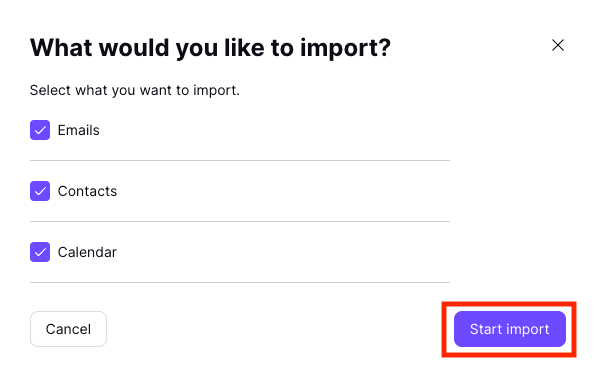
- Selectați ce doriți să importați și faceți clic pe Pornire importare.
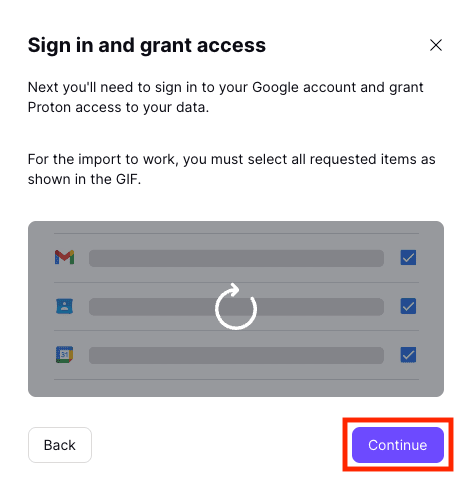
- Faceți clic pe Continuare pentru a vă conecta la contul dvs. Google și pentru a permite Proton să vă acceseze datele.
Pregătirea contului dvs. Outlook pentru importare
Pentru a utiliza Easy Switch pentru a importa e-mailuri din contul dvs. Outlook în contul dvs. Proton:
- Conectați-vă la contul dvs. Proton la adresa account.proton.me/mail.
- Selectați Setări → Toate setările → Import prin Easy Switch.
- În secțiunea Importare mesaje, selectați Outlook ca furnizor de servicii.

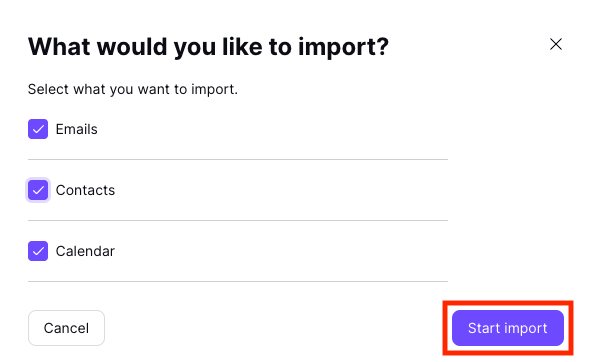
- Selectați ce doriți să importați și faceți clic pe Pornire importare.
- Conectați-vă la contul dvs. Microsoft/Outlook și faceți clic pe Acceptare pentru a permite Proton să vă acceseze datele.

Pregătirea contului dvs. Yahoo Mail pentru importare
Dacă furnizorul dvs. este Yahoo Mail, trebuie să creați o parolă de aplicație, în cazul în care nu aveți deja una.
1. În contul dvs. Yahoo, faceți clic pe numele dvs. în colțul din dreapta sus al ecranului pentru a deschide Informații cont.
2. Accesați secțiunea Securitate cont și selectați Generare parolă de aplicație pentru Mail în funcție de dispozitivul pe care îl folosiți. Asigurați-vă că rețineți această parolă de aplicație, deoarece veți avea nevoie de ea în timpul importării.

Pregătirea contului dvs. Yandex pentru importare
Pentru a permite importarea din Yandex, urmați acești pași:
1. În contul dvs. Yandex(fereastră nouă), accesați Setări (pictograma de setări din colțul din dreapta sus) și apoi alegeți Toate setările.
2. Selectați Clienți de e-mail.
3. În secțiunea Utilizați un client de e-mail pentru a vă prelua e-mailurile Yandex, bifați caseta de lângă De la serverul imap.yandex.com prin IMAP și selectați Salvare modificări.

Va trebui apoi să creați o așa-numită parolă de aplicație:
1. În contul dvs. Yandex(fereastră nouă), selectați Creare parolă de aplicație

2. Selectați Mail, atribuiți un nume parolei dvs. și selectați Creare pentru a vă crea parola. Asigurați-vă că o rețineți, deoarece veți avea nevoie de ea în timpul importării.

Pregătirea contului dvs. GMX pentru importare
Pentru a permite importarea din GMX, urmați acești pași:
1. În contul dvs. GMX(fereastră nouă), accesați Setări și selectați POP3 & IMAP.
2. Bifați caseta de lângă Trimitere și primire e-mailuri prin intermediul unui program extern și selectați Salvare.