
如何允许 IMAP 访问并在将电子邮件导入 Proton Mail 之前调整设置
- 阅读
- 0 分钟
- 类别
- 迁移指南
您可以使用 Easy Switch 将电子邮件从其他电子邮件提供商导入您的 Proton Mail 账户。
将您的消息导入 Proton Mail 可能需要在外部电子邮件帐户中调整一些设置,例如启用 IMAP 访问或设置应用专用密码 以允许第三方应用访问您的帐户。
我们在下文中说明准备 Gmail、Outlook、Yahoo Mail、Yandex 和 GMX 账户以将您的邮件迁移到 Proton Mail 的步骤。
准备您的 Gmail 账户以进行导入
准备您的 Outlook 账户以进行导入
准备您的 Yahoo Mail 账户以进行导入
准备您的 Yandex 账户以进行导入
准备您的 GMX 账户以进行导入
准备您的 Gmail 账户以进行导入
如要使用 Easy Switch 将电子邮件从您的 Gmail 账户导入 Proton 账户:
- 在 account.proton.me/mail 登录您的 Proton 账户。
- 选择设置 → 所有设置 → 通过 Easy Switch 导入。
- 在导入邮件下,选择 Google 作为服务提供商。

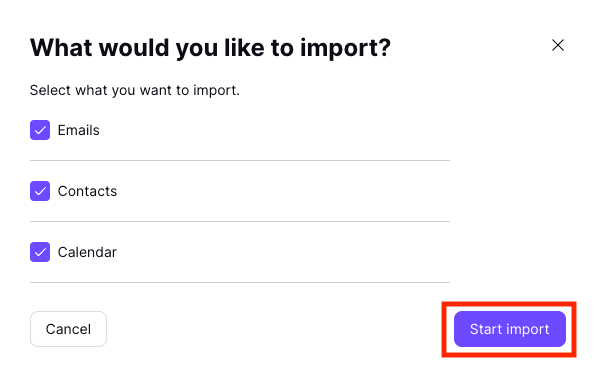
- 选择要导入的内容,然后点击开始导入。
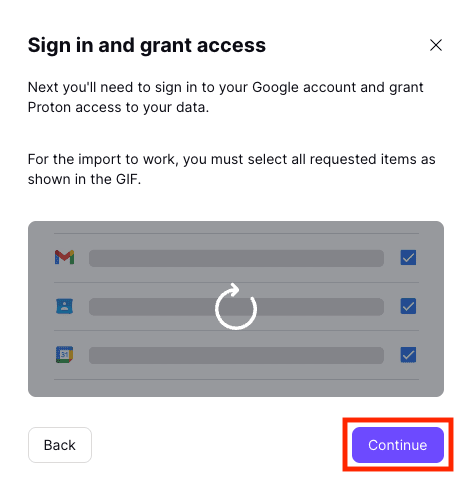
- 点击继续,登录您的 Google 账户并授予 Proton 访问您的数据的权限。
准备您的 Outlook 账户以进行导入
如要使用 Easy Switch 将电子邮件从您的 Outlook 账户导入 Proton 账户:
- 在 account.proton.me/mail 登录您的 Proton 账户。
- 选择设置 → 所有设置 → 通过 Easy Switch 导入。
- 在导入邮件下,选择 Outlook 作为服务提供商。

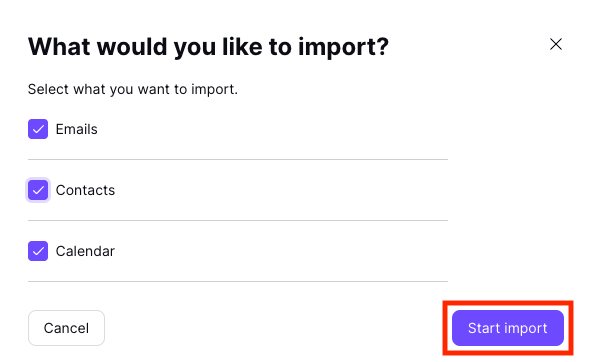
- 选择要导入的内容,然后点击开始导入。
- 登录您的 Microsoft/Outlook 账户,然后点击接受以授予 Proton 访问您的数据的权限。

准备您的 Yahoo Mail 账户以进行导入
如果您的服务提供商是 Yahoo Mail,而您还没有应用密码,则需要先创建一个。
1. 在您的 Yahoo 账户中,点击屏幕右上角的姓名以打开账户信息。
2. 前往账户安全部分,根据您所用的设备为 Mail 生成应用专用密码 。请务必记住此应用专用密码,因为导入时需要用到它。

准备您的 Yandex 账户以进行导入
如要允许从 Yandex 导入,请按照以下步骤操作:
1. 在您的 Yandex 账户(新窗口)中,前往设置(右上角的齿轮图标),然后选择所有设置。
2. 选择电子邮件客户端。
3. 在使用邮件客户端获取您的 Yandex 邮件下,勾选通过 IMAP 从 imap.yandex.com 服务器旁边的复选框,然后保存更改。

然后您需要创建所谓的应用专用密码:
1. 在您的 Yandex 账户(新窗口)中,选择创建应用专用密码

2. 选择邮件,为您的密码命名,然后创建密码。请务必记住该密码,因为导入时需要用到它。

准备您的 GMX 账户以进行导入
如要允许从 GMX 导入,请按照以下步骤操作:
1. 在您的 GMX 帐户(新窗口)中,前往设置并选择 POP3 & IMAP。
2. 勾选通过外部程序发送和接收电子邮件旁边的复选框,然后点击保存。