
如何使用 Easy Switch 将您的 Google Workspace 迁移到 Proton
- 阅读
- 1 分钟
- 类别
- Easy Switch
- 迁移到 Proton
- 迁移指南
Proton Easy Switch 可帮助您将整个组织的电子邮件、联系人和日历事件从 Google Workspace 安全地移动到您的 Proton for Business 帐户。本文将逐步引导您完成整个过程。
请按照以下说明进行 Google Workspace 迁移。对于个人 Gmail 帐户,请参阅如何从 Gmail 迁移到 Proton Mail。
前提条件
- 您是 Proton 管理员。
- 您是 Google Workspace 管理员。标准用户帐户不具备所需的权限。
- 您可以访问您的域名提供商。
入门
首次登录 Proton Mail 时,收件箱中会出现填写机构信息弹窗。设置向导提供了三个选项。
选择Easy Switch for Business ,然后点击下一步。

您将进入 通过 Easy Switch 导入设置页面。点击Google以启动迁移向导。

您可以随时通过左侧边栏中的设置 ⚙ → 通过 Easy Switch 导入返回此页面。
迁移步骤概览
迁移向导将引导您完成六个步骤:
第 1 步:配置迁移
选择要迁移的数据。默认情况下,三个选项均已选中:电子邮件、联系人和日历。取消选择不需要的选项,然后点击下一步。

第 2 步:验证您的 Google Workspace 帐户身份
点击登录 Google Workspace。系统将打开一个 Google 登录窗口。

使用Google Workspace 管理员帐户登录。随后 Google 会要求您授权 Proton for Business 访问您的 Workspace 数据。

在 Proton,保护您的数据是我们所做一切的根本。通过 Google Workspace API 接收的任何信息均按照《Google API 服务用户数据政策》(包括有限使用要求)进行处理,并遵循与我们应用于所有用户数据相同的严格标准。
第 3 步:安装迁移应用
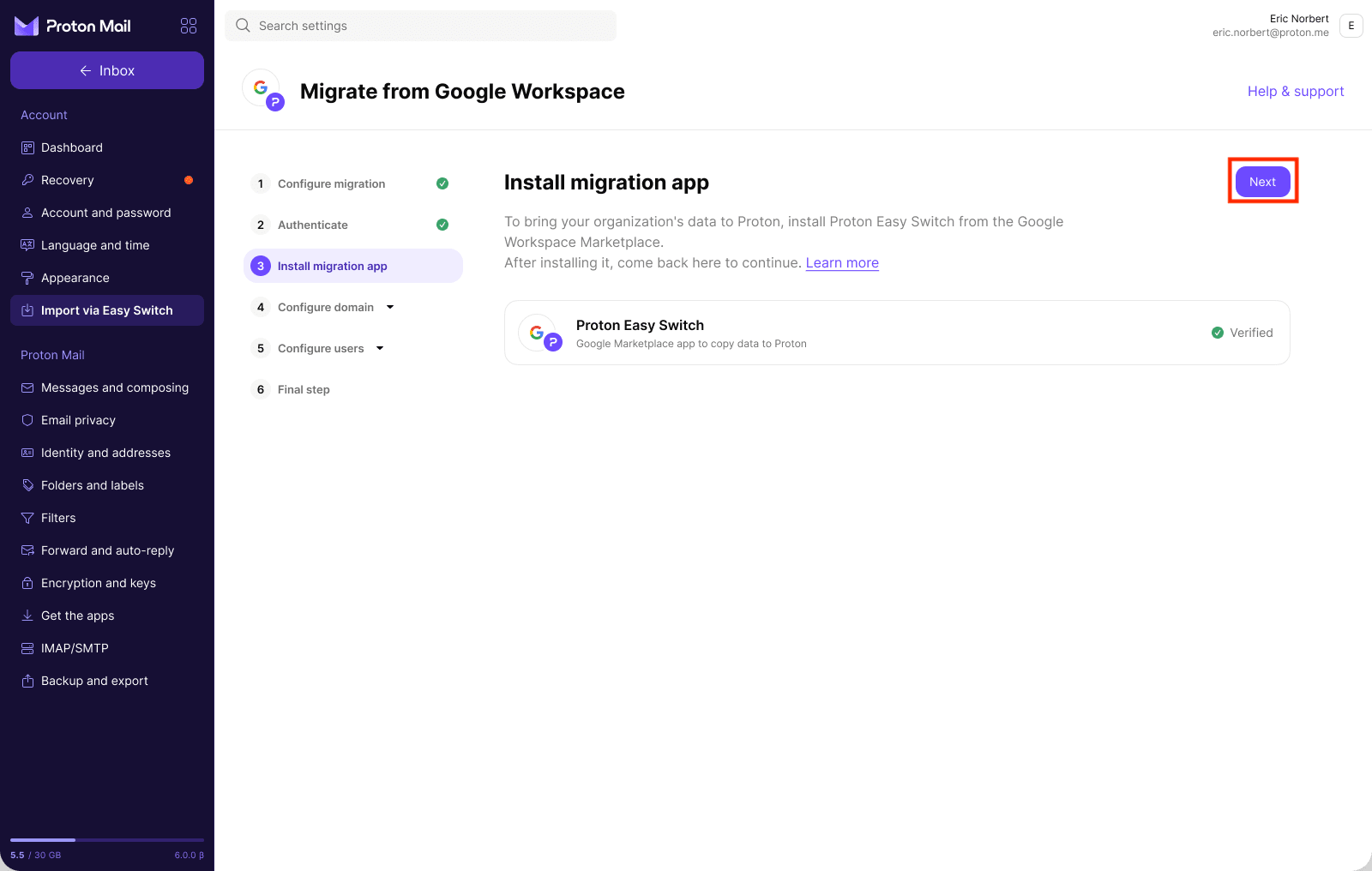
此屏幕上会列出 Proton Easy Switch 应用。点击安装软件。

在 Google Workspace Marketplace 中,找到 Proton Easy Switch(新窗口)(由Proton AG发布)并为您的组织安装该应用。

安装完成后,返回 Proton Mail 中的通过 Easy Switch 导入标签页。应用条目现在将显示已验证徽章而非安装按钮,表明安装已成功。点击下一步继续。
第 4 步:配置您的域名
点击添加域名以开始配置过程。

此步骤包含四个子步骤,均可通过左侧边栏访问。
4.1 验证您的域名
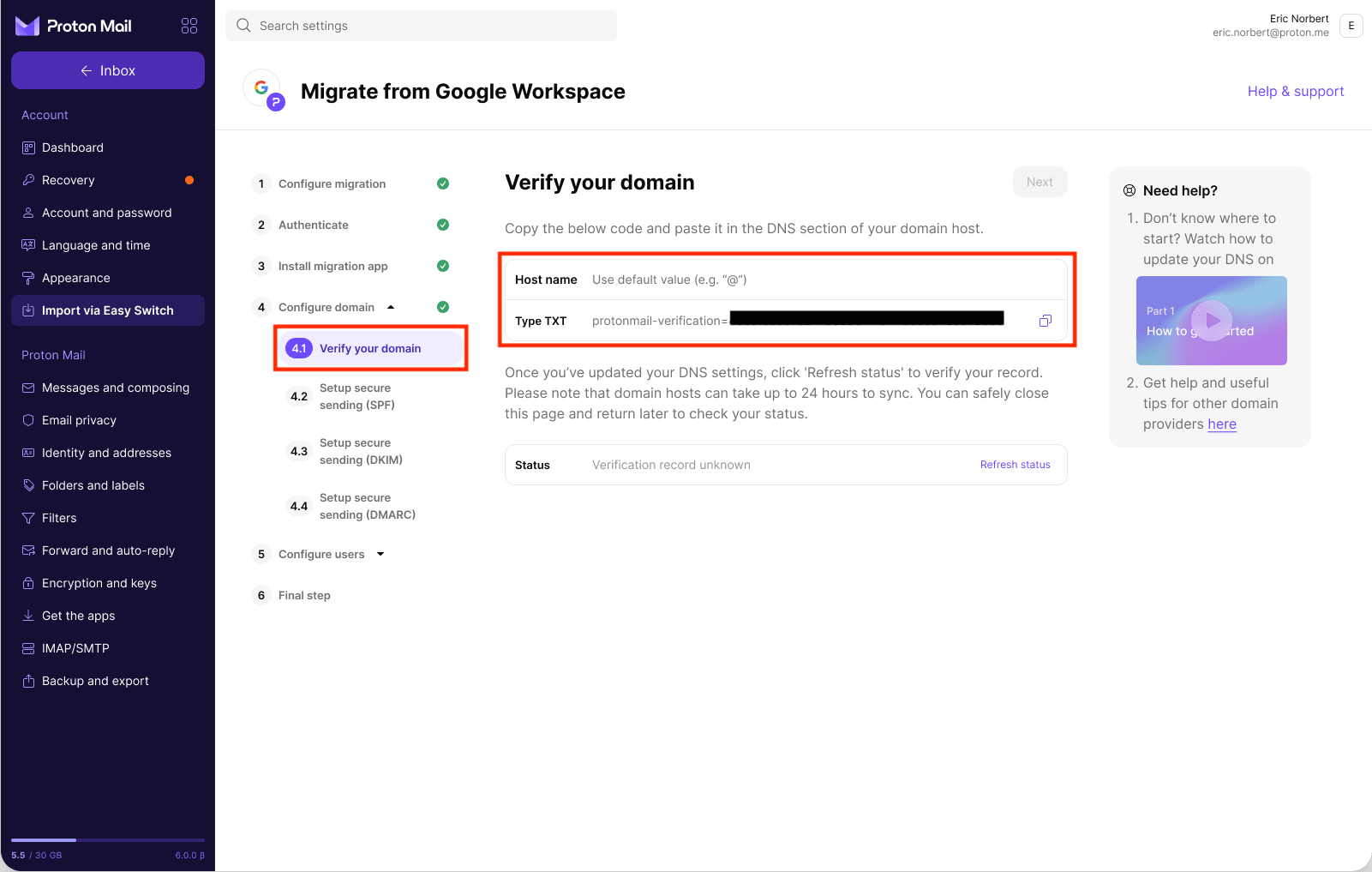
复制提供的 TXT 记录,并将其粘贴到域名托管商的 DNS 控制台中。主机名使用默认值(通常为 @)。然后点击刷新状态 以检查验证状态。(注意:同步可能需要长达 24 小时。)
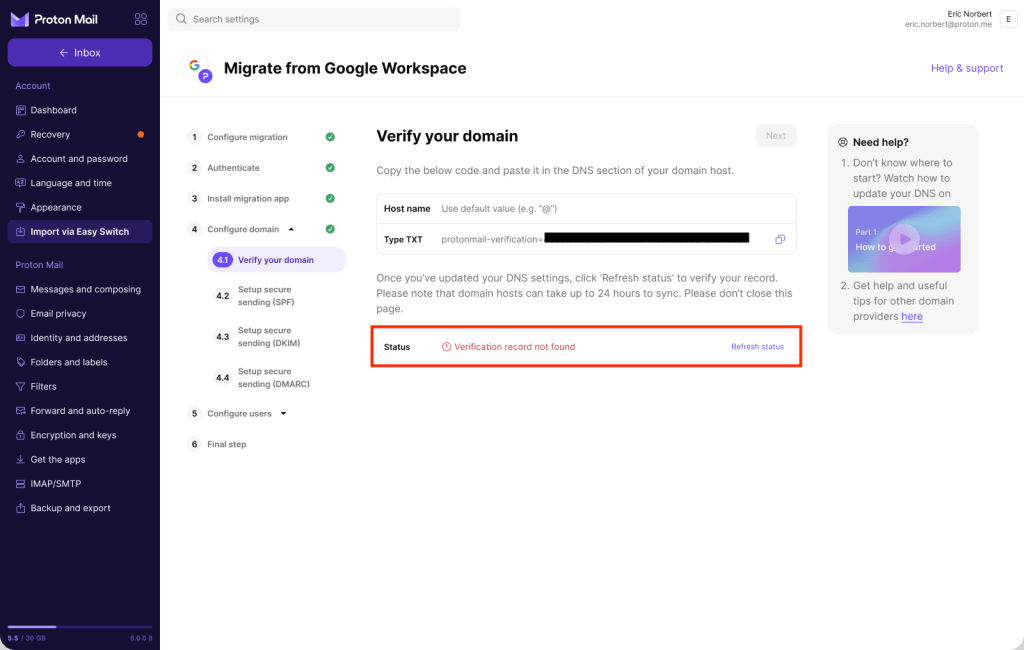
当 DNS 尚在传播时,状态最初会显示未找到验证记录。您可以点击刷新状态进行检查。
检测到记录后,状态将更新为找到有效验证。点击下一步继续。

(注意:DNS 更改可能需要长达 24 小时才能传播。右侧的“需要帮助?”面板提供包括 Squarespace 在内的热门域名提供商的分步指南。)
4.2 设置安全发送(SPF)
复制提供的 TXT 记录 ,并将其粘贴到域名托管商的 DNS 部分 中。主机名使用默认值(@)。SPF 记录允许您的团队在迁移期间同时从 Proton 和 Google 发送电子邮件。

4.3 设置安全发送(DKIM)
将提供的三个 CNAME 记录添加到您的 DNS。主机名分别为:protonmail._domainkey、protonmail2._domainkey 和 protonmail3._domainkey。DKIM 会为每封电子邮件添加数字签名,使收件人能够验证邮件确实来自您的域名且在传输过程中未被篡改。如果没有 DKIM,邮件可能被视为可信度较低。

4.4 设置安全发送(DMARC)
复制提供的 TXT 记录 ,并以 _dmarc 为主机名将其添加到您的 DNS。DMARC 在 SPF 和 DKIM 的基础上进一步保护您的域名免受仿冒,并提高电子邮件投递可靠性。

第 5 步:配置用户
5.1 迁移帐户
系统将显示您的 Google Workspace 中所有用户的列表,其中包含每位用户的姓名、电子邮件地址和预计数据大小。您可以一次性迁移整个组织,也可以先迁移较小的一批,稍后再添加其余用户。
选择要移动到 Proton Mail 的用户,然后点击迁移。

系统将显示进度屏幕。在此期间,Proton 会设置帐户并将数据直接导入到您的计算机上。

迁移开始后,每个已选择的用户都会显示进行中状态。顶部的计数器会随帐户处理的进行而更新。您无需等待所有迁移完成即可进入下一个子步骤。

5.2 引导您的团队加入
账户迁移完成后,Proton 会生成一个适用于全部已迁移用户的单一邀请链接。您可以使用提供的消息模板,也可以自行撰写。复制链接并与您的团队分享。

每位用户必须:
- 访问邀请链接
- 输入其电子邮件地址
- 在其现有的 Gmail 收件箱中接收验证码
- 使用该验证码验证其电子邮件并设置新的 Proton 密码
此屏幕上的已迁移帐户表格会显示每位用户的已激活或未开始状态,以便您跟踪哪些用户已完成设置。
第 6 步:更新您的 MX 记录
最后一步会将您域名的传入电子邮件定向到 Proton。将以下两条 MX 记录添加到您域名的 DNS 中:
- mail.protonmail.ch — 主机名:@(默认)
- mailsec.protonmail.ch — 主机名:@(默认)
注意: 您还应删除其他所有 MX 记录。
将两条记录都添加到您的 DNS 后,点击确认已添加 MX 记录旁边的确认。

点击保存并退出。

系统现在将启用端到端加密。

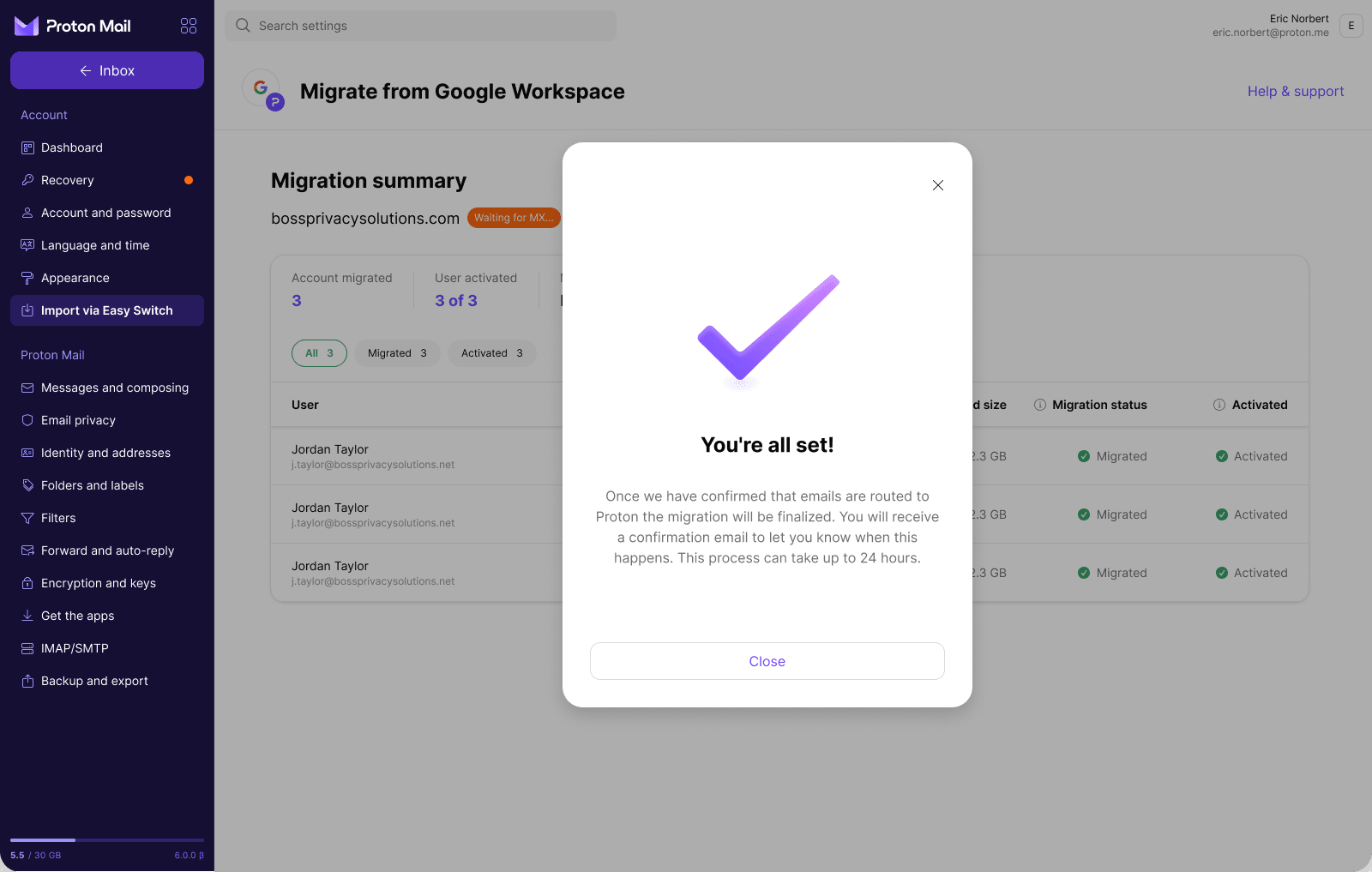
一切就绪!一旦传入邮件开始定向到 Proton,Proton 将向您发送一封确认电子邮件。这可能需要长达 24 小时。
跟踪您的迁移进度
保存后,您将进入迁移概览页面。其中显示总体进度,包括已迁移的帐户、已激活的用户以及域名的 MX 记录状态。在电子邮件被直接定向到 Proton 之前,域名将显示正在等待 MX…徽章。届时,用户将不再在 Gmail 中接收新邮件,迁移即告最终完成。
注意:迁移最终完成后,激活链接将失效。尚未激活帐户的用户需要联系其管理员手动重置密码。
