如何从 Gmail 迁移到 Proton Mail
- 阅读
- 1 分钟
- 类别
- 迁移指南
从 Gmail 迁移到 Proton Mail 是迈向更私有的收件箱的一步,但您不必在一夜之间舍弃一切。借助 Easy Switch,您可以将 Gmail 数据导入 Proton Mail,继续接收发送到 Gmail 地址的邮件,并使用该地址发送电子邮件——包括在收件人使用 Proton Mail 时发送端到端加密的电子邮件。当您准备就绪后,即可永久告别 Gmail,让 Proton Mail 成为您的新家。
使用 Easy Switch 从 Gmail 迁移
Easy Switch 是 Proton Mail 内置的一款工具,可帮助您轻松地从 Gmail 迁移电子邮件(包括附件)、日历和联系人。它还可以连接您的 Google 账户,让您无需离开 Proton Mail 即可发送和接收 Gmail 邮件。
使用 Proton Mail 从您的 Gmail 账户发送邮件是隐私之旅的又一大进步,因为 Proton Mail 可以自动使用 端到端加密保护您的电子邮件,而 Gmail 自身无法做到这一点。这取决于收件人的电子邮件地址:
- 端到端加密:您从已连接的 Gmail 地址发送给 Proton Mail 用户的电子邮件均经过端到端加密。这包括使用 @proton.me 地址、自定义域名或已连接到 Proton 账户的 @gmail.com 地址的收件人。请让亲友将其 Gmail 账户连接到 Proton Mail,这样您就可以私密地保持联系,而 Google 无法看到您的邮件。
- 不受端到端加密保护:您从已连接的 Gmail 地址发送给非 Proton 用户的电子邮件将通过 Gmail 服务器发送,且不经过端到端加密,因此 Google 可以读取这些邮件。这些邮件也会显示在您的 Gmail“已发送”文件夹中。
此次从 Gmail 迁移到 Proton Mail 可以包括:
- 导入:Easy Switch 会将您现有的 Gmail 数据传输到 Proton Mail。
- 连接:Easy Switch 可将 Gmail 未来的电子邮件转发到 Proton Mail,并让您可以直接在 Proton Mail 中使用 Gmail 地址发送消息。
- 推荐设置:Easy Switch 会导入您现有的数据并连接您的 Gmail 账户,让您过去的电子邮件和之后的邮件都可以在 Proton Mail 中使用。
以下说明适用于非 Workspace 的个人 Gmail 帐户。如需进行 Google Workspace 迁移,请参阅如何将 Easy Switch 用于商业用途。
推荐设置
- 打开 Proton Mail 设置。
- 前往 通过 Easy Switch 导入,然后选择 Google。
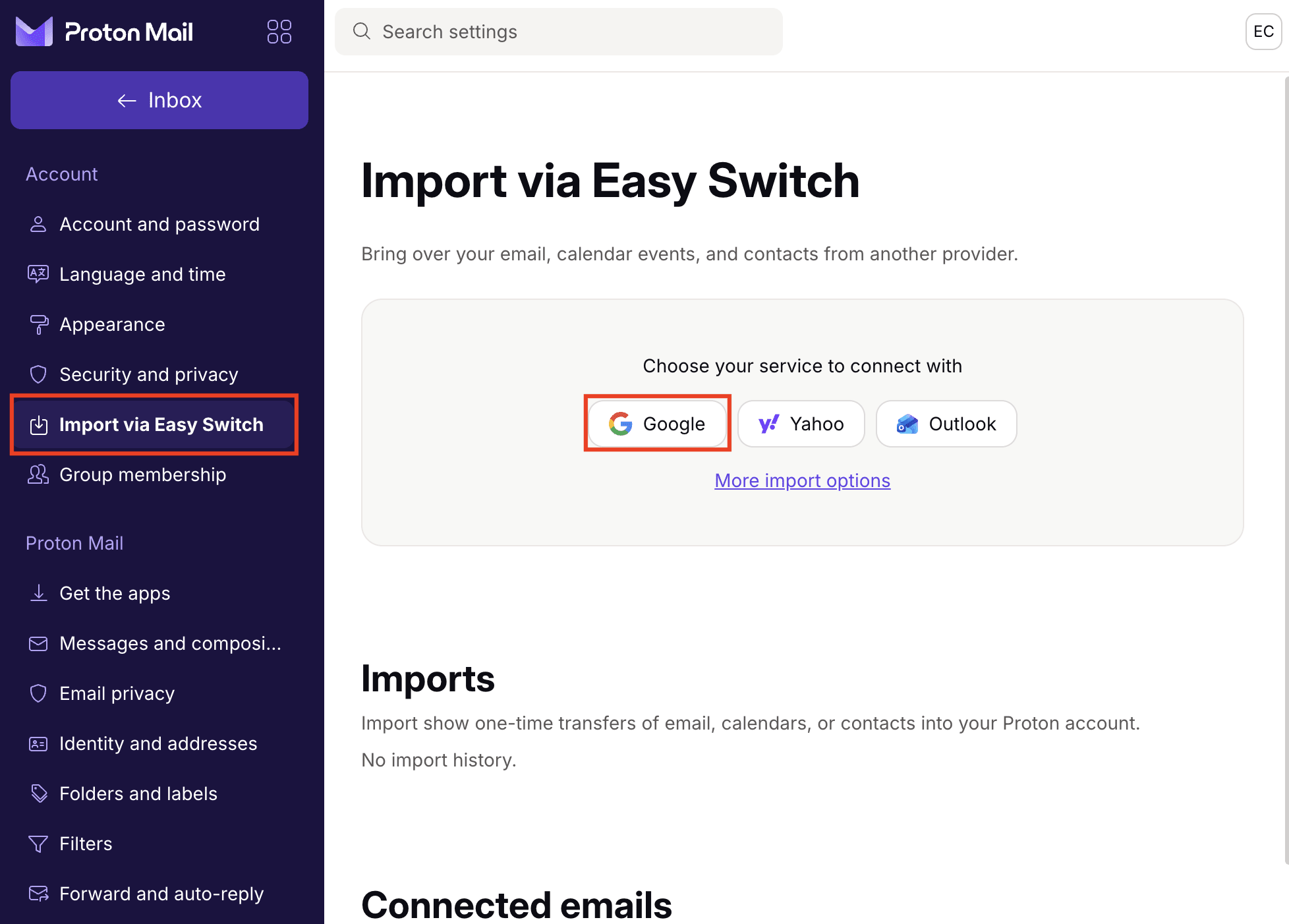
- 点击连接到 Gmail以启动 OAuth 授权流程。在连接 Gmail 帐户之前,您可以选择退出导入电子邮件。为此,请取消勾选屏幕上默认已选中的复选框。

- 点击全选,然后点击继续,授予 Easy Switch 对您 Google 账户的所有请求访问权限。如果不授予所有请求的权限,稍后设置将会出错。

设置完成后,Easy Switch 会自动开始导入 Gmail 数据,最多会占用您 Proton 可用存储空间的 80%。您的 Gmail 地址也会连接到 Proton Mail,因此您可以直接在 Proton Mail 中使用该地址发送和接收邮件。

备注
- 默认情况下,Easy Switch 会导入您最近的 Gmail 邮件,最多占用 Proton 可用存储空间的 80%。这既有助于为新收到的邮件保留空间,又能将您近期的会话历史记录迁移到 Proton Mail。在初始设置期间无法更改此设置。
- 初始导入完成后,您可以选择更多导入选项来 导入所有 Gmail 邮件。
- 如果您不想保留初始电子邮件导入,可以稍后撤销,而不会中断 Gmail 与 Proton Mail 的连接。查看有关导入的更多详细信息。
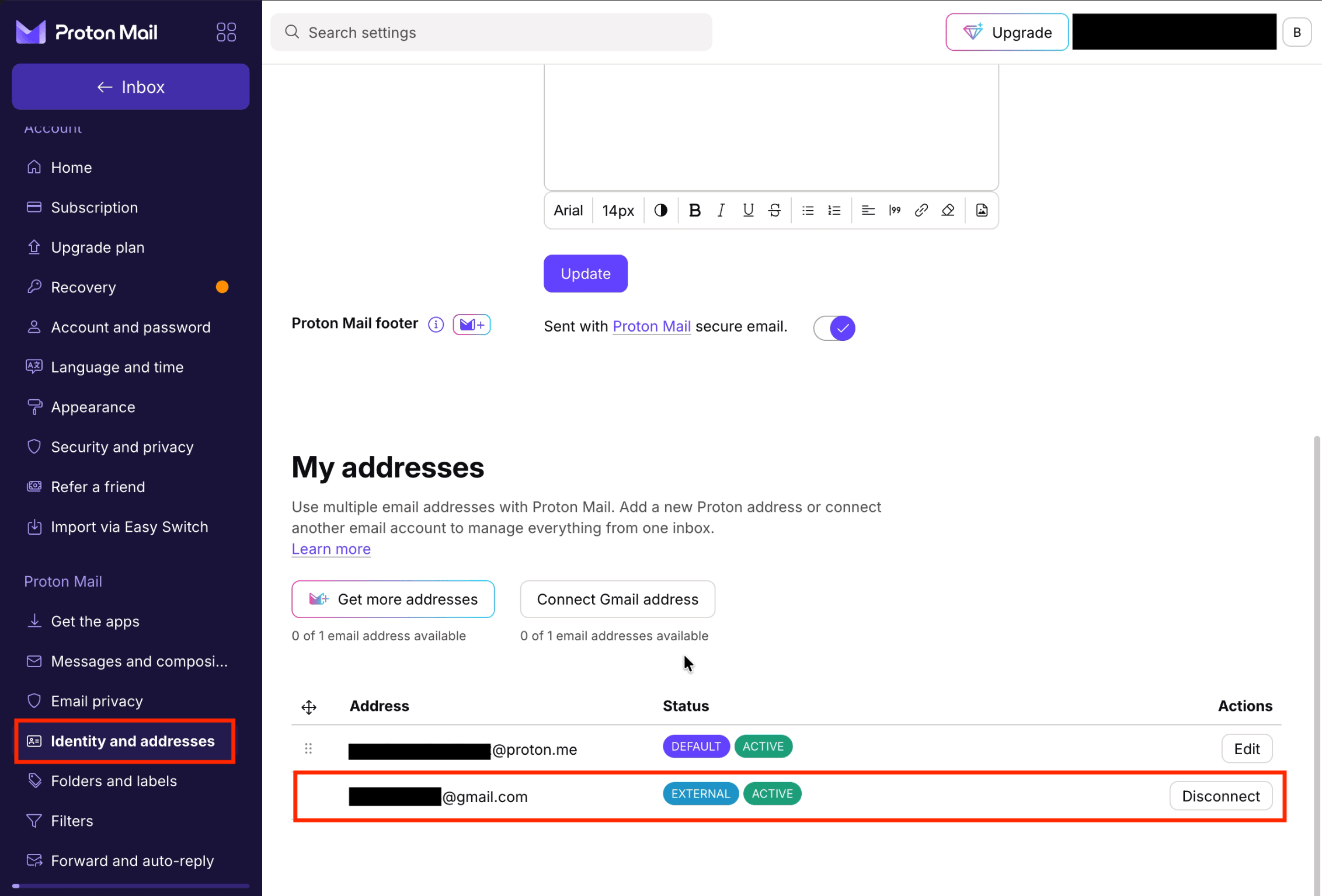
- 您可以在设置中的 通过 Easy Switch 导入或 身份与地址标签页中查看 Gmail 连接的状态,这有助于进行 故障排除。要管理连接,请前往身份与地址。
- 如果您是使用 Gmail 地址通过 Proton VPN 或 Proton Pass 加入 Proton 的,则目前无法使用该 Gmail 账户设置 Gmail 连接。我们正在努力支持此功能。
- 连接您的 Gmail 地址是指个人 Google 帐户。目前不支持 Google Workspace 帐户或自定义域名地址。
开始导入:传输现有的电子邮件、日历和联系人
您可以在不设置 Gmail 连接的情况下开始导入。如果之前的 Easy Switch 设置仅导入了部分 Gmail 邮件,而您现在想导入剩余的邮件,这将非常有用。
- 打开 Proton Mail 设置。
- 前往 通过 Easy Switch 导入,然后选择更多导入选项。
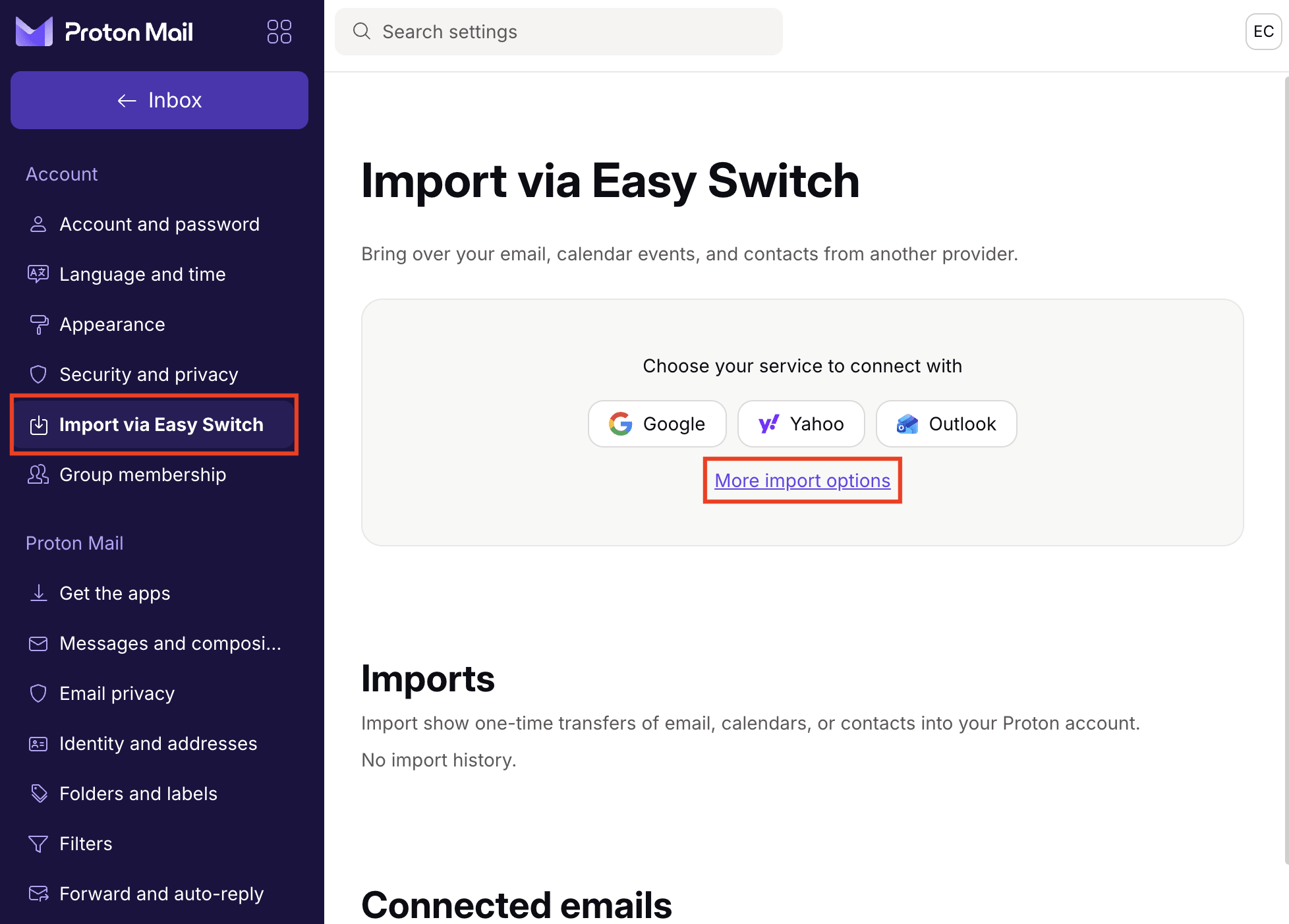
- 选择 Google,然后选择要导入的数据类型:电子邮件、联系人和日历。
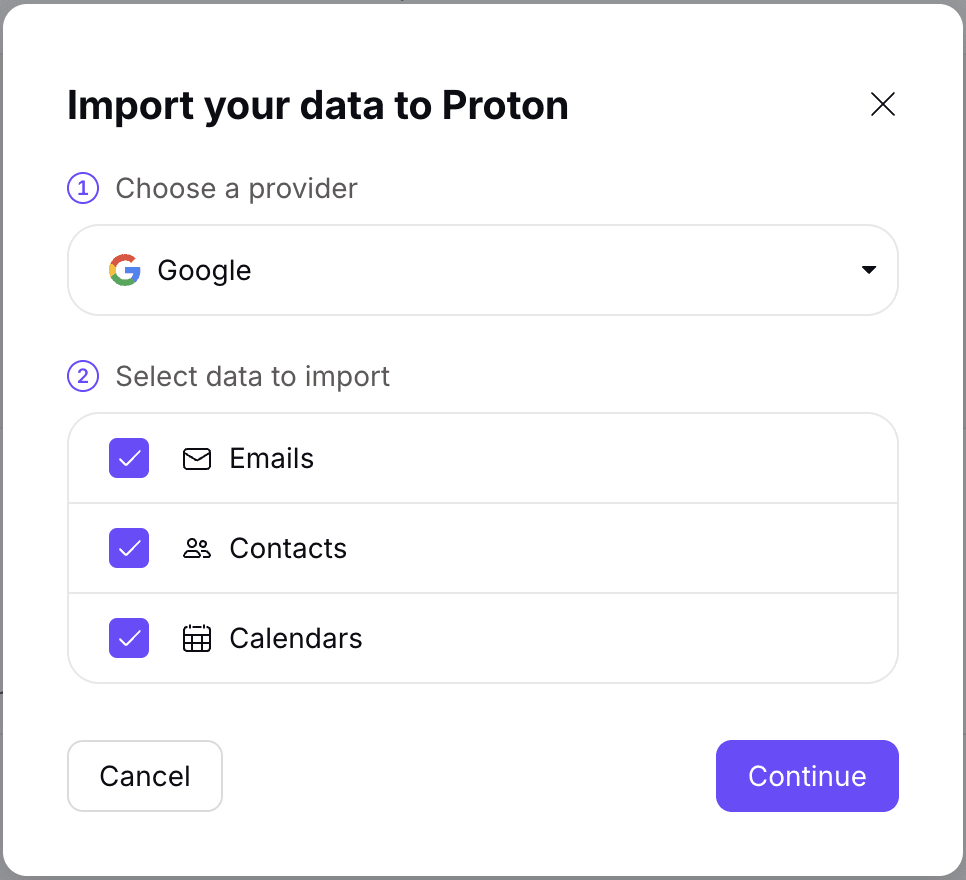
- 点击全选,然后点击继续,授予 Easy Switch 对您 Google 账户的所有请求访问权限。根据您是否已将此 Gmail 账户与 Proton 一起使用,某些权限可能已经授予。如果不授予所有请求的权限,稍后设置将会出错。
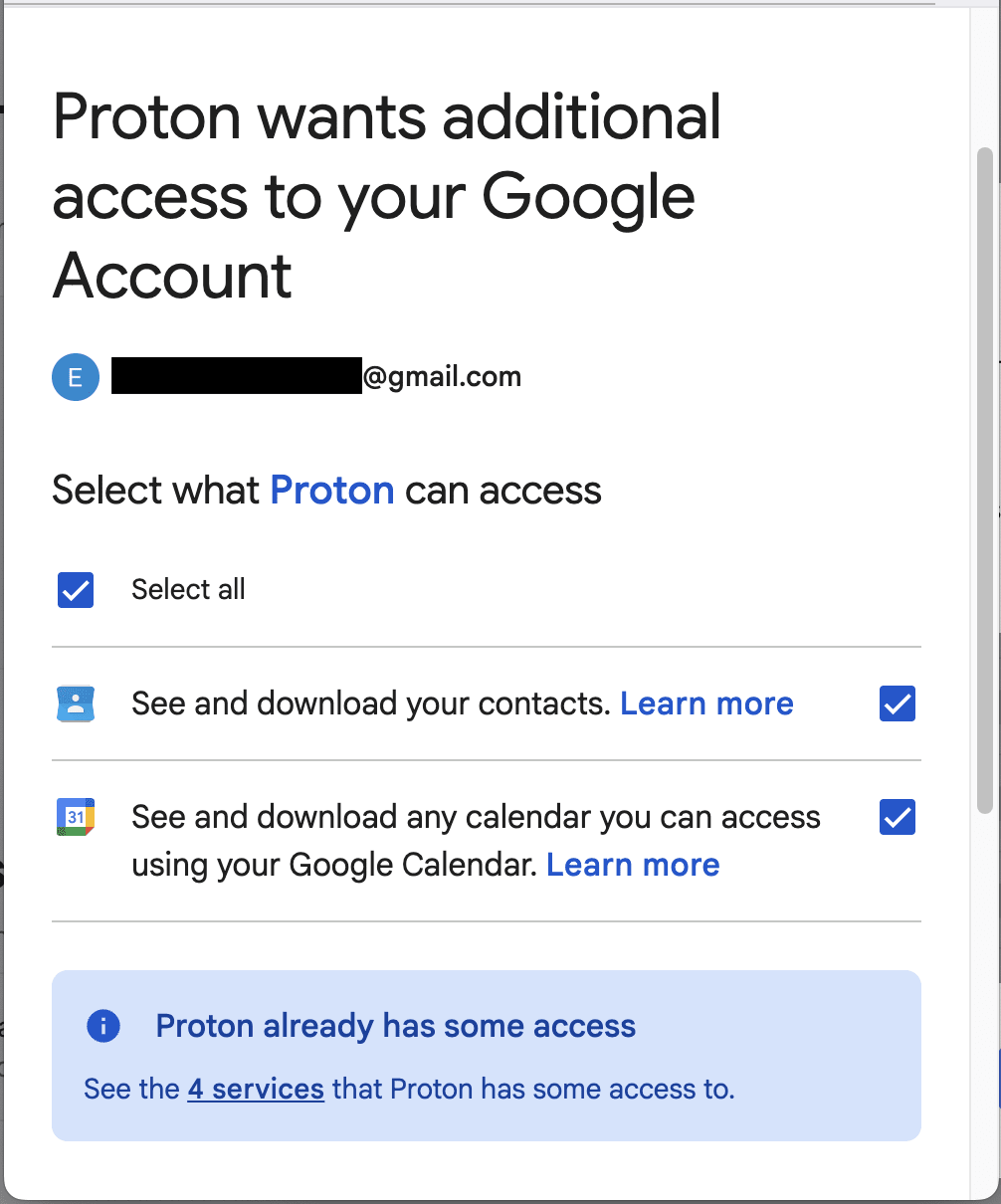
- 审核导入概览,然后点击开始导入,或点击任意数据类型下方的自定义来调整要导入的内容:
- 电子邮件:更改应用于已导入邮件的标签(如果您计划使用 Easy Switch 从更多电子邮件账户迁移数据,这将非常有用)、限制时间范围(导入所有邮件,或最近 1、3、6 或 12 个月的邮件),或取消选择要排除的文件夹。
- 日历:默认情况下,Easy Switch 会在 Proton Calendar 中创建一个新日历。若要与现有日历合并,请在与日历合并下方选择该日历。
- 联系人:按原样导入,最多 10,000 个。
备注
- 多次触发同一导入不会在 Proton Mail 中产生重复邮件。Easy Switch 会检测已导入的电子邮件并自动跳过它们。
- 如果您导入的文件夹包含 Proton Mail 中尚不存在的子文件夹,Easy Switch 会创建这些子文件夹。
- 取消选择父级文件夹也会取消选择其所有子文件夹,因此这些子文件夹将不会被导入。
- 在某些情况下,Easy Switch 可能会要求您在继续之前自定义导入。如果出现以下情况,就可能会发生这种情形:
- 您旧帐户中的文件夹名称包括空格在内超过 100 个字符。
- 您的旧账户包含超过 2,000 个文件夹。
- Gmail 账户中的文件夹或标签与现有的 Proton Mail 文件夹或标签冲突。例如,Proton Mail 中已有名为“Admin”的文件夹,而您要从中导入的 Gmail 账户也有名为“Admin”的标签。
- 来自 Google 的联系人和联系人群组将被添加到您的 Proton 联系人中。
设置 Gmail 连接:电子邮件转发和发送
在不导入的情况下设置 Gmail 连接,您即可在 Proton Mail 中使用 Gmail 地址发送和接收电子邮件,而无需引入来自 Google 的现有会话历史记录。这在以下情况下非常有用:
- 您已经设置了 Gmail 转发,并且想将其升级为还允许发送邮件的 Gmail 连接。Easy Switch 会自动跳过导入——无需执行任何其他操作。
- 您想连接 Gmail 账户,但希望从一个干净的收件箱开始,而将现有的 Gmail 邮件留在原处。
要在不导入的情况下设置 Gmail 连接:
- 完成推荐设置步骤。作为连接过程的一部分,Easy Switch 将运行简短的自动导入。
- 前往 通过 Easy Switch 导入,然后在导入下点击您的 Gmail 账户旁边的撤消导入。
这会移除已导入的电子邮件和文件夹,但会让您的 Gmail 到 Proton Mail 的连接保持启用状态。
免费用户可以连接一个 Gmail 账户,而付费套餐最多支持连接三个。旧版转发连接也计入同一限额。
Easy Switch 问题故障排除
如果遇到导入失败、邮件丢失、文件夹结构更改或 Gmail 连接问题等常见问题,请参阅我们的 Easy Switch 故障排除指南。
让 Proton Mail 成为您的新家
当您准备好永久告别 Gmail 时,Proton Mail 拥有完成转换所需的一切:适用于您所有设备的应用、自定义域名支持、hide-my-email 别名等等。而且,由于您已经设置了 Gmail 连接并导入了邮件,您距离目标比想象中更近。以下是一些简单的步骤:
- 更新您的在线账户:从重要账户开始,例如银行、医疗保健、政府服务以及任何与付款方式绑定的账户。使用 Easy Switch 在 Proton Mail 中设置 Gmail 连接后,您可以使用 新闻通讯视图轻松整理您的订阅,并发现可能遗漏的账户。
- 从 Google 下载您的个人数据:使用 Google Takeout 导出您的电子邮件、联系人以及您使用的其他任何 Google 服务的副本,例如云端硬盘和相册。您可以轻松地将 Google 相册或 Google 云端硬盘文件传输到 Proton Drive。
- 将 Gmail 与 Proton Mail 断开连接:前往设置 ⚙ → 所有设置 → 通过 Easy Switch 导入,然后移除您的 Gmail 连接。