
在 Proton Mail 中管理新闻通讯
- 阅读
- 0 分钟
- 类别
- 使用 Proton Mail
Proton Mail 提供专属的新闻通讯视图,帮助您快速整理电子邮件订阅并取消订阅,而无需在收件箱中翻找。无论是清理邮箱,还是重新掌控进入收件箱的内容,此视图都能为您提供强大的工具,只需点击几下即可完成管理。
在哪里查找新闻通讯视图
前往您的 Proton Mail(新窗口),然后点击侧边栏中的视图 → 新闻通讯。
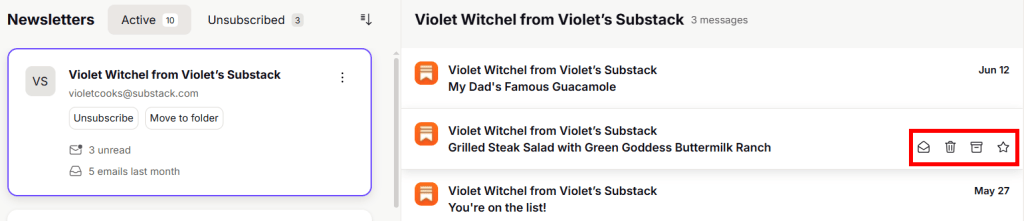
在新闻通讯视图(新窗口)中,左侧会显示所有新闻通讯发件人的列表,右侧显示来自所选发件人的电子邮件。这种布局让您能够轻松浏览、整理订阅并执行相应操作——一切尽在一处。
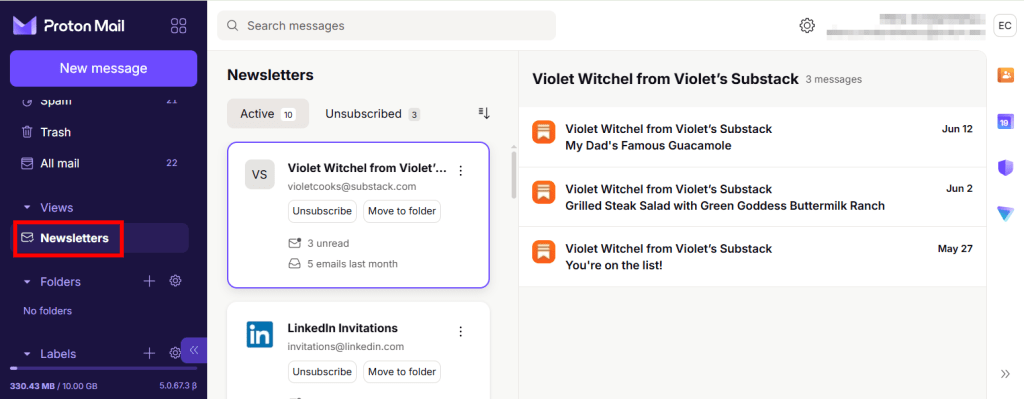
此处有两个标签页:
- 启用 – 显示您当前订阅的新闻通讯。
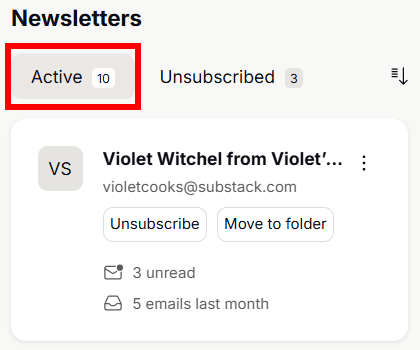
- 已退订 – 列出您已选择退出的发件人。
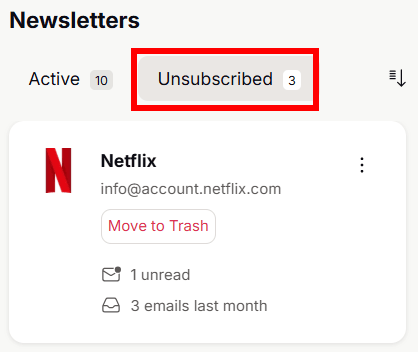
启用标签页
启用标签页会显示所有被识别为新闻通讯的发件人。
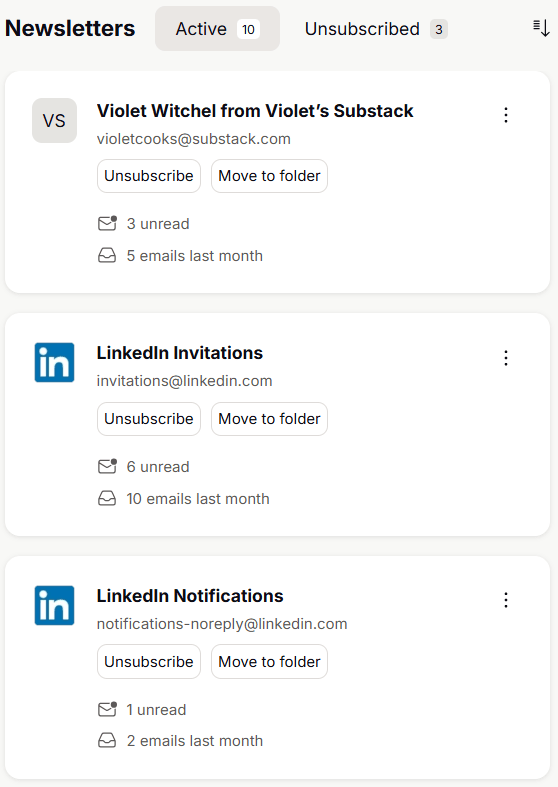
对于每个发件人,您将看到:
- 发件人名称和电子邮件地址
- 未读消息数
- 过去 30 天内接收的电子邮件数量(有助于识别潜在的垃圾邮件)
您可以轻松管理每个发件人:
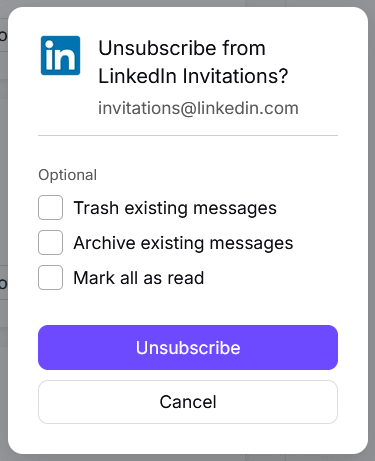
- 取消订阅并选择如何处理以往的消息:
- 将现有消息移至回收站(可选)
- 归档现有消息(可选)
- 全部标记为已读(可选)
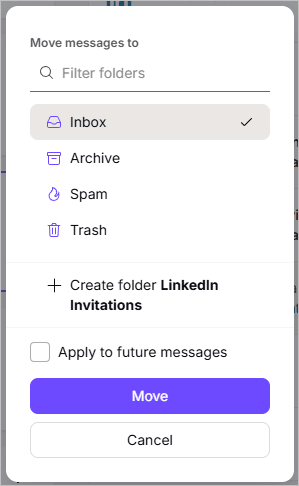
- 移动至文件夹,选择一个文件夹或创建新文件夹,并勾选应用于未来邮件(可选),这样来自该发件人的新电子邮件将自动进入所选文件夹。
- 使用⋮ 菜单对所选邮件列表中的所有消息执行以下任一操作:
- 标记为已读
- 移至归档
- 移至回收站
- 从列表中移除

已退订标签页
在已退订标签页中,您可以:
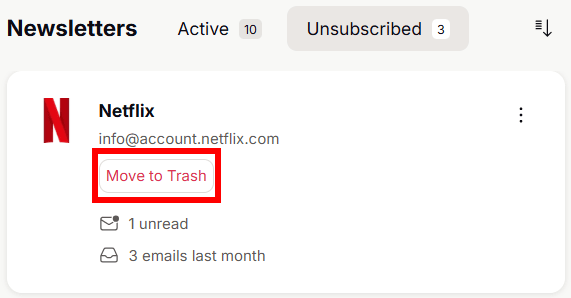
- 移至回收站并勾选应用于未来邮件(可选),以确保来自该发件人的后续消息将被自动删除。
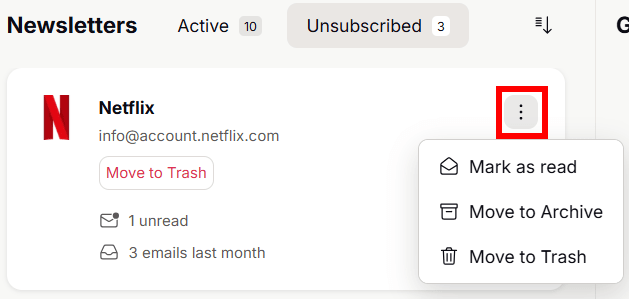
- 使用⋮ 菜单对所选邮件列表中的所有消息执行以下任一操作:
- 标记为已读
- 移至归档
- 移至回收站
- 从列表中移除
排序和整理新闻通讯
在启用和已退订标签页中,您都可以按以下方式对发件人排序:
- 最少阅读
- 最多阅读
- 最频繁
- A 到 Z
- 最近阅读
- 最近收到

您还可以管理来自某个发件人的单封电子邮件,而不影响邮件列表中的其余邮件。只需点击右侧面板中的任意消息,即可标记为已读、移至回收站、移至归档或添加星标。
通过这些视图,您可以快速识别哪些内容重要、哪些被忽略了,以及哪些可能值得取消订阅。
常见问题
我的新闻通讯会被移动到新的新闻通讯视图吗?
不会,您的电子邮件仍保留在原处。新闻通讯视图不会移动或重新整理任何内容;它只是为您提供一个专属空间,让您在一个位置查看所有订阅。您仍然可以在收件箱或您指定的文件夹中找到新闻通讯。此视图只是让您更轻松地管理它们,而不会改变您邮箱的设置方式。
为什么新闻通讯视图中会出现非新闻通讯或重复的电子邮件?
我们使用多种信号 — 如电子邮件标题 — 来识别新闻通讯,但有时普通电子邮件可能会被错误分类。这是因为并非所有发件人都遵循标准的新闻通讯规范,这也可能导致视图中出现重复项。
如果您发现不属于新闻通讯的内容,欢迎向我们反馈!要报告此类问题,您可以将电子邮件头信息发送给我们:
- 打开一封电子邮件。
- 点击发件人名称旁边的…菜单。
- 选择查看邮件头信息。
- 点击下载并将文件发送给我们。