
Zarządzanie newsletterami w Proton Mail
- Odczytywanie
- 3 min
- Kategoria
- Korzystanie z Proton Mail
Proton Mail oferuje dedykowany podgląd Newslettery, który pomaga szybko organizować subskrypcje e-mail i anulować je bez przedzierania się przez skrzynkę odbiorczą. Niezależnie od tego, czy robisz porządki, czy odzyskujesz kontrolę nad tym, co trafia do Twojej skrzynki odbiorczej, ten podgląd daje Ci potężne narzędzia do zarządzania wszystkim za pomocą zaledwie kilku kliknięć.
Gdzie znaleźć podgląd Newslettery
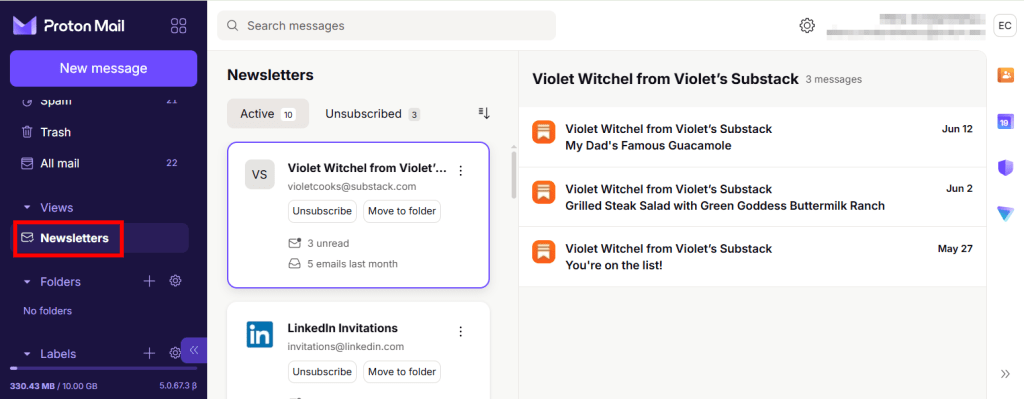
Przejdź do swojego Proton Mail(nowe okno) i kliknij Widoki → Newslettery na pasku bocznym.
W podglądzie Newslettery(nowe okno) po lewej stronie zobaczysz listę wszystkich nadawców newsletterów, a po prawej – wiadomości e-mail od wybranego nadawcy. Taki widok ułatwia przeglądanie, organizowanie i zarządzanie subskrypcjami – a wszystko to z jednego miejsca.
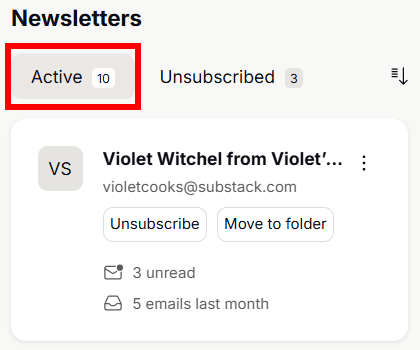
Znajdziesz tu dwie karty:
- Aktywne – pokazuje newslettery, które obecnie subskrybujesz.
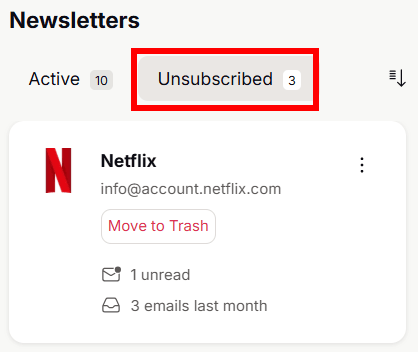
- Anulowane – zawiera listę nadawców, z których subskrypcji zrezygnowałeś.
Karta Aktywne
Karta Aktywne wyświetla wszystkich nadawców zidentyfikowanych jako newslettery.
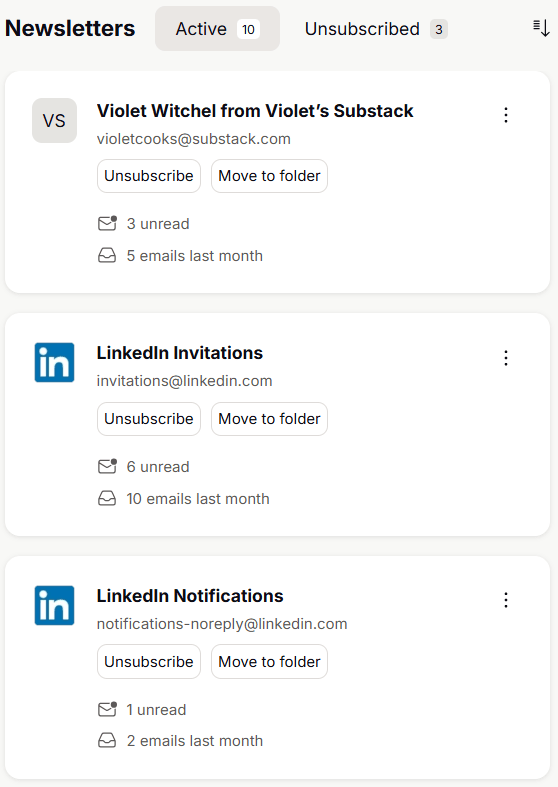
Dla każdego nadawcy zobaczysz:
- Nazwę i adres e-mail nadawcy
- Liczbę nieprzeczytanych wiadomości
- Liczbę wiadomości e-mail otrzymanych w ciągu ostatnich 30 dni (pomaga to zidentyfikować potencjalny spam)
Możesz łatwo zarządzać każdym nadawcą:
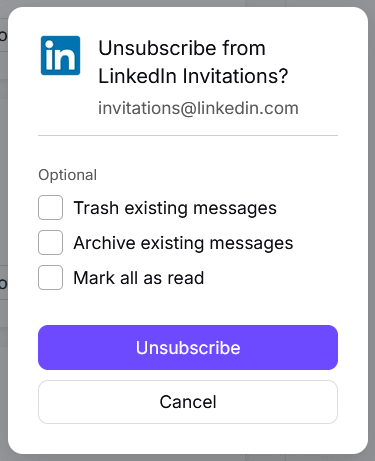
- Anulować subskrypcję i wybrać, co zrobić z dotychczasowymi wiadomościami:
- Przenosić istniejące wiadomości do kosza (opcjonalnie)
- Archiwizować istniejące wiadomości (opcjonalnie)
- Oznaczać wszystkie jako przeczytane (opcjonalnie)
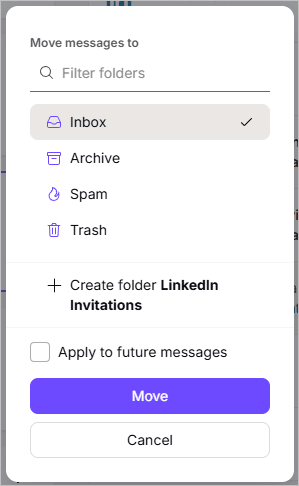
- Przenieść do folderu, wybrać folder lub utworzyć nowy i zaznaczyć opcję Zastosuj do przyszłych wiadomości (opcjonalnie), aby nowe wiadomości e-mail od tego nadawcy trafiały automatycznie do wybranego folderu.
- Użyć menu ⋮ , aby wykonać jedno z następujących działań dla wszystkich wiadomości z wybranej listy mailingowej:
- Oznacz jako przeczytane
- Przenieś do archiwum
- Przenieś do kosza
- Usuń z listy

Karta Anulowane
Na karcie Anulowane możesz:
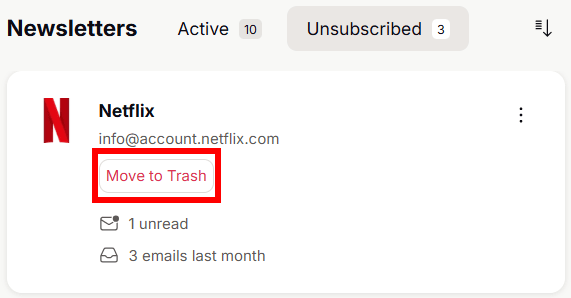
- Prnieść do kosza i zaznaczyć opcję Zastosuj do przyszłych wiadomości (opcjonalnie), aby mieć pewność, że kolejne wiadomości od tego nadawcy będą automatycznie usuwane.
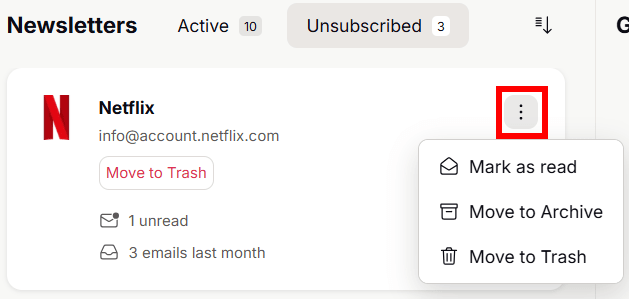
- Użyć menu ⋮ , aby wykonać jedno z następujących działań dla wszystkich wiadomości z wybranej listy mailingowej:
- Oznacz jako przeczytane
- Przenieś do archiwum
- Przenieś do kosza
- Usuń z listy
Sortowanie i organizowanie newsletterów
Zarówno na karcie Aktywne, jak i Anulowane możesz sortować nadawców według:
- Najmniej czytane
- Najczęściej czytane
- Najczęstsze
- Od A do Z
- Ostatnio czytane
- Ostatnio otrzymane

Możesz także zarządzać poszczególnymi wiadomościami e-mail od nadawcy bez wpływu na resztę listy mailingowej. Po prostu kliknij dowolną wiadomość w prawym panelu, aby oznaczyć ją jako przeczytaną, przenieść do kosza, przenieść do archiwum lub oznaczyć gwiazdką.
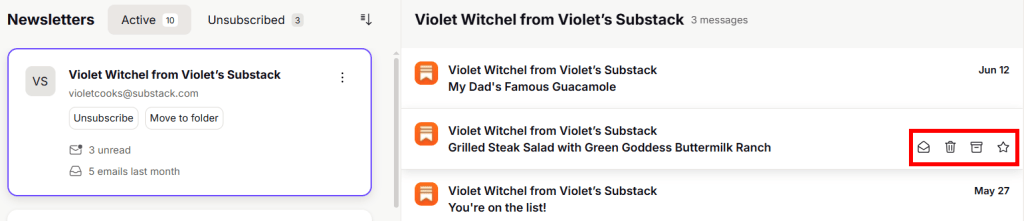
Dzięki tym podglądom możesz szybko określić, co jest ważne, co zignorowałeś, a z subskrypcji czego warto zrezygnować.
Często zadawane pytania
Czy moje newslettery są przenoszone do nowego podglądu Newslettery?
Nie, Twoje wiadomości e-mail pozostają dokładnie tam, gdzie są. Podgląd Newslettery niczego nie przenosi ani nie reorganizuje – po prostu zapewnia dedykowane miejsce, w którym możesz zobaczyć wszystkie swoje subskrypcje w jednym miejscu. Nadal znajdziesz newslettery w swojej Skrzynce odbiorczej lub w przypisanych przez Ciebie folderach. Ten podgląd ułatwia zarządzanie nimi bez zmiany konfiguracji Twojej skrzynki pocztowej.
Dlaczego w podglądzie Newslettery pojawia się wiadomość e-mail niebędąca newsletterem lub jej duplikat?
Używamy wielu sygnałów – takich jak nagłówki wiadomości e-mail – do identyfikacji newsletterów, ale czasami zwykłe wiadomości mogą zostać błędnie sklasyfikowane. Wynika to z faktu, że nie wszyscy nadawcy przestrzegają standardowych konwencji dotyczących newsletterów, co może również prowadzić do pojawiania się duplikatów w podglądzie.
Jeśli zauważysz coś, co tam nie pasuje, chętnie skorzystamy z Twojej pomocy! Aby to zgłosić, możesz przesłać nam nagłówki wiadomości e-mail:
- Otwórz wiadomość e-mail.
- Kliknij menu … obok nazwy nadawcy.
- Wybierz Pokaż nagłówki.
- Kliknij Pobierz i wyślij nam ten plik.