
Administrere nyhetsbrev i Proton Mail
- Lesetid
- 3 min
- Kategori
- Bruke Proton Mail
Proton Mail tilbyr en dedikert nyhetsbrevvisning som hjelper deg med å raskt organisere og avslutte abonnementer uten å måtte lete gjennom innboksen. Enten du rydder opp eller vil ta tilbake kontrollen over hva som havner i innboksen, gir denne visningen deg kraftige verktøy for å administrere alt med bare noen få klikk.
Hvor finner du visningen Nyhetsbrev
Gå til din Proton Mail(nytt vindu) og klikk på Vis → Nyhetsbrev i sidefeltet.
I visningen Nyhetsbrev(nytt vindu) vil du se en liste over alle avsendere av nyhetsbrev til venstre, og e-poster fra den valgte avsenderen til høyre. Denne utformingen gjør det enkelt å bla gjennom, organisere og håndtere abonnementene dine – alt fra ett sted.
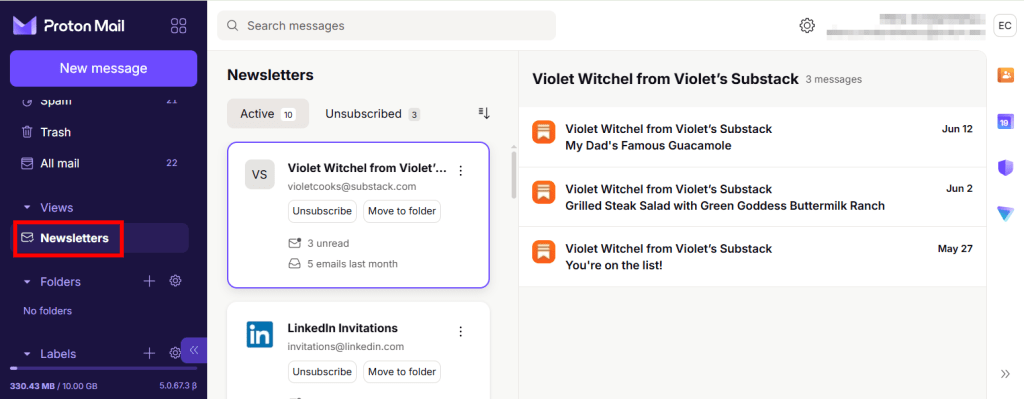
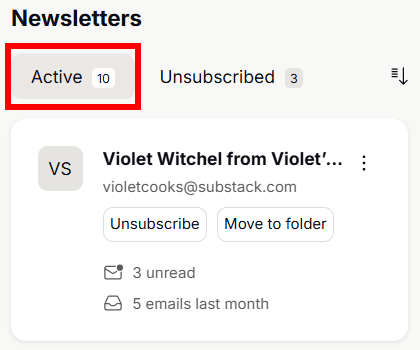
Her finner du to faner:
- Aktiv – Viser nyhetsbrev du for øyeblikket abonnerer på.
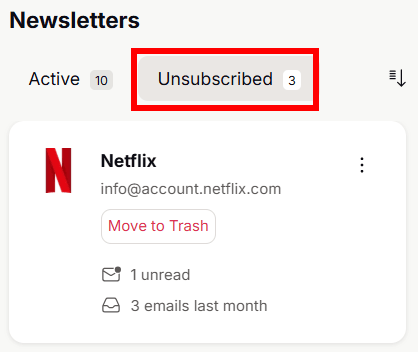
- Avsluttet abonnement – Lister opp avsendere du har takket nei til.
Aktiv-fane
Aktiv-fanen viser alle avsendere identifisert som nyhetsbrev.
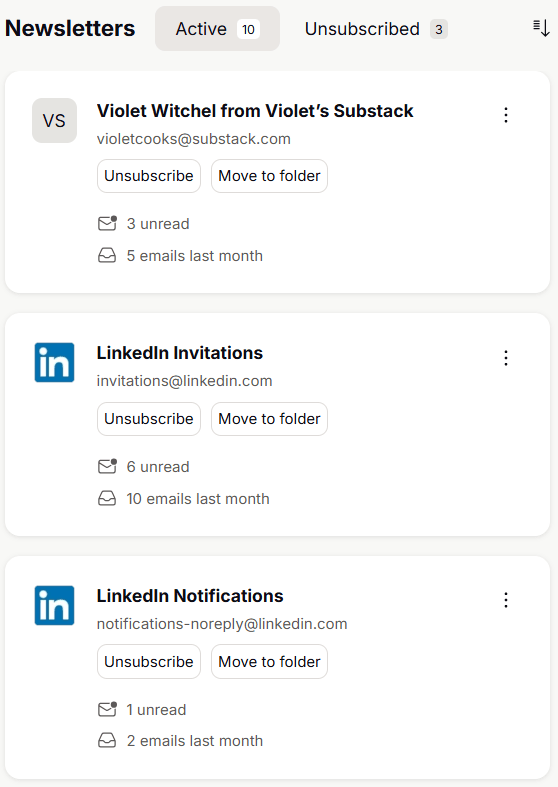
For hver avsender vil du se:
- Avsendernavn og e-postadresse
- Antall uleste meldinger
- Antall e-poster mottatt de siste 30 dagene (hjelper deg å identifisere mulig søppelpost)
Du kan enkelt administrere hver avsender:
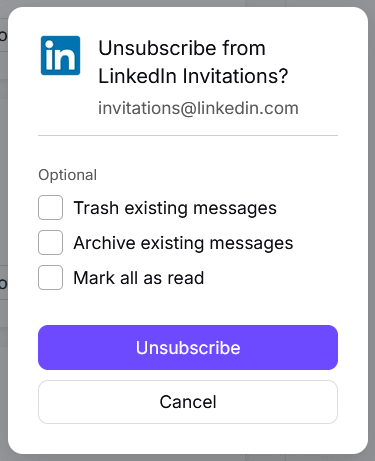
- Avslutt abonnement og velg hva du vil gjøre med tidligere meldinger:
- Slett eksisterende meldinger (valgfritt)
- Arkiver eksisterende meldinger (valgfritt)
- Marker alle som lest (valgfritt)
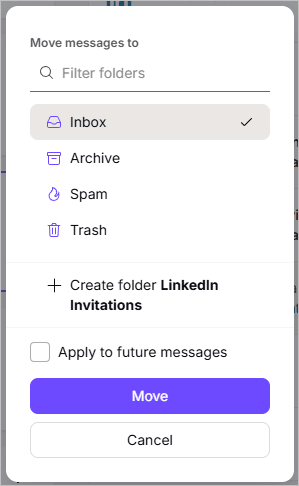
- Flytt til mappe, velg en mappe eller opprett en, og merk av for Bruk på fremtidige meldinger (valgfritt), slik at nye e-poster fra denne avsenderen automatisk flyttes til den valgte mappen.
- Bruk ⋮ -menyen for å utføre en av følgende handlinger på alle meldinger fra den valgte e-postlisten:
- Marker som lest
- Flytt til arkiv
- Flytt til papirkurven
- Fjern fra liste

Avsluttet abonnement-fane
I fanen Avsluttet abonnement kan du:
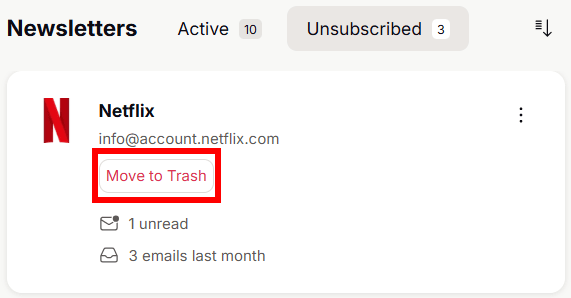
- Flytt til papirkurven og merk av for Bruk på fremtidige meldinger (valgfritt) for å sikre at alle fremtidige meldinger fra denne avsenderen blir slettet automatisk.
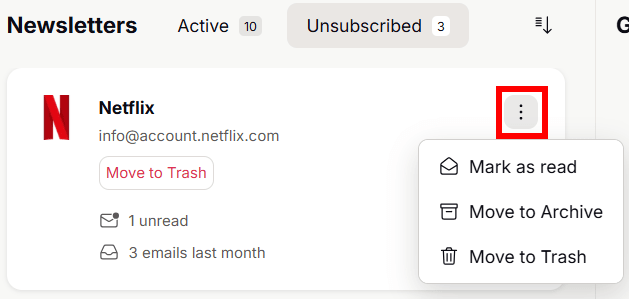
- Bruk ⋮ -menyen for å utføre en av følgende handlinger på alle meldinger fra den valgte e-postlisten:
- Marker som lest
- Flytt til arkiv
- Flytt til papirkurven
- Fjern fra liste
Sorter og organiser nyhetsbrev
I både fanene Aktiv og Avsluttet abonnement kan du sortere avsendere etter:
- Minst lest
- Mest lest
- Hyppigst
- A til Å
- Nylig lest
- Nylig mottatt

Du kan også administrere individuelle e-poster fra en avsender uten å påvirke resten av e-postlisten. Bare klikk på en melding i panelet til høyre for å markere den som lest, flytte til papirkurven, flytte til arkiv eller stjernemerke.
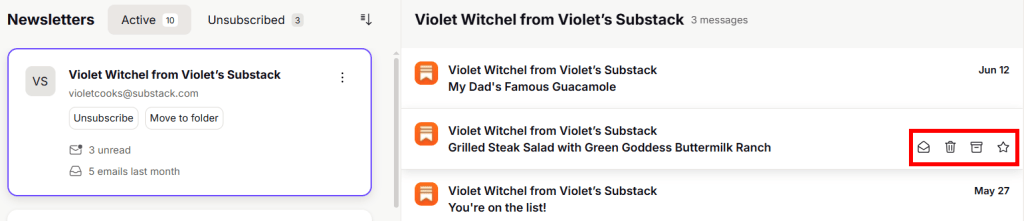
Med disse visningene kan du raskt identifisere hva som er viktig, hva du har ignorert, og hva som kan være verdt å avslutte abonnementet på.
Ofte stilte spørsmål
Blir nyhetsbrevene mine flyttet til den nye visningen Nyhetsbrev?
Nei, e-postene dine blir værende akkurat der de er. Visningen Nyhetsbrev flytter eller omorganiserer ingenting; den gir deg ganske enkelt et dedikert sted å se alle abonnementene dine på ett sted. Du finner fortsatt nyhetsbrev i innboksen eller mappene du har tildelt dem. Denne visningen gjør det bare enklere å administrere dem uten å endre hvordan postboksen din er satt opp.
Hvorfor dukker en e-post som ikke er et nyhetsbrev eller en duplikat e-post opp i visningen Nyhetsbrev?
Vi bruker flere signaler – som e-posttopptekster – for å identifisere nyhetsbrev, men noen ganger kan vanlige e-poster feilklassifiseres. Det er fordi ikke alle avsendere følger standard nyhetsbrev-konvensjoner, noe som også kan føre til at duplikater dukker opp i visningen.
Hvis du oppdager noe som ikke hører hjemme der, vil vi gjerne ha hjelp fra deg! For å rapportere det, kan du sende oss e-posttopptekstene:
- Åpne en e-post.
- Klikk på …-menyen ved siden av avsenderens navn.
- Velg Vis topptekster.
- Klikk Last ned og send filen til oss.