
Управление рассылками в Proton Mail
- Чтение
- 0 мин.
- Категория
- Использование Proton Mail
Proton Mail предлагает специальный вид «Рассылки», который помогает быстро упорядочивать электронные письма и отписываться от них, не тратя время на поиск в почтовом ящике. Независимо от того, хотите ли вы навести порядок или вернуть контроль над тем, что попадает в ваш почтовый ящик, этот вид предоставляет мощные инструменты для управления всеми подписками всего в несколько кликов.
Где найти раздел «Рассылки»
Перейдите в вашу Proton Mail(новое окно) и нажмите Views → Рассылки в боковой панели.
В разделе Рассылки(новое окно) слева вы увидите список всех отправителей рассылок, а справа — электронные письма от выбранного отправителя. Такой вид упрощает просмотр, организацию и работу с вашими подписками — всё в одном месте.
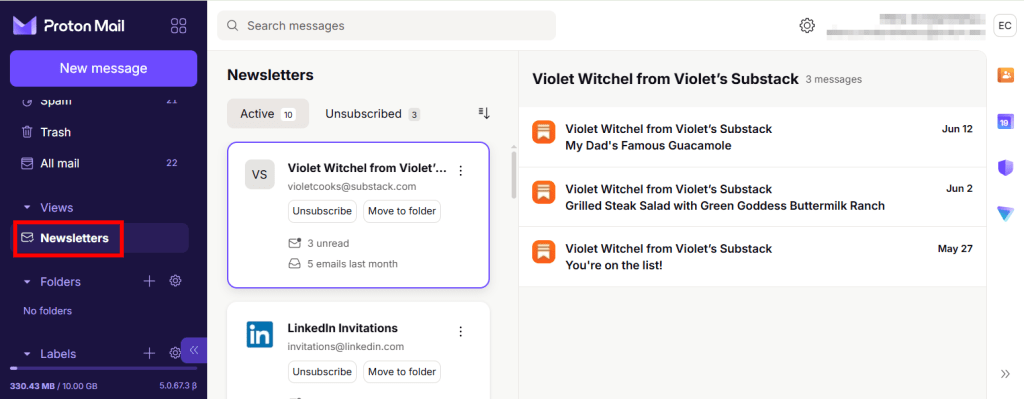
Здесь вы найдете две вкладки:
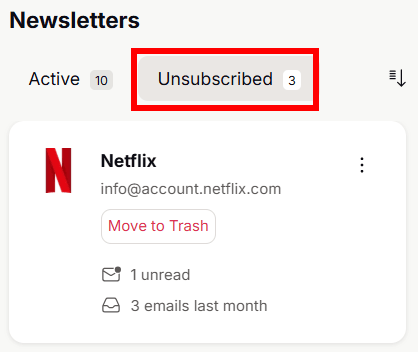
- Активные — здесь показаны рассылки, на которые вы подписаны в данный момент.
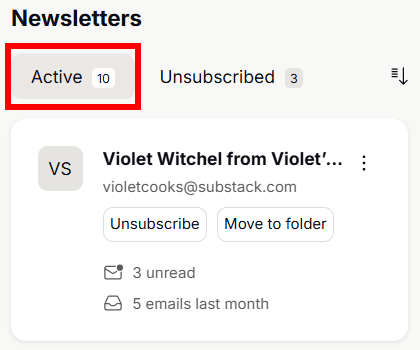
- Отмененные — список отправителей, от которых вы отписались.
Вкладка «Активные»
На вкладке Активные отображаются все отправители, распознанные как рассылки.
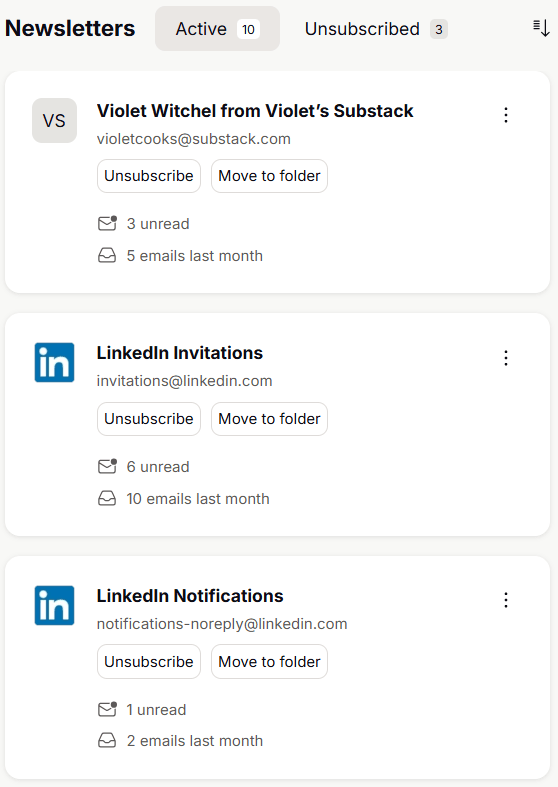
Для каждого отправителя вы увидите:
- Имя отправителя и адрес электронной почты
- Количество непрочитанных сообщений
- Количество электронных писем, полученных за последние 30 дней (помогает выявить потенциальный спам)
Вы можете легко управлять каждым отправителем:
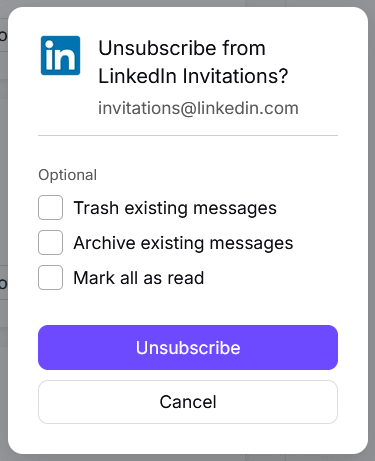
- Отменить подписку и выбрать, что делать с прошлыми сообщениями:
- Удалить существующие сообщения (необязательно)
- Переместить в Архив существующие сообщения (необязательно)
- Пометить все как прочитанные (необязательно)
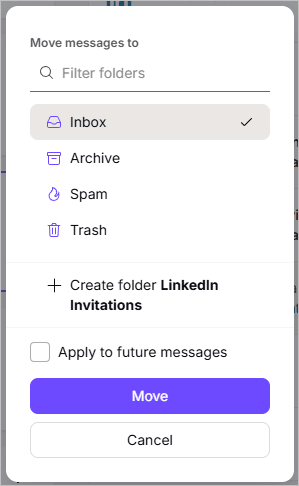
- Переместить в папку: выберите папку или создайте новую и отметьте Применить к будущим сообщениям (необязательно), чтобы новые письма от этого отправителя автоматически попадали в выбранную папку.
- Используйте меню ⋮, чтобы выполнить одно из следующих действий для всех сообщений из выбранного списка рассылки:
- Пометить как прочитанное
- Переместить в Архив
- Переместить в Корзину
- Удалить из списка

Вкладка «Отмененные»
На вкладке Отмененные вы можете:
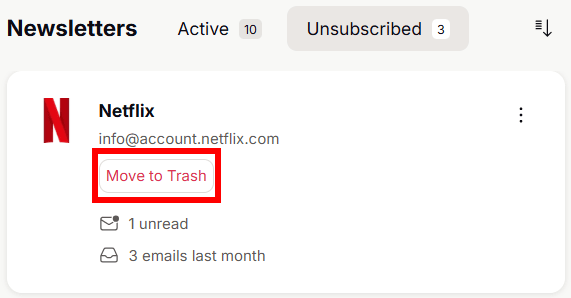
- Переместить в Корзину и выбрать Применить к будущим сообщениям (необязательно), чтобы любые входящие сообщения от этого отправителя автоматически удалялись.
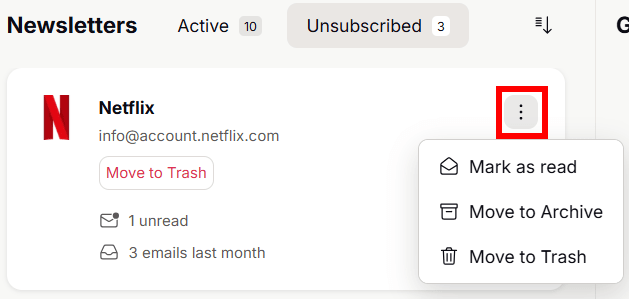
- Используйте меню ⋮, чтобы выполнить одно из следующих действий для всех сообщений из выбранного списка рассылки:
- Пометить как прочитанное
- Переместить в Архив
- Переместить в Корзину
- Удалить из списка
Сортировка и организация рассылок
Как на вкладке «Активные», так и на вкладке «Отмененные» вы можете сортировать отправителей по следующим параметрам:
- Реже всего читаемые
- Чаще всего читаемые
- Самые частые
- От А до Я
- Недавно прочитанные
- Недавно полученные

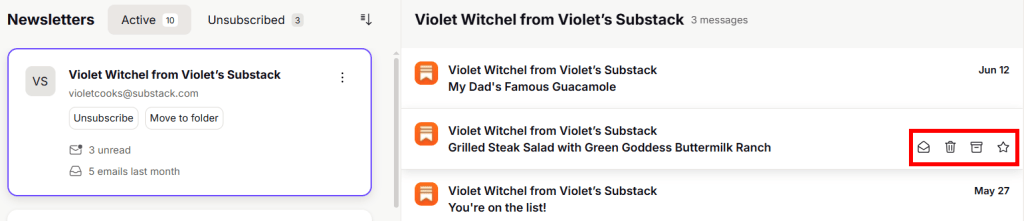
Вы также можете управлять отдельными электронными письмами от отправителя, не затрагивая остальной список рассылки. Просто нажмите на любое сообщение на правой панели, чтобы пометить его как прочитанное, переместить в Корзину, в Архив или добавить в Избранное.
Благодаря этим разделам вы сможете быстро понять, что важно, что вы игнорировали и от чего, возможно, стоит отписаться.
Часто задаваемые вопросы
Переносятся ли мои рассылки в новый раздел «Рассылки»?
Нет, ваши электронные письма остаются там, где они были. Раздел «Рассылки» ничего не перемещает и не реорганизует; он просто предоставляет вам отдельное пространство, где можно увидеть все ваши подписки в одном месте. Рассылки по-прежнему можно будет найти во «Входящих» или в папках, куда вы их распределили. Этот раздел просто позволяет легче управлять ими, не меняя структуру вашего почтового ящика.
Почему в разделе «Рассылки» отображается письмо, которое не является рассылкой, или дубликат?
Мы используем несколько сигналов, например, заголовки электронных писем, чтобы распознать рассылки, но иногда обычные сообщения могут быть классифицированы неверно. Это происходит потому, что не все отправители соблюдают стандартные правила оформления рассылок, что также может приводить к появлению дубликатов в разделе.
Если вы обнаружите что-то, что там не должно находиться, мы будем рады вашей помощи! Чтобы сообщить об этом, вы можете отправить нам заголовки электронного письма:
- Откройте электронное письмо.
- Нажмите меню … рядом с именем отправителя.
- Выберите Посмотреть заголовки.
- Нажмите Скачать и отправьте нам файл.