
Administration af nyhedsbreve i Proton Mail
- Læsetid
- 3 min
- Kategori
- Brug af Proton Mail
Proton Mail tilbyder en dedikeret visning af nyhedsbreve, der hjælper Dem med hurtigt at organisere og afmelde e-mail-abonnementer uden at skulle lede i Deres indbakke. Uanset om De rydder op eller genvinder kontrollen over, hvad der lander i Deres indbakke, giver denne visning Dem effektive værktøjer til at administrere det hele med blot et par klik.
Sådan finder du visningen Nyhedsbreve
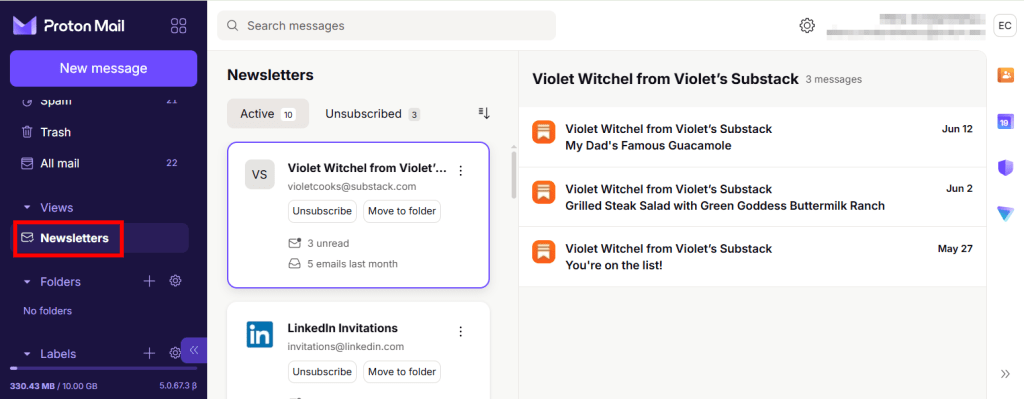
Gå til din Proton Mail(nyt vindue) og klik på Vis → Nyhedsbreve i sidepanelet.
I visningen Nyhedsbreve(nyt vindue) ser du en liste over alle afsendere af nyhedsbreve til venstre og e-mails fra den valgte afsender til højre. Dette layout gør det nemt at gennemse, organisere og administrere dine abonnementer – alt sammen ét sted.
Her finder du to faner:
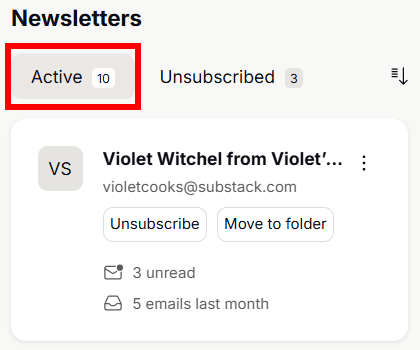
- Aktiv – Viser nyhedsbreve, som du aktuelt abonnerer på.
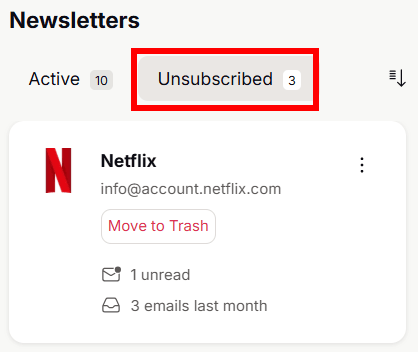
- Afmeldte – Viser en liste over afsendere, som du har fravalgt.
Fanen Aktiv
Fanen Aktiv viser alle afsendere, der er identificeret som nyhedsbreve.
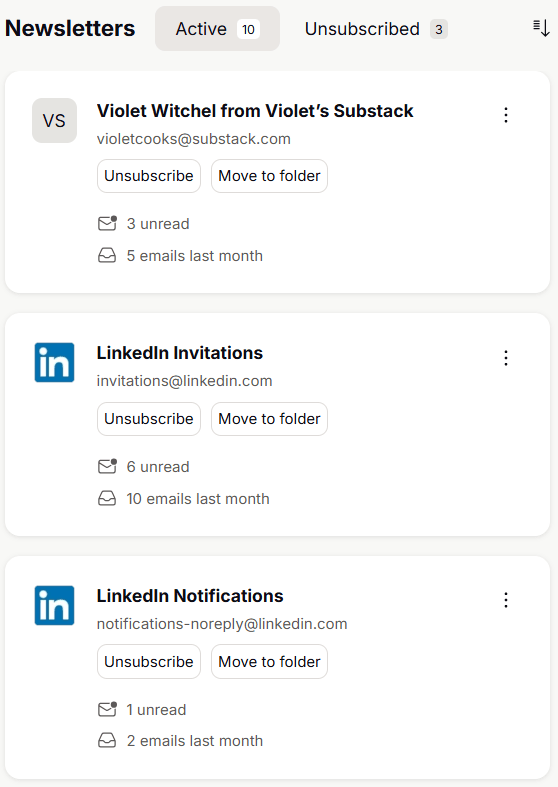
For hver afsender kan du se:
- Afsenderens navn og e-mailadresse
- Antal ulæste beskeder
- Antal e-mails modtaget i løbet af de seneste 30 dage (hjælper med at identificere potentiel spam)
Du kan nemt administrere hver afsender:
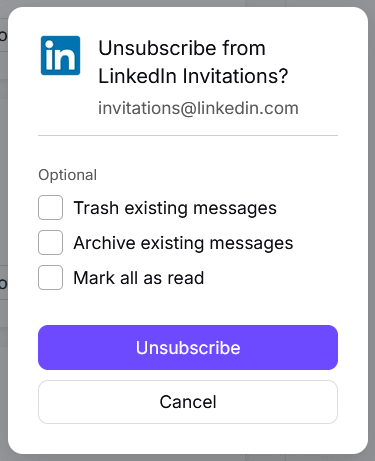
- Afmeld abonnement og vælg, hvad der skal ske med tidligere beskeder:
- Slet eksisterende beskeder (valgfrit)
- Arkivér eksisterende beskeder (valgfrit)
- Markér alle som læst (valgfrit)
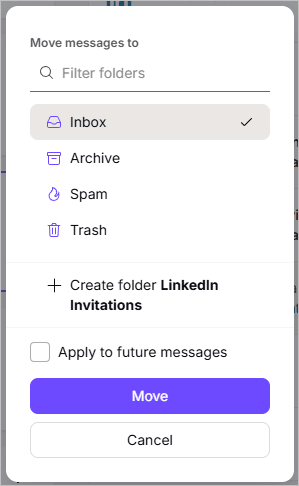
- Flyt til mappe, vælg en mappe eller opret en, og markér Anvend på fremtidige beskeder (valgfrit), så nye e-mails fra den afsender automatisk flyttes til den valgte mappe.
- Brug menuen ⋮ til at udføre en af følgende handlinger for alle beskeder fra den valgte mailingliste:
- Markér som læst
- Flyt til Arkiv
- Flyt til papirkurv
- Fjern fra liste

Fanen Afmeldte
Under fanen Afmeldte kan du:
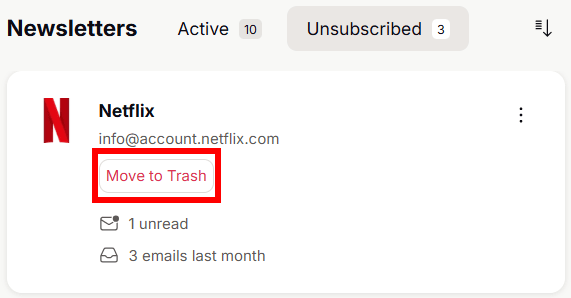
- Flyt til papirkurv og markér Anvend på fremtidige beskeder (valgfrit) for at sikre, at alle fremtidige beskeder fra den afsender automatisk slettes.
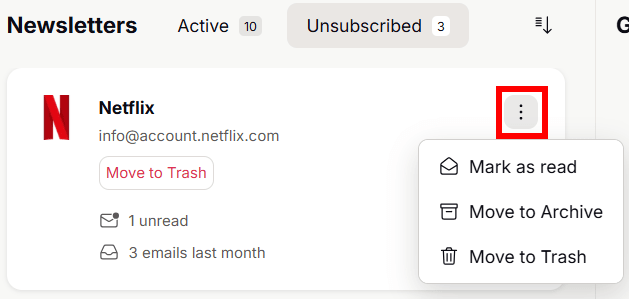
- Brug menuen ⋮ til at udføre en af følgende handlinger for alle beskeder fra den valgte mailingliste:
- Markér som læst
- Flyt til Arkiv
- Flyt til papirkurv
- Fjern fra liste
Sortér og organisér nyhedsbreve
I både fanen Aktiv og Afmeldte kan du sortere afsendere efter:
- Mest ulæste
- Mest læste
- Mest hyppige
- A til Z
- Senest læste
- Senest modtagne

Du kan også administrere individuelle e-mails fra en afsender uden at påvirke resten af mailinglisten. Klik blot på en besked i højre panel for at markere den som læst, flytte den til papirkurven, arkivere den eller stjernemarkere den.
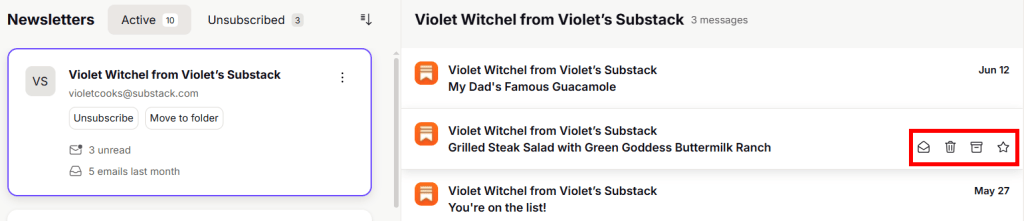
Med disse visninger kan du hurtigt identificere, hvad der er vigtigt, hvad du har ignoreret, og hvad der kan være værd at afmelde.
Ofte stillede spørgsmål
Bliver mine nyhedsbreve flyttet til den nye visning Nyhedsbreve?
Nej, dine e-mails bliver liggende, hvor de er. Visningen Nyhedsbreve flytter eller omorganiserer ikke noget; den giver dig blot et dedikeret rum til at se alle dine abonnementer ét sted. Du finder stadig nyhedsbreve i din Indbakke eller i de mapper, du har tildelt. Denne visning gør det blot nemmere at administrere dem uden at ændre på, hvordan din postkasse er konfigureret.
Hvorfor vises en e-mail, der ikke er et nyhedsbrev, eller en dublet-e-mail i visningen Nyhedsbreve?
Vi bruger flere signaler – såsom e-mailheadere – til at identificere nyhedsbreve, men nogle gange kan almindelige e-mails blive fejlkategoriseret. Det skyldes, at ikke alle afsendere følger standardkonventioner for nyhedsbreve, hvilket også kan føre til, at der vises dubletter i visningen.
Hvis du opdager noget, der ikke hører hjemme, vil vi meget gerne have din hjælp! For at rapportere det kan du sende os e-mailheaderne:
- Åbn en e-mail.
- Klik på menuen … ved siden af afsenderens navn.
- Vælg Vis overskrifter.
- Klik på Download og send filen til os.