
Sådan bruges grupper i Proton Mail
- Læsetid
- 5 min
- Kategorier
- Brug af Proton Mail
- Proton Mail
De kan oprette grupper i Proton Mail for at gøre kommunikationen nemmere for teams i Deres organisation. E-mails, De sender til en gruppeadresse, vil blive videresendt til alle gruppemedlemmer, hvilket giver Dem og andre relevante interessenter mulighed for at kontakte alle teammedlemmerne i en gruppe samtidigt ved hjælp af en enkelt, unik e-mailadresse. Denne funktionalitet er også kendt som en mailingliste eller distributionsliste.
Grupper i Proton Mail er tilgængelige for alle kvalificerede brugere på Mail Professional- (nu forældet), Proton Workspace- og Visionary-abonnementer med et brugerdomæne.
- Sådan administreres grupper
- Sådan accepteres gruppeinvitationer som Proton-bruger
- Sådan accepteres gruppeinvitationer som ikke-Proton-bruger
- Sådan sendes en e-mail til en gruppe
- Ofte stillede spørgsmål
Sådan administreres grupper
Organisationsadministratorer kan administrere grupper, men først skal De aktivere flerbrugerunderstøttelse.
For at komme i gang skal De logge ind på mail.proton.me(nyt vindue) og gå til Indstillinger → Alle indstillinger → Organisation → Grupper.
Sådan oprettes en gruppe
For at oprette en gruppe skal De klikke på knappen Ny gruppe. Angiv et gruppenavn, formål (valgfrit) og en gruppeadresse for den nye gruppe.

Nu kan De tilføje medlemmer til gruppen ved hjælp af deres e-mailadresser. Bemærk, at hvis De tilføjer en e-mailadresse, der ikke er en Proton Mail-adresse, til gruppen, vil end-to-end-kryptering for beskeder, der sendes til gruppeadressen, blive slået fra. Dette påvirker ikke krypteringen af andre e-mails, som modtages af Proton Mail-adresser i gruppen.

Når De er færdig, skal De klikke på knappen Gem for at afslutte oprettelsen af gruppen. Invitationer vil automatisk blive sendt til gruppemedlemmerne.
Sådan tildeles gruppeejere
Organisationsadministratorer kan tildele en eller flere ejere til en gruppe. Gruppeejere kan hjælpe med at administrere den gruppe, de er tildelt, hvilket gør det nemmere at uddelegere gruppeadministration i Deres organisation.
Sådan tildeles en gruppeejer:
- Gå til siden Grupper under indstillinger.
- Vælg den gruppe, De vil administrere.
- Find den person, De vil tildele rollen, og klik på ikonet med de tre prikker (⋮).
- Vælg Gruppeejer.
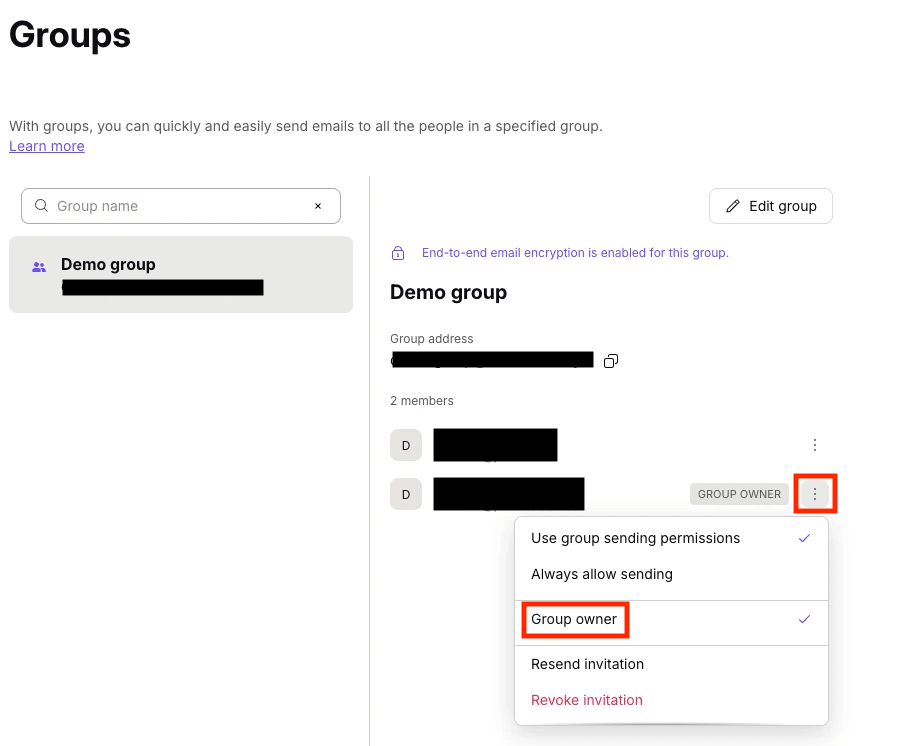
Gruppeejere er markeret med et mærkat på medlemslisten.
Tilladelser for gruppeejere
Gruppeejere kan administrere de grupper, de ejer, men de får ikke fulde administratortilladelser for organisationen. De kan:
- Ændre gruppeindstillinger, herunder navn, beskrivelse, adresse og medlemsattributter/-roller
- Tilføje og slette gruppemedlemmer
- Acceptere delingsinvitationer
- Slette grupper
Gruppeejere kan ikke tilføje nye grupper til Deres organisation.
Tildeling af en gruppeejer påvirker ikke organisationens administratortilladelser. Administratorer kan stadig administrere alle grupper i deres organisation.
Sådan konfigureres tilladelser til gruppeafsendelse
De kan styre, hvem der må sende til en gruppe, ved hjælp af menuen Hvem kan sende til denne gruppeadresse på skærmbilledet til oprettelse af grupper. De tilgængelige valgmuligheder er:
- Alle — Alle kan sende e-mails til gruppeadresserne. Dette inkluderer e-mails fra brugere, der ikke bruger Proton.
- Gruppemedlemmer — Kun e-mails sendt fra gruppemedlemmers e-mailadresser accepteres.
- Ingen — Som standard må ingen sende til gruppeadressen. Administratorer kan derefter tilsidesætte denne tilladelse for individuelle gruppemedlemmer.

Sådan giver De et gruppemedlem i en Ingen -gruppe tilladelse til at sende e-mails til gruppen:
- Gå til siden Grupper under indstillinger.
- Vælg gruppen, og find det gruppemedlem, hvis tilladelser De vil ændre.
- Klik på de tre prikker ud for vedkommendes navn.
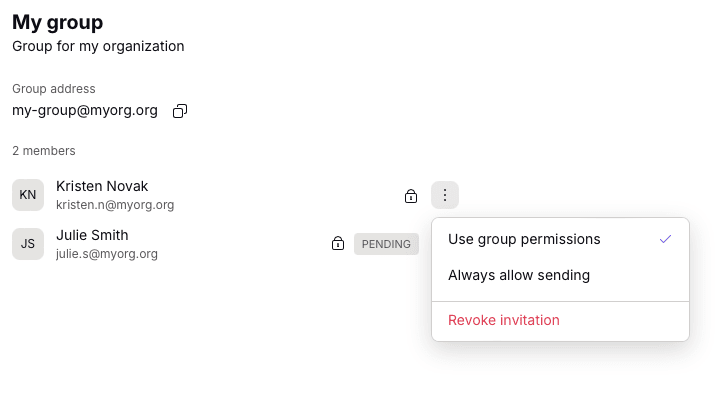
Valgmulighederne for gruppemedlemmets tilladelser er:
- Brug gruppetilladelser — Brug den afsendelsestilladelse, der er konfigureret for gruppen.
- Tillad altid afsendelse — Tillad altid denne adresse at sende e-mails til denne gruppe, uanset gruppens konfigurerede tilladelse.
Sådan redigeres en gruppe
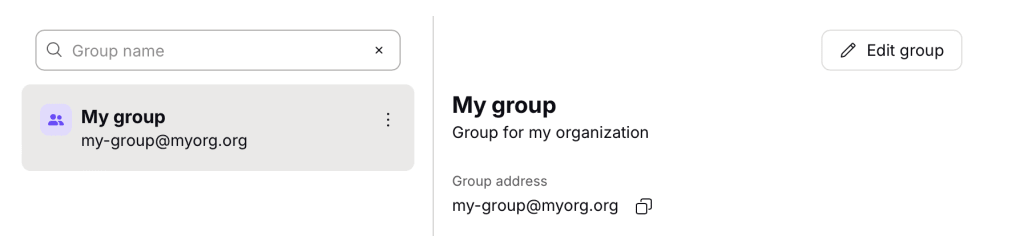
Efter at en gruppe er oprettet, kan administratorer ændre gruppens navn, formål, afsendelsestilladelse og gruppemedlemmer. For at gøre det:
- Gå til siden Grupper under indstillinger.
- Find den gruppe, De ønsker at redigere.
- Klik på knappen Rediger gruppe.
- Når De er færdig, skal De klikke på knappen Gem for at gemme ændringerne.
Sådan accepterer De gruppeinvitationer som Proton-bruger
Når De tilføjer administrerede medlemmer fra Deres egen organisation til en gruppe, godkendes medlemskabet automatisk. Brugere kan se, hvilke grupper de er en del af, i afsnittet Gruppemedlemskab under Indstillinger → Konto → Gruppemedlemskab.
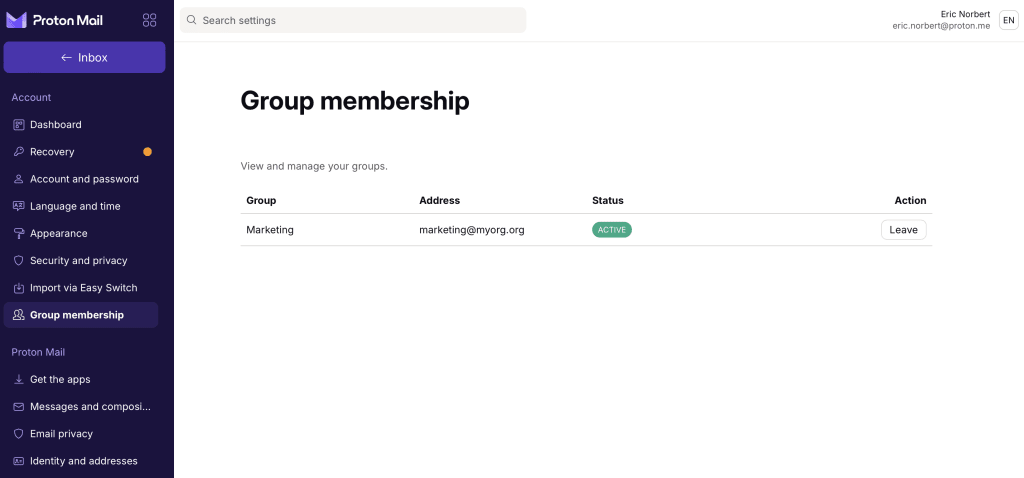
Når De tilføjer private medlemmer eller e-mailadresser uden for Deres organisation til gruppen, skal medlemskabet først bekræftes på denne side.
Sådan accepterer De gruppeinvitationer som ikke-Proton-bruger
Administratorer kan også tilføje e-mailadresser for ikke-Proton-brugere til en gruppe. I dette tilfælde vil der blive sendt en e-mail til det eksterne gruppemedlem, så de kan acceptere eller afvise medlemskabet.

Sådan sender De en e-mail til en gruppe
For at sende en e-mail til en gruppe skal De blot tilføje gruppeadressen i modtagerfeltet i Deres e-mail. E-mailen vil derefter blive sendt til alle aktive medlemmer af gruppen.
Ofte stillede spørgsmål
Skal jeg bruge grupper i Proton Mail eller kontaktgrupper?
De bruger måske allerede vores kontaktgruppefunktion til personlig brug.
Grupper i Proton Mail er bedre egnet til organisationer, da de er:
- Centralt administreret: Grupper i Proton Mail administreres centralt og er tilgængelige i hele Deres organisation.
- Altid opdateret: Gruppens e-mailadresse forbliver gyldig, selv når De tilføjer eller fjerner medlemmer.
Kontaktgrupper er dog begrænset til den bruger, der opretter dem, og er ikke synlige, når Deres e-mail er sendt. De bliver erstattet med de enkelte e-mailadresser, der hører til i kontaktgruppen.
Kan jeg bruge grupper i Proton Calendar eller Proton Drive?
Grupper understøttes i øjeblikket ikke i Proton Calendar eller Proton Drive, hvilket betyder, at De ikke kan invitere en gruppe til en begivenhed, dele en kalender med en gruppe eller dele filer med en gruppe. Dette er scenarier, som vi planlægger at understøtte på et senere tidspunkt.