
Proton Mail में समूह का इस्तेमाल कैसे करें
- पढ़ने का समय
- 0 मिनट
- श्रेणियां
- Proton Mail का उपयोग करना
- Proton Mail
आप Proton Mail में समूह बना सकते हैं ताकि आपके संगठन की टीमों के लिए संवाद आसान हो। किसी ग्रुप पते को भेजे गए ईमेल सभी ग्रुप सदस्यों को फॉरवर्ड किए जाएंगे, जिससे आप और अन्य संबंधित लोग एक ही यूनीक ईमेल पते का इस्तेमाल करके एक साथ पूरी टीम से संपर्क कर पाएंगे। इस सुविधा को आमतौर पर मेल सूची या वितरण सूची के नाम से भी जाना जाता है।
Proton Mail में समूह कस्टम डोमेन वाले Mail Professional (अब बंद), Proton Workspace और Visionary प्लैन के सभी पात्र उपयोगकर्ताओं के लिए उपलब्ध हैं।
- समूह कैसे संभालें
- Proton उपयोगकर्ता के तौर पे ग्रुप निमंत्रण कैसे स्वीकार करें
- गैर-Proton उपयोगकर्ता के तौर पे ग्रुप निमंत्रण कैसे स्वीकार करें
- ग्रुप को ईमेल कैसे भेजें
- अक्सर पूछे जाने वाले प्रश्न
समूह कैसे संभालें
संगठन के एडमिनिस्ट्रेटर समूह संभाल सकते हैं, लेकिन पहले आपको कई-यूज़र समर्थन सक्षम करना होगा।
शुरूआत करने के लिए mail.proton.me(नई विंडो) पे साइनइन करें और सेटिंग → सभी सेटिंग → संगठन → समूह में जाएं।
ग्रुप कैसे बनाएं
ग्रुप बनाने के लिए नया ग्रुप बटन पे क्लिक करें। नए ग्रुप के लिए ग्रुप नाम, मकसद (ऑप्शनल) और ग्रुप पता डालें।

अब आप उनके ईमेल पतों का इस्तेमाल करके ग्रुप में सदस्य जोड़ सकते हैं। ध्यान रखें कि अगर आप ग्रुप में गैर-Proton Mail ईमेल पता जोड़ते हैं, तो ग्रुप पते को जाने वाले संदेशों के लिए शुरु-से-अंत तक एन्क्रिप्शन बंद हो जाएगा। इससे ग्रुप में मौजूद Proton Mail पतों को मिलने वाले दूसरे ईमेलों के एन्क्रिप्शन पे कोई असर नहीं पड़ता।

हो जाने के बाद ग्रुप बनाना पूरा करने के लिए सहेजें बटन पे क्लिक करें। ग्रुप सदस्यों को निमंत्रण अपने-आप भेज दिए जाएंगे।
ग्रुप मालिक कैसे नियुक्त करें
संगठन के एडमिनिस्ट्रेटर किसी ग्रुप को एक या एक से ज़्यादा मालिक नियुक्त कर सकते हैं। ग्रुप मालिक अपने नियुक्त ग्रुप को संभालने में मदद कर सकते हैं, जिससे आपके संगठन के अंदर ग्रुप प्रशासन का काम बांटना आसान हो जाता है।
ग्रुप मालिक नियुक्त करने के लिए:
- सेटिंग में समूह पेज पे जाएं।
- वो ग्रुप चुनें जिसे आप संभालना चाहते हैं।
- जिस व्यक्ति को आप नियुक्त करना चाहते हैं उसे खोजें और तीन डॉट्स (⋮) आइकॉन पे क्लिक करें।
- ग्रुप मालिक चुनें।
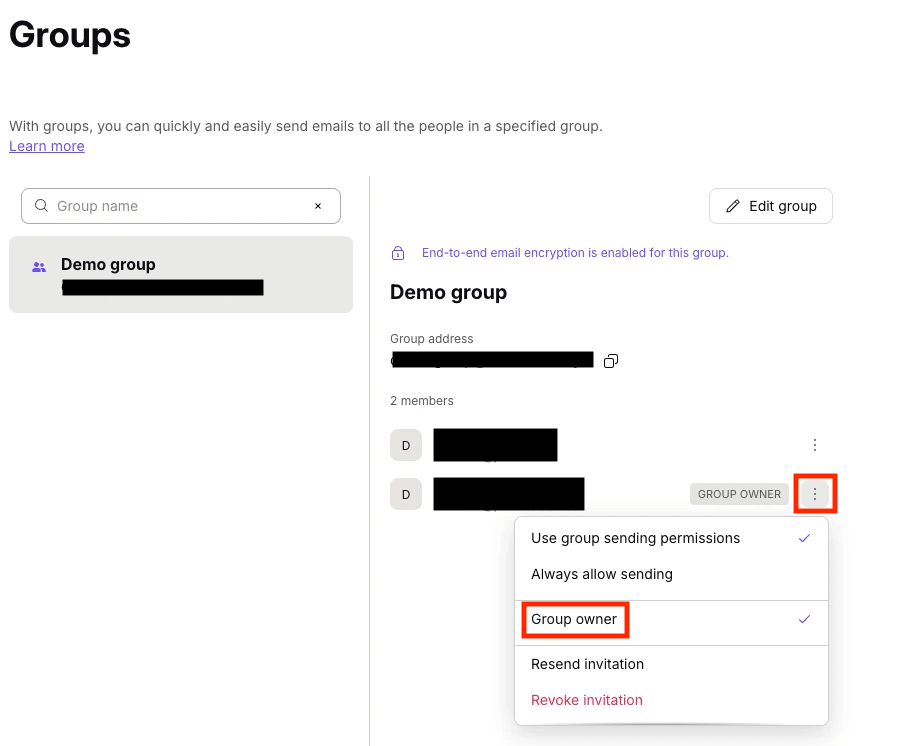
सदस्य सूची में ग्रुप मालिक को एक बैज से मार्क किया जाता है।
ग्रुप मालिक की इजाज़त
ग्रुप मालिक उन समूहों को संभाल सकते हैं जिनके वो मालिक होते हैं, लेकिन उन्हें पूरी संगठन एडमिनिस्ट्रेटर इजाज़त नहीं मिलती। वो ये कर सकते हैं:
- ग्रुप सेटिंग बदलें, जिनमें नाम, विवरण, पता और सदस्य एट्रिब्यूट/भूमिकाएं शामिल हैं
- ग्रुप सदस्य जोड़ें और मिटाएं
- शेयर निमंत्रण स्वीकार करें
- समूह मिटाएं
ग्रुप मालिक आपके संगठन में नए समूह नहीं जोड़ सकते।
ग्रुप मालिक नियुक्त करने का संगठन एडमिनिस्ट्रेटर की इजाज़त पे कोई असर नहीं पड़ता। एडमिन फिर भी अपने संगठन के सभी समूह संभाल सकते हैं।
ग्रुप भेजने की इजाज़त कैसे कॉन्फ़िगर करें
ग्रुप बनाने की स्क्रीन में मौजूद Who can send to this group address मेन्यू का इस्तेमाल करके आप कंट्रोल कर सकते हैं कि किसे ग्रुप को भेजने की इजाज़त है। उपलब्ध विकल्प हैं:
- सभी — सभी ग्रुप पतों को ईमेल भेज सकते हैं। इसमें गैर-Proton उपयोगकर्ताओं के ईमेल शामिल हैं।
- ग्रुप सदस्य — सिर्फ ग्रुप सदस्यों के ईमेल पतों से भेजे गए ईमेल स्वीकार किए जाते हैं।
- कोई नहीं — डिफॉल्ट रूप से किसी को ग्रुप पते को भेजने की इजाज़त नहीं होती। फिर एडमिन अलग-अलग ग्रुप सदस्यों के लिए ये इजाज़त बदल सकते हैं।

कोई नहीं ग्रुप में किसी ग्रुप सदस्य को ग्रुप को ईमेल भेजने की इजाज़त देने के लिए:
- सेटिंग में समूह पेज पे जाएं।
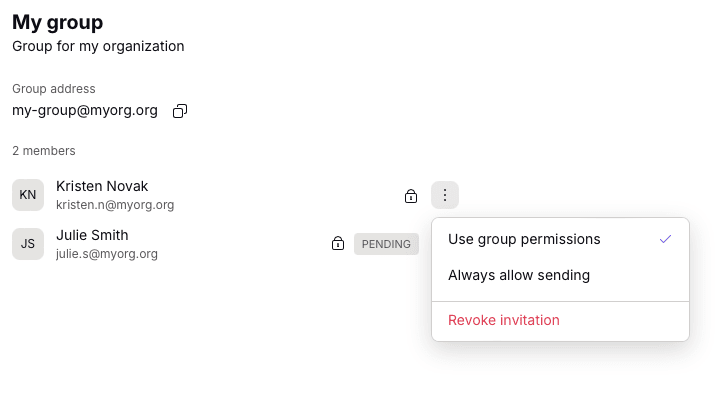
- ग्रुप चुनें और उस ग्रुप सदस्य को ढूंढें जिसकी इजाज़त आप बदलना चाहते हैं।
- उनके नाम के बगल में तीन डॉट्स पे क्लिक करें।
ग्रुप सदस्य की इजाज़त के विकल्प हैं:
- ग्रुप की इजाज़त इस्तेमाल करें — ग्रुप के लिए कॉन्फ़िगर की गई भेजने की इजाज़त इस्तेमाल करें।
- हमेशा भेजने की अनुमति दें — ग्रुप की कॉन्फ़िगर की गई इजाज़त को नज़रअंदाज़ करते हुए हमेशा इस पते को इस ग्रुप को ईमेल भेजने की इजाज़त दें।
ग्रुप कैसे बदलें
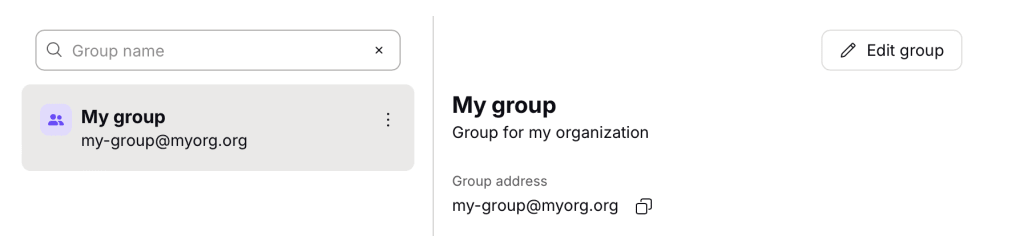
ग्रुप बनने के बाद एडमिन ग्रुप नाम, मकसद, भेजने की इजाज़त और ग्रुप सदस्य बदल सकते हैं। ऐसा करने के लिए:
- सेटिंग में समूह पेज पे जाएं।
- वो ग्रुप ढूंढें जिसमें आप बदलाव करना चाहते हैं।
- समूह संपादित करें बटन पे क्लिक करें।
- हो जाने के बाद परिवर्तनों को सहेजने के लिए सहेजें बटन पे क्लिक करें।
Proton उपयोगकर्ता के तौर पे ग्रुप निमंत्रण कैसे स्वीकार करें
जब आप अपने ही संगठन के मैनेज्ड सदस्यों को किसी ग्रुप में जोड़ते हैं, तो सदस्यता अपने-आप मंज़ूर हो जाती है। उपयोगकर्ता सेटिंग → खाता → ग्रुप सदस्यता में मौजूद ग्रुप सदस्यता सेक्शन में देख सकते हैं कि वो किन समूहों का हिस्सा हैं।
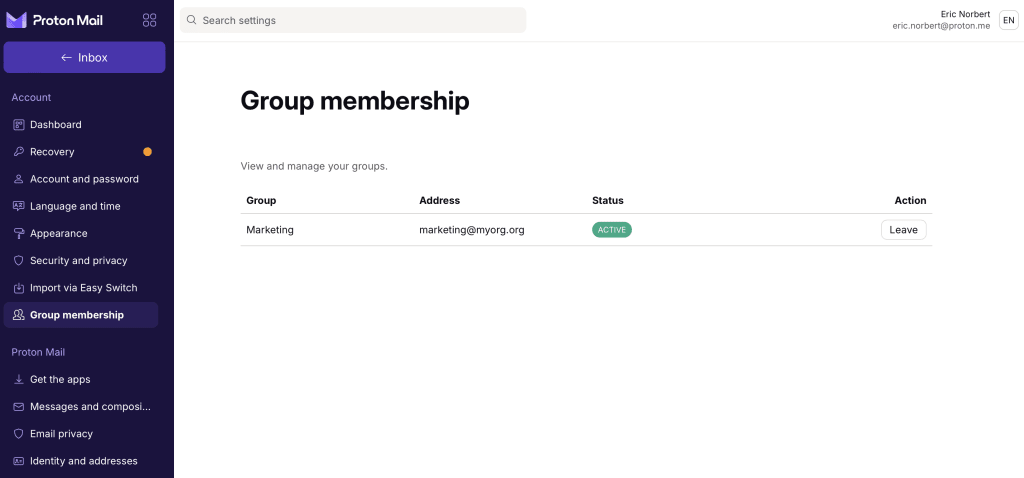
ग्रुप में निजी सदस्य या आपके संगठन के बाहर के ईमेल पते जोड़ते वक्त सदस्यता को पहले इस पेज पे पक्का करना होगा।
गैर-Proton उपयोगकर्ता के तौर पे ग्रुप निमंत्रण कैसे स्वीकार करें
एडमिन गैर-Proton उपयोगकर्ताओं के ईमेल पते भी ग्रुप में जोड़ सकते हैं। ऐसे में बाहरी ग्रुप सदस्य को एक ईमेल भेजा जाएगा, जिससे वो सदस्यता स्वीकार या इंकार कर सकता है।

ग्रुप को ईमेल कैसे भेजें
किसी ग्रुप को ईमेल भेजने के लिए बस अपने ईमेल के प्राप्तकर्ता फील्ड में ग्रुप पता जोड़ें। फिर वो ईमेल ग्रुप के सभी सक्रिय सदस्यों को भेजा जाएगा।
अक्सर पूछे जाने वाले प्रश्न
मुझे Proton Mail के समूह इस्तेमाल करने चाहिए या संपर्क ग्रुप?
हो सकता है आप पहले से ही पर्सनल इस्तेमाल के लिए हमारी संपर्क ग्रुप खासियत इस्तेमाल कर रहे हों।
Proton Mail के समूह संगठनों के लिए ज़्यादा उपयुक्त हैं, क्योंकि वो:
- केंद्रीय रूप से मैनेज्ड: Proton Mail के समूह केंद्रीय रूप से संभाले जाते हैं और आपके पूरे संगठन में उपलब्ध होते हैं।
- हमेशा अपडेट: ग्रुप ईमेल पता वैध रहता है, चाहे आप सदस्य जोड़ें या हटाएं।
लेकिन संपर्क ग्रुप सिर्फ उस उपयोगकर्ता तक सीमित होते हैं जो उन्हें बनाता है, और आपका ईमेल भेजे जाने के बाद दिखाई नहीं देते; वो संपर्क ग्रुप में शामिल अलग-अलग ईमेल पतों से बदल जाते हैं।
क्या मैं Proton Calendar या Proton Drive में समूह इस्तेमाल कर सकता हूं?
इस वक्त Proton Calendar या Proton Drive में समूह सपोर्टेड नहीं हैं, यानी आप किसी कार्यक्रम में ग्रुप को आमंत्रित नहीं कर सकते, किसी ग्रुप के साथ कैलेंडर शेयर नहीं कर सकते, या किसी ग्रुप के साथ फ़ाइलें शेयर नहीं कर सकते। ये ऐसे मामले हैं जिन्हें हम आगे जाकर सपोर्ट करने का प्लैन बना रहे हैं।
क्या Proton Mail समूहों के लिए SCIM की सहायता देता है?
अभी नहीं, लेकिन भविष्य में ये सहायता देने की हमारी योजना है। Proton Mail में अभी SSO या SCIM की सहायता उपलब्ध नहीं है, इसलिए फिलहाल Proton Mail के समूह आपके पहचान प्रदाता के साथ सिंक नहीं हो सकते। हालांकि, समूहों के लिए SCIM अभी Proton VPN और Proton Pass में उपलब्ध है।