
Slik bruker du grupper i Proton Mail
- Lesetid
- 5 min
- Kategorier
- Bruke Proton Mail
- Proton Mail
Du kan opprette grupper i Proton Mail for å gjøre kommunikasjonen enklere for team i organisasjonen din. E-poster du sender til en gruppeadresse, videresendes til alle gruppemedlemmene. Dette gjør at du og andre relevante interessenter kan kontakte alle teammedlemmene i en gruppe samtidig ved å bruke én enkelt, unik e-postadresse. Denne funksjonaliteten er også kjent som en e-postliste eller distribusjonsliste.
Grupper i Proton Mail er tilgjengelige for alle kvalifiserte brukere med Mail Professional (nå avviklet), Proton Workspace- og Visionary-abonnementer med et egendefinert domene.
- Slik administrerer du grupper
- Slik godtar du gruppeinvitasjoner som Proton-bruker
- Slik godtar du gruppeinvitasjoner som en ikke-Proton-bruker
- Slik sender du e-post til en gruppe
- Ofte stilte spørsmål
Slik administrerer du grupper
Organisasjonsadministratorer kan administrere grupper, men først må du aktivere flerbrukerstøtte.
For å komme i gang logger du på mail.proton.me(nytt vindu) og går til Innstillinger → Alle innstillinger → Organisasjon → Grupper.
Slik oppretter du en gruppe
For å opprette en gruppe klikker du på Ny gruppe-knappen. Angi et gruppenavn, formål (valgfritt) og gruppeadresse for den nye gruppen.

Nå kan du legge til medlemmer i gruppen ved å bruke e-postadressene deres. Merk at hvis du legger til en e-postadresse som ikke tilhører Proton Mail i gruppen, vil ende-til-ende-kryptering for meldinger som sendes til gruppeadressen, bli slått av. Dette påvirker ikke krypteringen av andre e-poster som mottas av Proton Mail-adresser i gruppen.

Når du er ferdig, klikker du på Lagre-knappen for å fullføre opprettelsen av gruppen. Invitasjoner vil bli sendt ut automatisk til gruppemedlemmene.
Slik tildeler du gruppeeiere
Organisasjonsadministratorer kan tildele én eller flere eiere til en gruppe. Gruppeeiere kan bidra til å administrere gruppen de er tildelt, noe som gjør det enklere å delegere gruppeadministrasjon i organisasjonen din.
Slik tildeler du en gruppeeier:
- Gå til Grupper-siden i innstillinger.
- Velg gruppen du vil administrere.
- Finn personen du vil tildele rollen til, og klikk på de tre prikkene (⋮)-ikonet.
- Velg Gruppeeier.
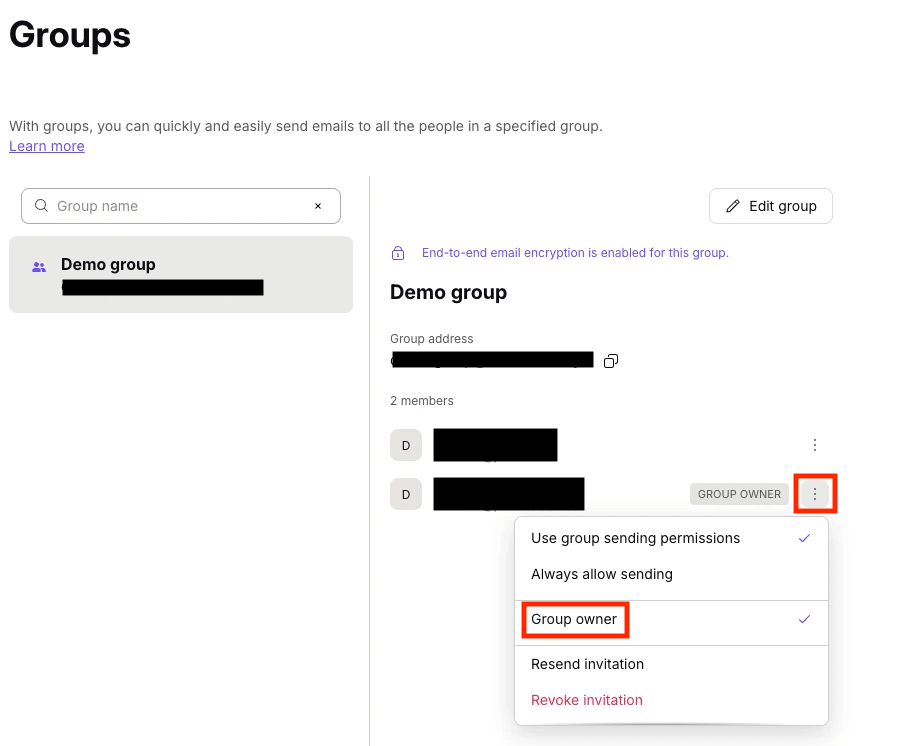
Gruppeeiere er merket med et merke på medlemslisten.
Tillatelser for gruppeeier
Gruppeeiere kan administrere gruppene de eier, men de får ikke fulle rettigheter som organisasjonsadministrator. De kan:
- Endre gruppeinnstillinger, inkludert navn, beskrivelse, adresse og medlemsattributter/roller
- Legge til og slette gruppemedlemmer
- Godta delingsinvitasjoner
- Slette grupper
Gruppeeiere kan ikke legge til nye grupper i organisasjonen din.
Tildeling av en gruppeeier påvirker ikke tillatelsene til organisasjonsadministratorer. Administratorer kan fortsatt administrere alle grupper i organisasjonen sin.
Slik konfigurerer du tillatelser for gruppesending
Du kan kontrollere hvem som har tillatelse til å sende til en gruppe ved å bruke menyen Hvem kan sende til denne gruppeadressen i skjermbildet for opprettelse av gruppe. De tilgjengelige alternativene er:
- Alle — Alle kan sende e-post til gruppeadressene. Dette inkluderer e-post fra ikke-Proton-brukere.
- Gruppemedlemmer — Kun e-post sendt fra e-postadressene til gruppemedlemmene blir godtatt.
- Ingen — Som standard har ingen tillatelse til å sende til gruppeadressen. Administratorer kan deretter overstyre denne tillatelsen for individuelle gruppemedlemmer.

Slik gir du et gruppemedlem i en Ingen-gruppe tillatelse til å sende e-post til gruppen:
- Gå til Grupper-siden i innstillinger.
- Velg gruppen og finn gruppemedlemmet hvis tillatelser du vil endre.
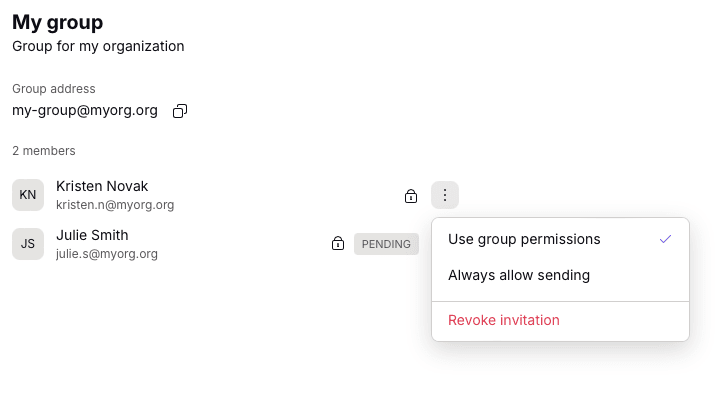
- Klikk på de tre prikkene ved siden av navnet deres.
Alternativene for tillatelser for gruppemedlemmer er:
- Bruk gruppetillatelser — Bruk sendetillatelsen som er konfigurert for gruppen.
- Tillat alltid sending — Tillat alltid denne adressen å sende e-post til denne gruppen, uavhengig av gruppens konfigurerte tillatelse.
Slik redigerer du en gruppe
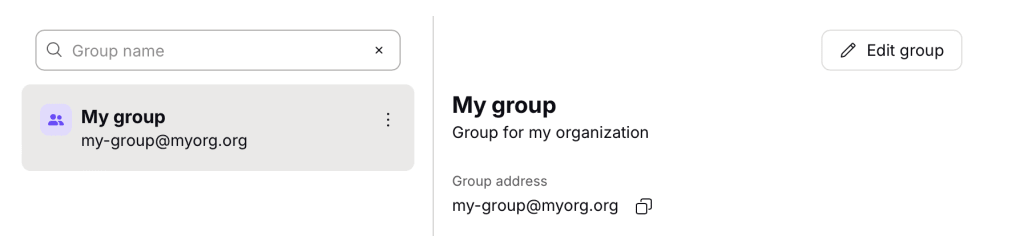
Etter at en gruppe er opprettet, kan administratorer endre gruppenavn, formål, sendetillatelse og gruppemedlemmer. For å gjøre dette:
- Gå til Grupper-siden i innstillinger.
- Finn gruppen du vil redigere.
- Klikk på Rediger gruppe-knappen.
- Når du er ferdig, klikker du på Lagre-knappen for å lagre endringene.
Slik godtar du gruppeinvitasjoner som Proton-bruker
Når du legger til administrerte medlemmer fra din egen organisasjon i en gruppe, blir medlemskapet automatisk godkjent. Brukere kan se hvilke grupper de er en del av i Gruppemedlemskap-delen under Innstillinger → Konto → Gruppemedlemskap.
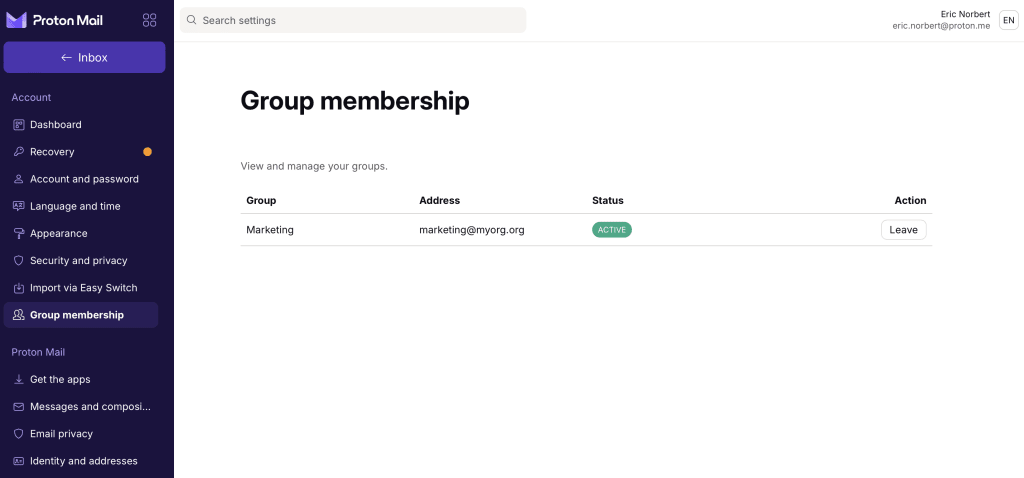
Når du legger til private medlemmer eller e-postadresser utenfor organisasjonen din i gruppen, må medlemskapet først bekreftes på denne siden.
Slik godtar du gruppeinvitasjoner som ikke-Proton-bruker
Administratorer kan også legge til e-postadressene til ikke-Proton-brukere i en gruppe. I dette tilfellet vil det bli sendt en e-post til det eksterne gruppemedlemmet, slik at de kan godta eller avslå medlemskapet.

Slik sender du e-post til en gruppe
For å sende en e-post til en gruppe legger du bare til gruppeadressen i mottakerfeltet i e-posten din. E-posten vil da bli sendt til alle aktive medlemmer av gruppen.
Ofte stilte spørsmål
Bør jeg bruke grupper i Proton Mail eller kontaktgrupper?
Kanskje bruker du allerede funksjonen vår for kontaktgrupper til personlig bruk.
Grupper i Proton Mail egner seg bedre for organisasjoner fordi de er:
- Sentralt administrert: Grupper i Proton Mail administreres sentralt og er tilgjengelige i hele organisasjonen din.
- Alltid oppdatert: Gruppens e-postadresse forblir gyldig, selv når du legger til eller fjerner medlemmer.
Kontaktgrupper er imidlertid begrenset til brukeren som oppretter dem, og er ikke synlige etter at e-posten din er sendt. De blir erstattet med de enkelte e-postadressene som tilhører kontaktgruppen.
Kan jeg bruke grupper i Proton Calendar eller Proton Drive?
Grupper støttes for øyeblikket ikke i Proton Calendar eller Proton Drive, noe som betyr at du ikke kan invitere en gruppe til en hendelse, dele en kalender med en gruppe eller dele filer med en gruppe. Dette er scenarioer vi planlegger å støtte på sikt.