
Slik bruker du kontaktgrupper i Proton Mail
- Lesetid
- 3 min
- Kategori
- Administrer kontakter
Kontaktgrupper gjør det enklere å komme i kontakt med store grupper av mennesker. I stedet for å legge til e-postadresser manuelt i Til-feltet hver gang du vil sende e-post til flere personer, kan du opprette en kontaktgruppe med opptil 100 kontakter, slik at du raskt og enkelt kan sende e-post til alle i den gruppen.
Denne funksjonen er tilgjengelig for alle med et betalt Proton Mail-abonnement. Du kan opprette så mange kontaktgrupper du vil, og gi hver enkelt et unikt navn og en tildelt farge. Innenfor gruppene dine kan du også inkludere flere e-postadresser fra samme kontakt, og hver kontakt kan legges til i mer enn én gruppe.
For eksempel, hvis du organiserer et treff med vennene dine én gang i måneden, kan du opprette en kontaktgruppe som heter «Meetup Friends» som inkluderer alle sammen, og deretter sende den månedlige invitasjonen til alle samtidig.
Denne artikkelen forklarer hvordan du oppretter og administrerer kontaktgrupper, og hvordan du sender e-post til kontaktgruppene dine.
Slik får du tilgang til kontaktgrupper
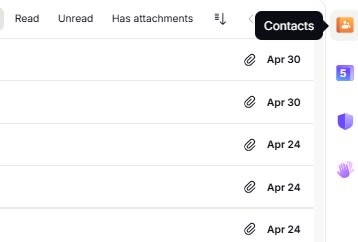
1. Logg inn på Proton-kontoen din på account.proton.me/mail og klikk på Kontakter-ikonet i sidepanelet til høyre.
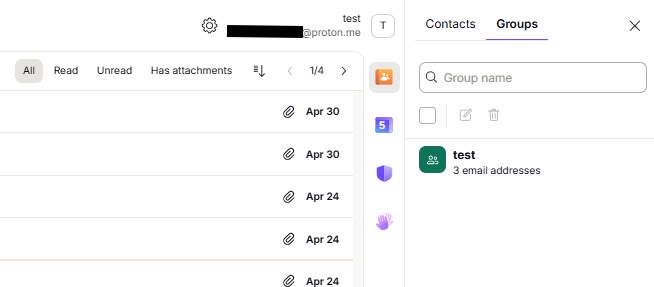
2. Klikk på Kontakter-ikonet, og velg Grupper. Hvis du allerede har opprettet kontaktgrupper, finner du dem her.
Slik oppretter eller sletter du kontaktgrupper
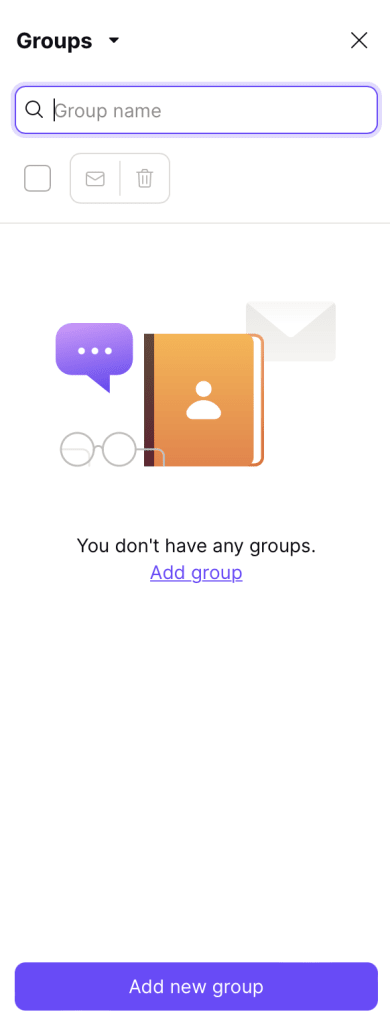
1. Bruk Legg til ny gruppe-knappen for å opprette en ny kontaktgruppe. Et nytt vindu åpnes, der du kan gi den nye gruppen et navn, tildele den en farge og legge til kontakter i gruppen.
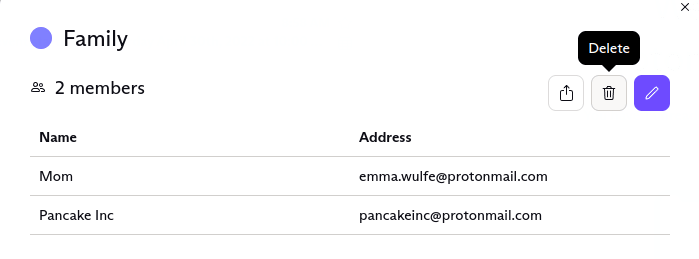
2. For å slette en gruppe klikker du på gruppen du vil slette. Dette vil åpne gruppen i et nytt vindu.
3. Velg Slett øverst i høyre hjørne av vinduet, og klikk på Slett igjen i bekreftelsesvinduet for å fjerne kontaktgruppen fra kontoen din.
Sletting av kontaktgruppen vil ikke slette e-postadressene som er tildelt den fra kontaktene dine.
Slik redigerer du kontaktgrupper
1. For å redigere en gruppe, eller kontaktene i den, klikker du på gruppen for å åpne den i et nytt vindu. Velg Rediger.
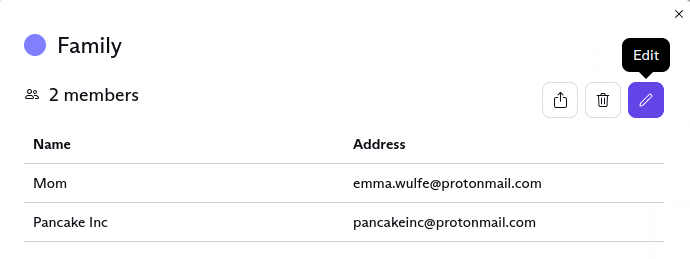
2. I redigeringsvinduet kan du endre navnet og fargen på gruppen, samt legge til eller fjerne gruppemedlemmer.
Slik legger du til eller fjerner personer fra kontaktgrupper
For fjerne en kontakt fra en kontaktgruppe klikker du på Fjern-knappen ved siden av kontaktens navn. Kontakten vil umiddelbart bli fjernet fra kontaktgruppen.
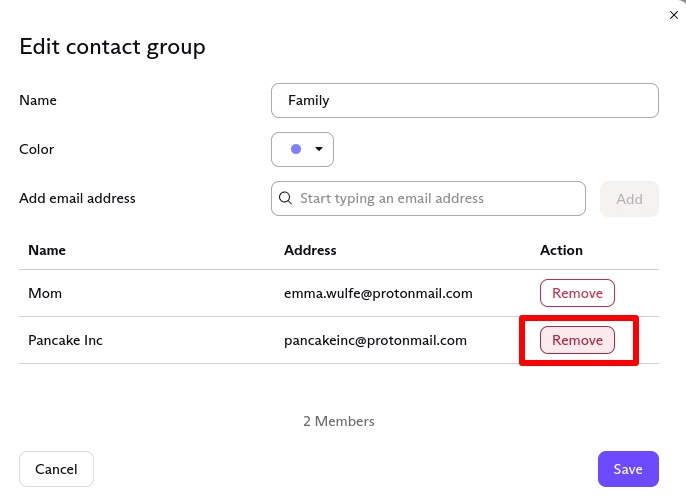
2. For å legge til et nytt medlem i en kontaktgruppe, skriver du inn e-postadressen deres i feltet Legg til e-postadresse. Hvis e-postadressen allerede finnes i kontaktene dine, vises den når du begynner å skrive. Klikk deretter på Legg til, eller trykk på returtasten på tastaturet for å legge brukeren til i gruppen.
3. Klikk på Lagre for å lagre endringene.
Slik sender du en e-post til kontaktgrupper
1. For å sende en e-post til en kontaktgruppe, begynner du å skrive navnet på gruppen i Til-feltet i skrivevinduet. Navnet på gruppen vil vises som et forslag. For å velge forslaget klikker du på gruppen eller trykker på Tab– eller Enter-tasten.
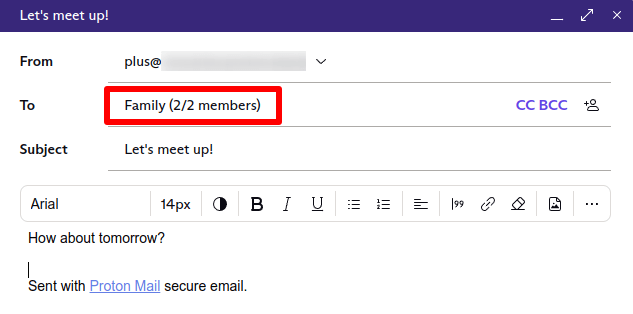
Vær oppmerksom på at du kan sende en gruppee-post til maksimalt 100 mottakere (inkludert Til-, Kopi– og Blindkopi-mottakere), og at sendegrenser kan forhindre deg i å sende e-post til unormalt store grupper.
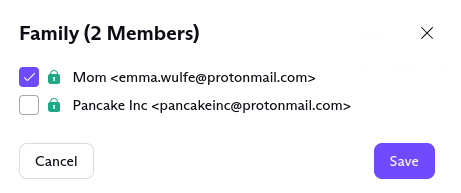
For å fjerne bestemte kontakter i en gruppe fra listen over mottakere for e-posten din, klikker du på gruppenavnet i Til-feltet. I det nye vinduet fjerner du valget for kontakten(e).
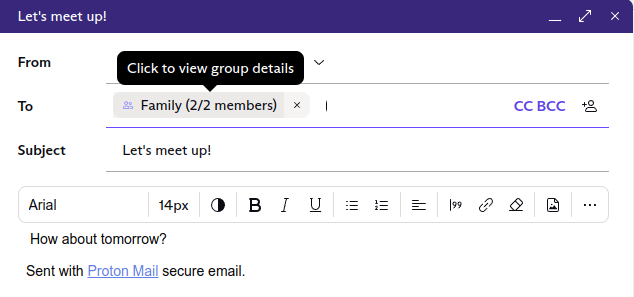
Kontaktene du fjerner valget for, vil ikke motta e-posten du skriver. De vil imidlertid fortsette å være medlemmer av den aktuelle kontaktgruppen.
Merk: Hvis du oppretter kontaktgrupper som betalende bruker og deretter nedgraderer kontoen din til gratis, vil du fortsatt kunne se gruppene dine. Du vil imidlertid ikke lenger kunne redigere eller sende meldinger til de eksisterende gruppene dine, eller opprette nye.
Delte kontaktgrupper
Vil du administrere kontaktgruppene dine sentralt i bedriften din eller dele kontaktgruppene dine med noen av teammedlemmene? Denne funksjonaliteten er for øyeblikket på veikartet vårt – ta kontakt med salgsteamet(nytt vindu) for å få beskjed når den er tilgjengelig.