
Cómo usar grupos de contactos en Proton Mail
- Lectura
- 4 minutos
- Categoría
- Gestionar contactos
Los grupos de contactos facilitan el ponerse en contacto con grupos grandes de personas. En lugar de agregar direcciones de correo electrónico manualmente en el campo Para cada vez que quiera enviar un correo a varias personas, puede crear un grupo de contactos con hasta 100 contactos, lo que le permitirá enviar correos electrónicos de forma rápida y sencilla a todos los miembros de ese grupo.
Esta función está disponible para todos los usuarios de un plan de pago de Proton Mail. Puede crear tantos grupos de contactos como desee, y asignarle a cada uno un nombre único y un color. Dentro de sus grupos, también puede incluir varias direcciones de correo electrónico de un mismo contacto, y cada contacto se puede agregar a más de un grupo.
Por ejemplo, si organiza una reunión con sus amigos una vez al mes, puede crear un grupo de contactos llamado “Meetup Friends” que los incluya a todos y, luego, enviar simultáneamente la invitación mensual a todos.
Este artículo explica cómo crear y gestionar grupos de contactos, y cómo enviar correos electrónicos a sus grupos de contactos.
Cómo acceder a los grupos de contactos
1. Inicie sesión en su cuenta de Proton en account.proton.me/mail y haga clic en el icono de Contactos en el panel lateral de la derecha.
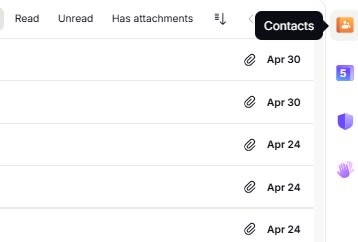
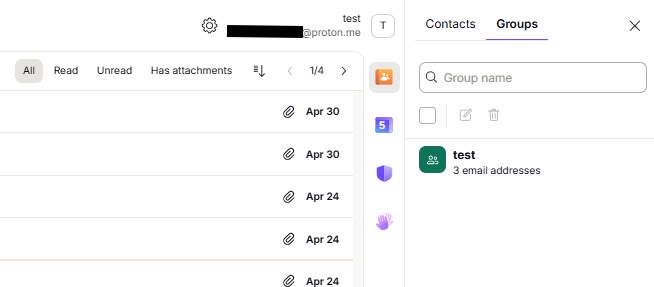
2. Haga clic en el icono de Contactos y seleccione Grupos. Si ya ha creado grupos de contactos, los encontrará aquí.
Cómo crear o eliminar grupos de contactos
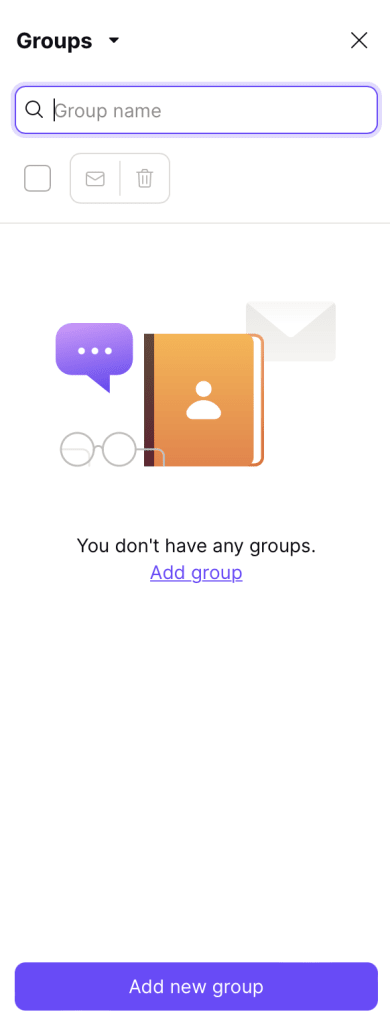
1. Utilice el botón Agregar grupo nuevo para crear un nuevo grupo de contactos. Se abrirá una nueva ventana donde podrá ponerle nombre al grupo nuevo, asignarle un color y agregar contactos al grupo.
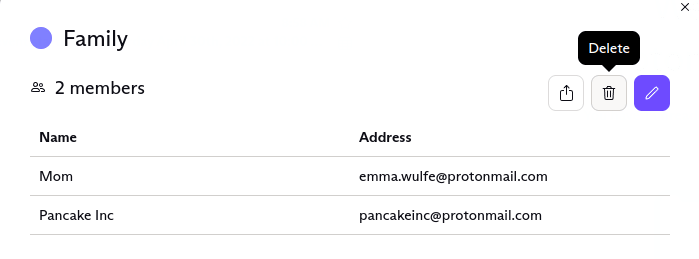
2. Para eliminar un grupo, haga clic en el grupo que desee eliminar. Esto abrirá el grupo en una nueva ventana.
3. Seleccione Eliminar en la esquina derecha de la ventana y vuelva a hacer clic en Eliminar en la ventana de confirmación para borrar el grupo de contactos de su cuenta.
Eliminar el grupo de contactos no eliminará de sus contactos las direcciones de correo electrónico asignadas al mismo.
Cómo editar grupos de contactos
1. Para editar un grupo o los contactos que contiene, haga clic en el grupo para abrirlo en una nueva ventana. Seleccione Editar.
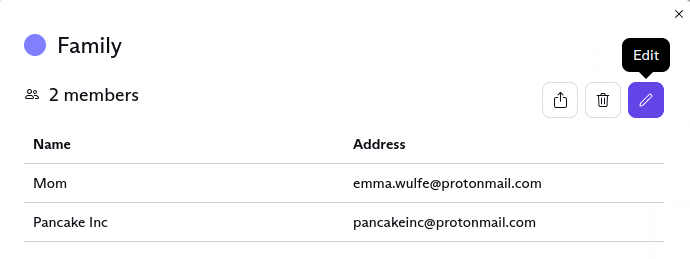
2. En la ventana de edición, puede cambiar el nombre y el color del grupo, así como agregar o eliminar miembros del grupo.
Cómo agregar o eliminar personas de los grupos de contactos
Para eliminar un contacto de un grupo de contactos, haga clic en el botón Eliminar junto al nombre del contacto. El contacto se eliminará de inmediato del grupo de contactos.
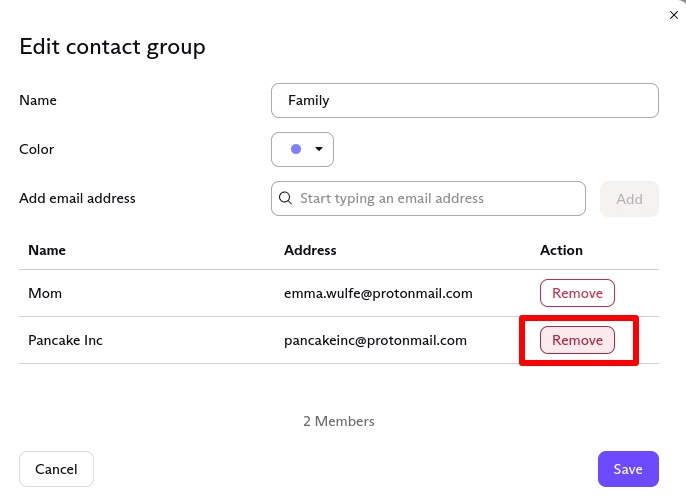
2. Para agregar un nuevo miembro a un grupo de contactos, escriba su dirección de correo electrónico en el campo Agregar correo electrónico. Si la dirección de correo electrónico ya está en sus contactos, aparecerá a medida que comience a escribir. Luego, haga clic en Agregar o presione Intro en su teclado para agregar al usuario al grupo.
3. Haga clic en Guardar para guardar los cambios.
Cómo enviar un correo electrónico a grupos de contactos
1. Para enviar un correo electrónico a un grupo de contactos, comience a escribir el nombre del grupo en el campo Para de su editor. El nombre del grupo aparecerá como una sugerencia. Para seleccionar la sugerencia, haga clic en el grupo o presione las teclas Tab o Intro.
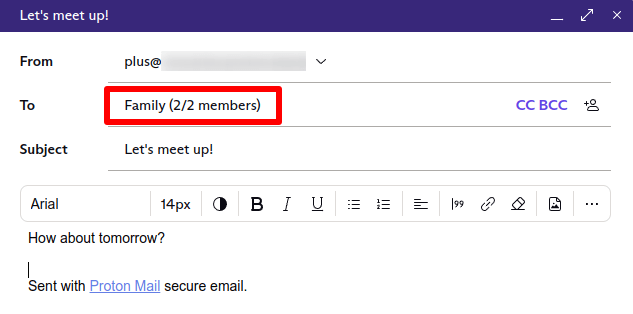
Tenga en cuenta que puede enviar un correo electrónico grupal a un máximo de 100 destinatarios (incluidos los destinatarios en Para, CC y CCO) y que los límites de envío pueden impedirle enviar correos electrónicos a grupos excesivamente grandes.
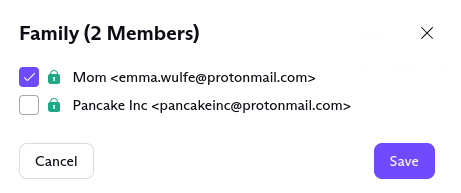
Para eliminar ciertos contactos de un grupo de la lista de destinatarios de su correo electrónico, haga clic en el nombre del grupo en el campo Para. En la nueva ventana, deseleccione los contactos.
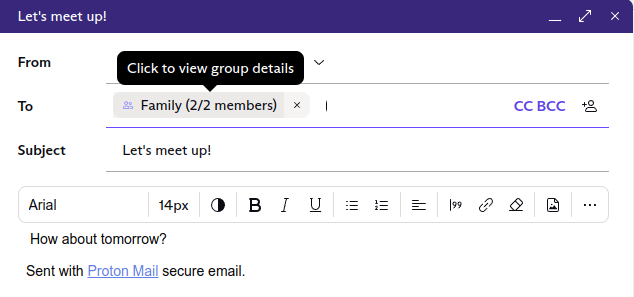
Los contactos que deseleccione no recibirán el correo electrónico que está redactando. Sin embargo, seguirán siendo miembros de ese grupo de contactos en particular.
Nota: Si crea grupos de contactos como usuario de pago y, posteriormente, degrada su cuenta a una gratis, podrá seguir viendo sus grupos. Sin embargo, ya no podrá editar ni enviar mensajes a sus grupos existentes, ni crear nuevos.
Grupos de contactos compartidos
¿Quiere gestionar centralizadamente sus grupos de contactos dentro de su empresa o compartir sus grupos de contactos con algunos miembros del equipo? Esta funcionalidad se encuentra actualmente en nuestro plan de desarrollo; comuníquese con el equipo de ventas(nueva ventana) para recibir una notificación cuando esté disponible.