
如何在 Proton Mail 中使用通訊群組
- 閱讀
- 0 分鐘
- 類別
- 管理通訊錄
通訊群組讓您更輕鬆地與大群人聯絡。您不必在每次想傳送電子郵件給多人時,手動在收件者欄位中加入電子郵件地址,而是可以建立一個包含最多 100 位聯絡人的通訊群組,以便快速且輕鬆地傳送電子郵件給該群組中的每個人。
所有使用 Proton Mail 付費方案的使用者皆可使用此功能。您可以依需求建立任意數量的通訊群組,並為每個群組設定不重複的名稱和指定顏色。在您的群組中,您還可以包含來自同一位聯絡人的多個電子郵件地址,且每位聯絡人都可以被加入到多個群組中。
例如,如果您每個月與朋友組織一次聚會,您可以建立一個名為「Meetup Friends」的通訊群組,將他們全部包含在內,然後同時向每個人傳送每月的邀請。
本文說明如何建立與管理通訊群組,以及如何傳送電子郵件給您的通訊群組。
如何存取通訊群組
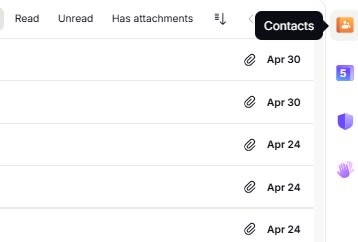
1. 在 account.proton.me/mail 登入您的 Proton 帳號,然後點擊右側側邊面板中的通訊錄圖示。
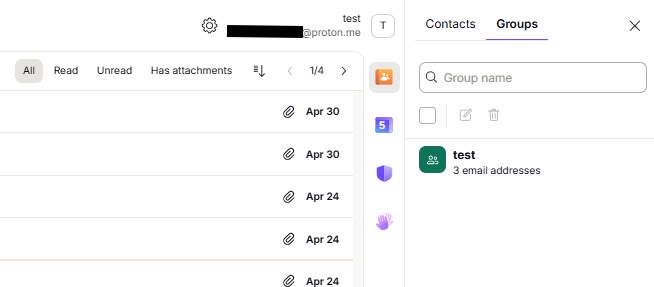
2. 點擊通訊錄圖示,然後選取群組。如果您已經建立了通訊群組,您可以在這裡找到它們。
如何建立或刪除通訊群組
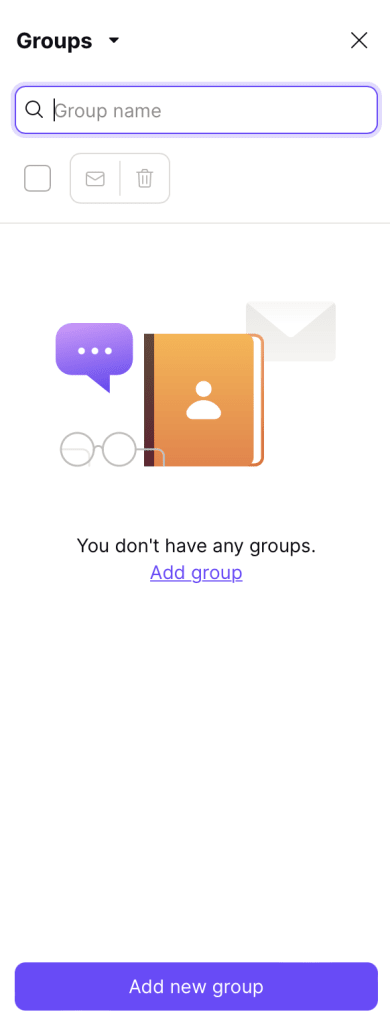
1. 使用建立新的群組按鈕來建立新的通訊群組。系統會開啟一個新視窗,您可以在其中為新群組命名、指定顏色,並將聯絡人加入該群組中。
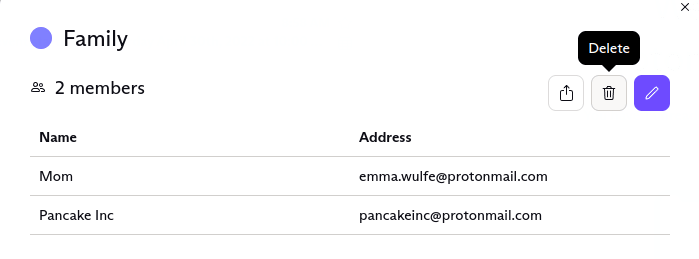
2. 若要刪除群組,請點擊您想要刪除的群組。這將會在一個新視窗中開啟該群組。
3. 選取視窗右角處的刪除,並在確認視窗中再次點擊刪除,以從您的帳號中移除該通訊群組。
刪除通訊群組並不會從您的通訊錄中刪除分配給該群組的電子郵件地址。
如何編輯通訊群組
1. 若要編輯群組或其中的聯絡人,點擊該群組以在新視窗中開啟它。選取編輯。
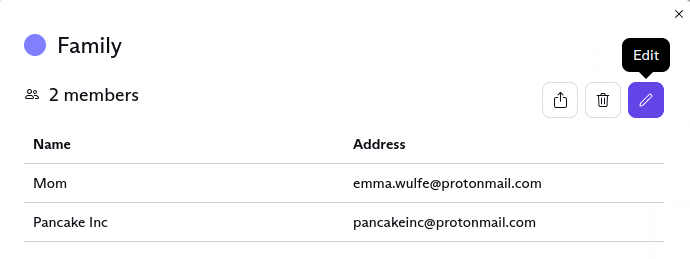
2. 在編輯視窗中,您可以變更群組的名稱和顏色,也可以加入或移除群組成員。
如何在通訊群組中加入或移除人員
若要從通訊群組中移除聯絡人,點擊聯絡人姓名旁邊的移除按鈕。該聯絡人將會立即從通訊群組中移除。
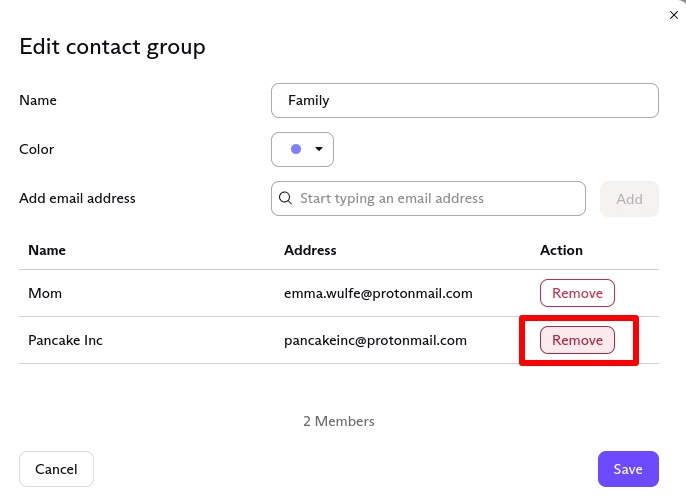
2. 若要將新成員加入通訊群組,請在加入電郵位址欄位中輸入其電子郵件地址。如果該電子郵件地址已存在於您的通訊錄中,則在您開始輸入時便會自動出現。接著點擊加入,或按鍵盤上的 Return 鍵,即可將該使用者加入群組。
3. 點擊儲存以儲存變更。
如何傳送電子郵件至通訊群組
1. 若要傳送電子郵件至通訊群組,請在編寫工具的收件者欄位中開始輸入群組名稱。群組名稱將會以建議項目的形式顯示。若要選取該建議項目,請點擊該群組,或是按下 Tab 或 Enter 鍵。
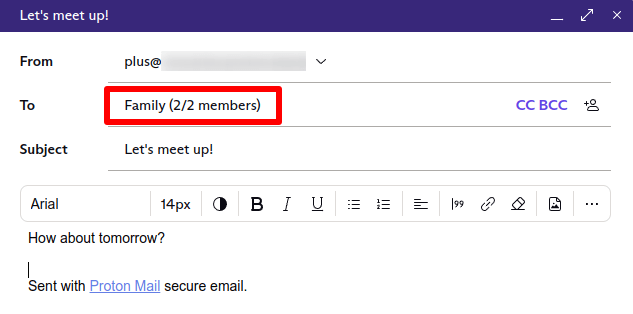
請注意,您最多只能將群組電子郵件傳送給 100 位收件者(包含收件者、副本抄送和密件副本收件者),且傳送限制可能會阻止您傳送電子郵件給人數過多的群組。
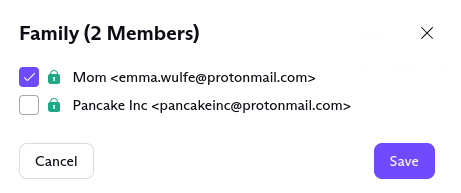
若要從您電子郵件的收件者清單中移除群組中的特定聯絡人,請點擊收件者欄位中的群組名稱。在新視窗中,取消選取該聯絡人。
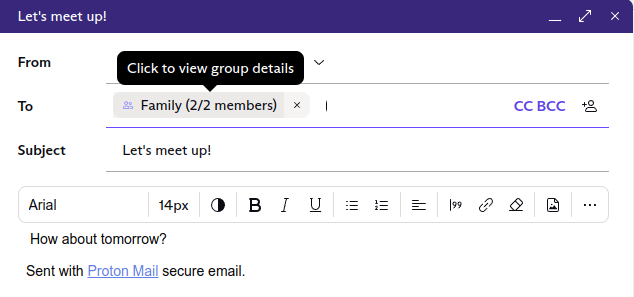
您取消選取的聯絡人將不會收到您正在撰寫的電子郵件。然而,他們仍會是該特定通訊群組的成員。
注意:如果您身為付費使用者建立了通訊群組,隨後將帳號降級為免費版,您仍然可以看見您的群組。然而,您將無法再編輯現有的群組或向其傳送訊息,也無法建立新的群組。
共享通訊群組
想要在您的企業內集中管理您的通訊群組,或與部分團隊成員分享您的通訊群組嗎?此功能目前已列入我們的工作規劃中 — 請聯絡銷售團隊(新視窗),以便在此功能推出時獲得通知。