
Cara menggunakan grup kontak di Proton Mail
- Membaca
- 3 mnt
- Kategori
- Kelola kontak
Grup kontak mempermudah komunikasi dengan kelompok besar. Alih-alih menambahkan alamat email secara manual di kolom Ke setiap kali ingin mengirim email ke banyak orang, grup kontak dapat dibuat dengan maksimal 100 kontak, sehingga memudahkan pengiriman email dengan cepat ke semua orang di grup tersebut.
Fitur ini tersedia bagi semua pengguna paket berbayar Proton Mail. Grup kontak dapat dibuat sebanyak yang diinginkan, serta diberi nama unik dan warna khusus untuk masing-masing grup. Di dalam grup, beberapa alamat email dari kontak yang sama juga dapat dimasukkan, dan setiap kontak dapat ditambahkan ke lebih dari satu grup.
Sebagai contoh, jika mengadakan pertemuan dengan teman sebulan sekali, grup kontak bernama “Meetup Friends” dapat dibuat untuk mencakup semuanya, lalu mengirimkan undangan bulanan secara serentak ke semua orang.
Artikel ini menjelaskan cara membuat dan mengelola Grup Kontak, serta cara mengirim email ke Grup Kontak tersebut.
Cara mengakses grup kontak
1. Masuk ke Akun Proton di account.proton.me/mail dan klik ikon Kontak dari panel samping di sebelah kanan.
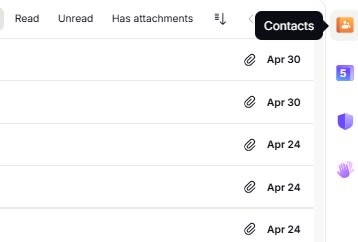
2. Klik ikon Kontak, lalu pilih Grup. Jika sudah membuat grup kontak, grup tersebut akan ditemukan di sini.
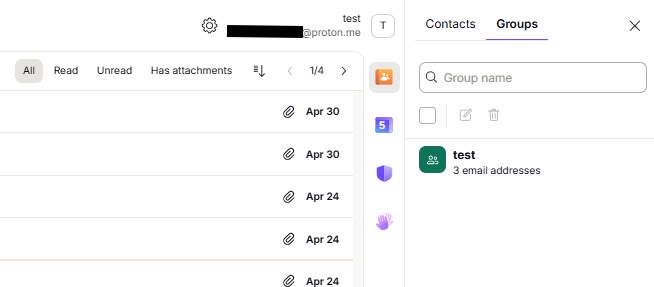
Cara membuat atau menghapus grup kontak
1. Gunakan tombol Tambah grup baru untuk membuat grup kontak baru. Jendela baru akan terbuka, yang memungkinkan pemberian nama grup baru, penentuan warna, serta penambahan kontak ke grup tersebut.
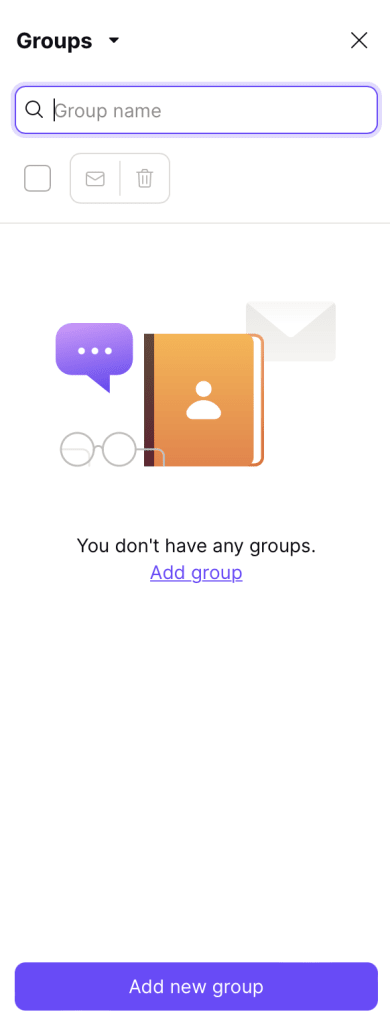
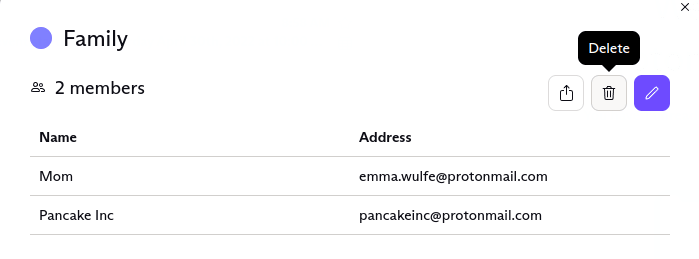
2. Untuk menghapus grup, klik grup yang ingin dihapus. Tindakan ini akan membuka grup di jendela baru.
3. Pilih Hapus di sudut kanan atas jendela, lalu klik Hapus lagi pada jendela konfirmasi untuk menghapus grup kontak dari akun.
Menghapus grup kontak tidak akan menghapus alamat email yang ditambahkan ke dalamnya dari daftar kontak.
Cara mengedit grup kontak
1. Untuk mengedit grup, atau kontak di dalamnya, klik grup tersebut untuk membukanya di jendela baru. Pilih Sunting.
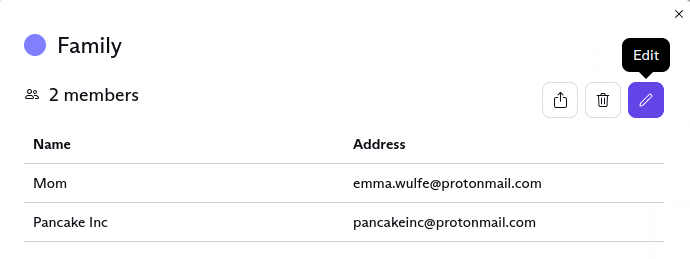
2. Di jendela edit, nama dan warna grup dapat diubah, serta anggota grup dapat ditambah atau dihapus.
Cara menambah atau menghapus orang dari grup kontak
Untuk menghapus kontak dari grup kontak, klik tombol Hapus di sebelah nama kontak. Kontak tersebut akan segera dihapus dari grup kontak.
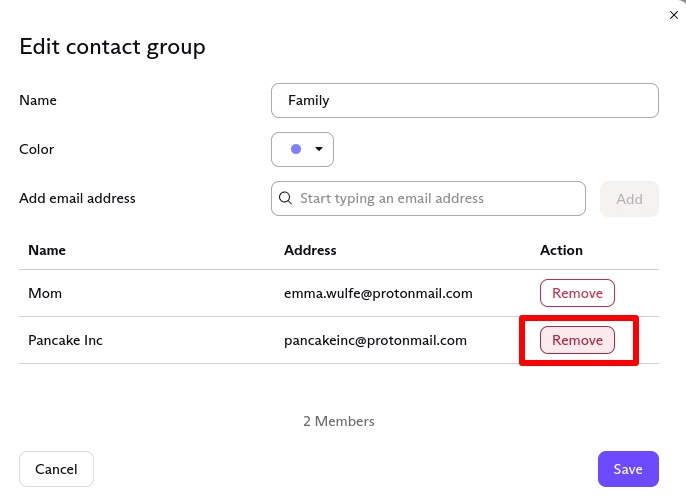
2. Untuk menambahkan anggota baru ke grup kontak, ketik alamat email mereka ke dalam kolom Tambah alamat email. Jika alamat email sudah ada di dalam kontak, alamat tersebut akan muncul saat mulai mengetik. Kemudian klik Tambah, atau tekan Return pada keyboard untuk menambahkan pengguna ke grup.
3. Klik Simpan untuk menyimpan perubahan.
Cara mengirim email ke grup kontak
1. Untuk mengirim email ke grup kontak, mulailah mengetik nama grup di kolom Ke pada penulis pesan. Nama grup akan muncul sebagai saran. Untuk memilih saran tersebut, klik grup atau tekan tombol Tab atau Enter.
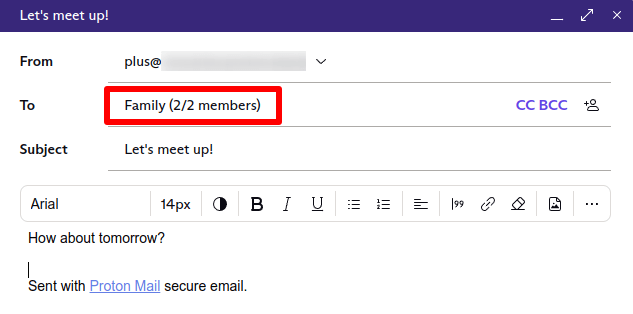
Harap diperhatikan bahwa pengiriman email grup dibatasi maksimal ke 100 penerima (termasuk penerima Ke, CC, dan BCC) dan batas pengiriman dapat mencegah pengiriman email ke grup yang terlalu besar.
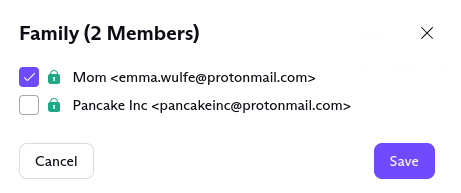
Untuk menghapus kontak tertentu dalam grup dari daftar penerima email, klik nama grup di kolom Ke. Pada jendela baru, hapus pilihan kontak tersebut.
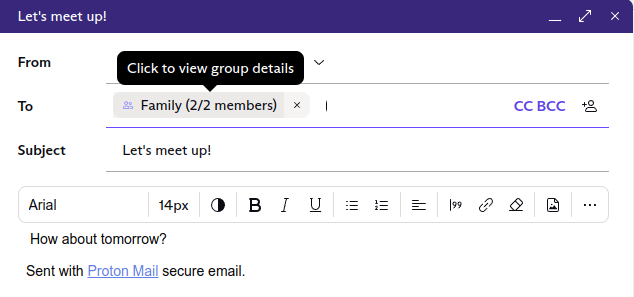
Kontak yang dihapus pilihannya tidak akan menerima email yang sedang ditulis. Namun, mereka akan tetap menjadi anggota grup kontak tersebut.
Catatan: Jika membuat grup kontak sebagai pengguna berbayar dan kemudian menurunkan tingkat akun ke Free, grup yang sudah ada masih dapat dilihat. Namun, mengedit atau mengirim pesan ke grup tersebut tidak akan bisa dilakukan lagi, dan grup baru tidak dapat dibuat.
Grup kontak yang dibagikan
Ingin mengelola grup kontak secara terpusat di dalam bisnis atau membagikan grup kontak dengan beberapa anggota tim? Fungsi ini saat ini sedang dalam rencana pengembangan — silakan hubungi tim penjualan(jendela baru) untuk mendapatkan pemberitahuan saat fitur ini tersedia.