
Proton Mailで連絡先グループを使用する方法
- 閲覧中
- 0 分
- カテゴリー
- 連絡先の管理
連絡先グループを使用すると、大人数のグループとの連絡が容易になります。複数人にメールを送信するたびに宛先フィールドに手動でメールアドレスを追加する代わりに、最大100件の連絡先を含む連絡先グループを作成できるため、そのグループの全員に迅速かつ簡単にメールを送信できます。
この機能は、Proton Mailの有料プランをご利用のすべてのお客様にご利用いただけます。連絡先グループはいくつでも作成でき、それぞれに固有の名前と色を設定できます。また、グループ内には、同じ連絡先から複数のメールアドレスを追加することができ、各連絡先は複数のグループに追加できます。
例えば、月に1回友人とのミートアップを主催する場合、全員を含めた「Meetup Friends」という連絡先グループを作成し、全員に毎月の招待を同時に送信することができます。
この記事では、連絡先グループの作成と管理方法、および連絡先グループにメールを送信する方法について説明します。
連絡先グループへのアクセス方法
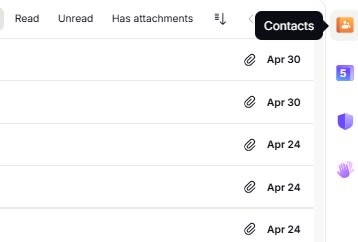
1. account.proton.me/mail でProtonアカウントにサインインし、右側のサイドパネルにある連絡先アイコンをクリックします。
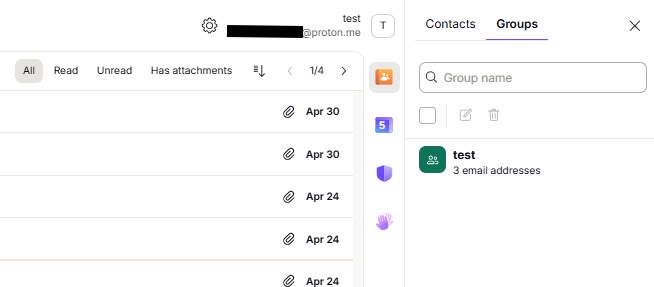
2. 連絡先アイコンをクリックし、グループを選択します。すでに連絡先グループを作成している場合は、ここに表示されます。
連絡先グループの作成または削除方法
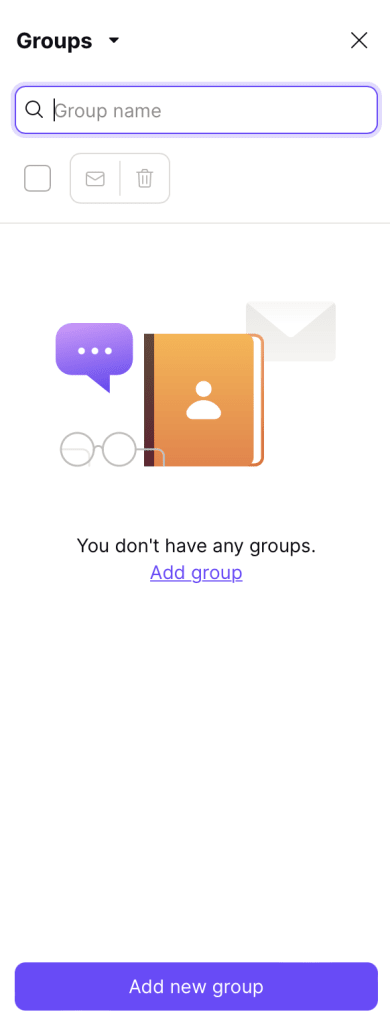
1. 新しいグループを追加ボタンを使用して、新しい連絡先グループを作成します。新しいウィンドウが開き、そこで新しいグループに名前を付けたり、色を割り当てたり、グループに連絡先を追加したりできます。
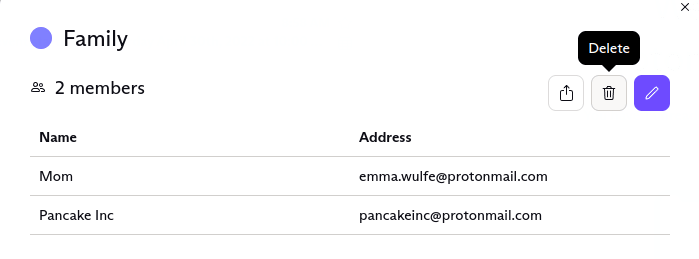
2. グループを削除するには、削除したいグループをクリックします。これにより、新しいウィンドウでグループが開きます。
3. ウィンドウの右端にある削除を選択し、確認ウィンドウで再度削除をクリックして、アカウントから連絡先グループを削除します。
連絡先グループを削除しても、そのグループに割り当てられているメールアドレスが連絡先から削除されることはありません。
連絡先グループの編集方法
1. グループまたはその中の連絡先を編集するには、グループをクリックして新しいウィンドウで開きます。編集を選択します。
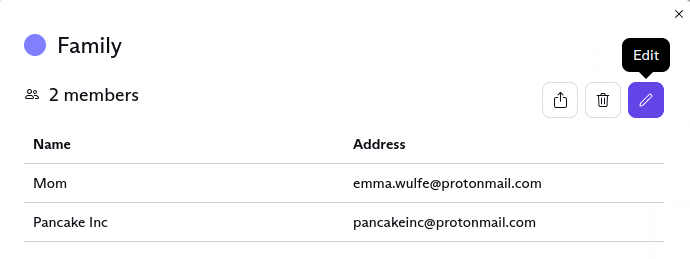
2. 編集ウィンドウでは、グループの名前と色を変更できるほか、グループメンバーを追加または削除できます。
連絡先グループにメンバーを追加または削除する方法
連絡先グループから連絡先を削除するには、連絡先の名前の横にある削除ボタンをクリックします。その連絡先は、連絡先グループからすぐに削除されます。
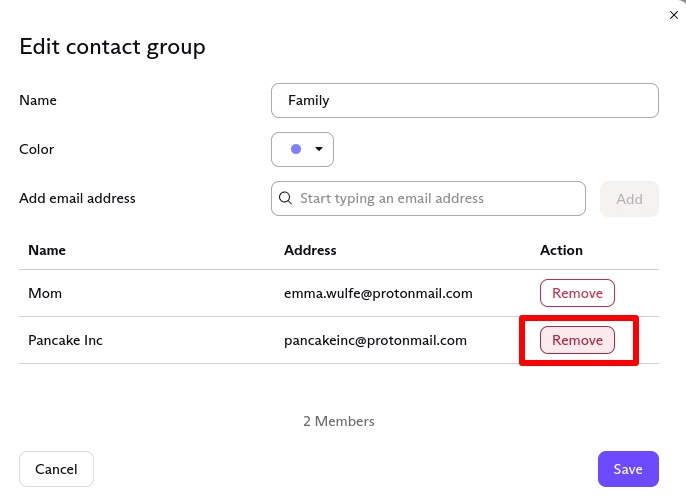
2. 連絡先グループに新しいメンバーを追加するには、メールアドレスの追加フィールドに相手のメールアドレスを入力します。メールアドレスがすでに連絡先にある場合は、入力を開始すると表示されます。次に、追加をクリックするか、キーボードのReturnキーを押してユーザーをグループに追加します。
3. 保存をクリックして変更を保存します。
連絡先グループにメールを送信する方法
1. 連絡先グループにメールを送信するには、メール作成画面の宛先フィールドにグループの名前を入力し始めます。グループの名前が候補として表示されます。候補を選択するには、グループをクリックするか、TabキーまたはEnterキーを押します。
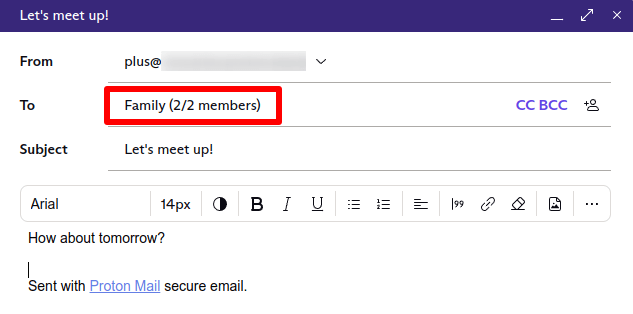
グループメールは最大100名の受信者(宛先、CC、BCCの受信者を含む)に送信可能ですが、送信制限により、非常に大規模なグループへのメール送信が制限される場合があることにご注意ください。
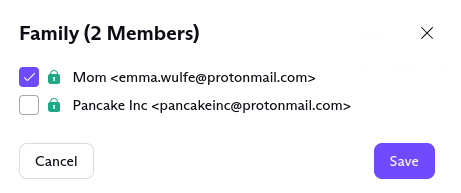
メールの宛先リストからグループ内の特定の連絡先を除外するには、宛先フィールドのグループ名をクリックします。新しいウィンドウで、連絡先の選択を解除します。
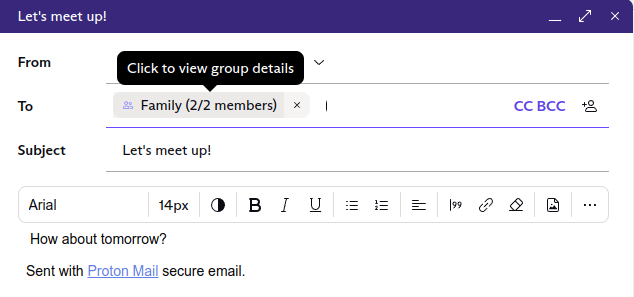
選択を解除した連絡先には、作成中のメールは送信されません。ただし、それらの連絡先は引き続き該当する連絡先グループのメンバーとして残ります。
注意:有料プランユーザーとして連絡先グループを作成し、その後アカウントを無料プランにダウングレードした場合でも、作成したグループは引き続き表示されます。ただし、既存のグループの編集やグループ宛てへのメッセージ送信、または新しいグループの作成はできなくなります。
共有連絡先グループ
ビジネス内で連絡先グループを一元管理したり、一部のチームメンバーと連絡先グループを共有したりすることをご希望ですか?この機能は現在ロードマップに予定されています。提供が開始された際に通知を受け取るには、セールスチーム(新しいウィンドウ)にお問い合わせください。