
Wie du Kontaktgruppen in Proton Mail verwendest
- Lesen
- 3 Min.
- Kategorie
- Kontakte verwalten
Kontaktgruppen machen es einfacher, mit großen Personengruppen in Kontakt zu treten. Anstatt E-Mail-Adressen jedes Mal manuell in das An-Feld einzugeben, wenn du mehreren Personen eine E-Mail senden möchtest, kannst du eine Kontaktgruppe mit bis zu 100 Kontakten erstellen. So kannst du schnell und einfach E-Mails an alle Mitglieder dieser Gruppe senden.
Diese Funktion ist für alle mit einem kostenpflichtigen Proton Mail-Abonnement verfügbar. Du kannst so viele Kontaktgruppen erstellen, wie du möchtest, und jeder Gruppe einen einzigartigen Namen und eine eigene Farbe zuweisen. Innerhalb deiner Gruppen kannst du auch mehrere E-Mail-Adressen desselben Kontakts hinzufügen, und jeder Kontakt kann zu mehr als einer Gruppe hinzugefügt werden.
Wenn du beispielsweise einmal im Monat ein Treffen mit deinen Freunden organisierst, kannst du eine Kontaktgruppe namens „Meetup Friends“ erstellen, die sie alle enthält, und dann die monatliche Einladung gleichzeitig an alle senden.
In diesem Artikel wird erklärt, wie du Kontaktgruppen erstellst und verwaltest und wie du E-Mails an deine Kontaktgruppen sendest.
So greifst du auf Kontaktgruppen zu
1. Melde dich bei deinem Proton-Konto unter account.proton.me/mail an und klicke in der rechten Seitenleiste auf das Kontakte-Symbol.
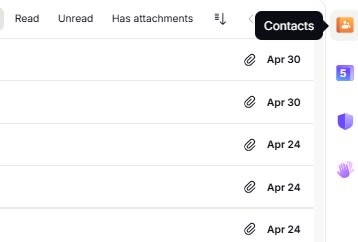
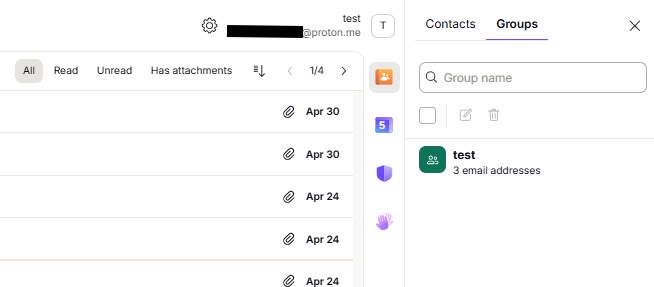
2. Klicke auf das Kontakte-Symbol und wähle Gruppen aus. Wenn du bereits Kontaktgruppen erstellt hast, findest du sie hier.
So erstellst oder löschst du Kontaktgruppen
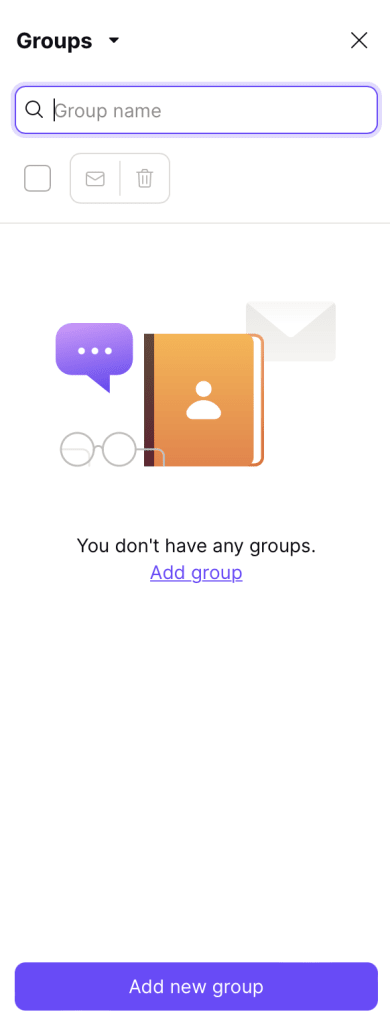
1. Verwende die Schaltfläche Neue Gruppe hinzufügen, um eine neue Kontaktgruppe zu erstellen. Es öffnet sich ein neues Fenster, in dem du der neuen Gruppe einen Namen geben, ihr eine Farbe zuweisen und Kontakte zur Gruppe hinzufügen kannst.
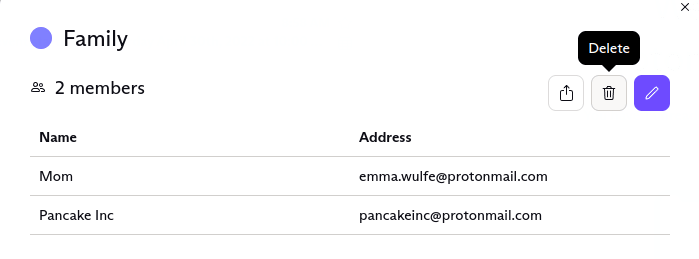
2. Um eine Gruppe zu löschen, klicke auf die Gruppe, die du löschen möchtest. Dadurch wird die Gruppe in einem neuen Fenster geöffnet.
3. Wähle Löschen in der rechten Ecke des Fensters und klicke im Bestätigungsfenster erneut auf Löschen, um die Kontaktgruppe aus deinem Konto zu entfernen.
Das Löschen der Kontaktgruppe löscht nicht die ihr zugewiesenen E-Mail-Adressen aus deinen Kontakten.
So bearbeitest du Kontaktgruppen
1. Um eine Gruppe oder die darin enthaltenen Kontakte zu bearbeiten, klicke auf die Gruppe, um sie in einem neuen Fenster zu öffnen. Wähle Bearbeiten.
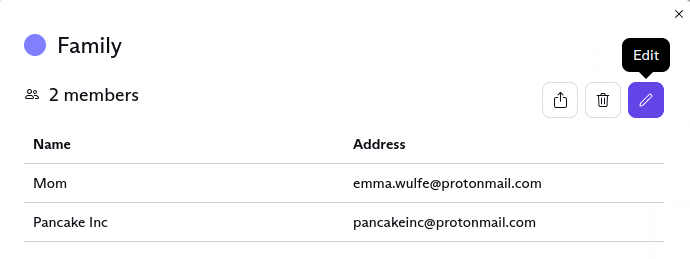
2. Im Bearbeitungsfenster kannst du den Namen und die Farbe der Gruppe ändern sowie Gruppenmitglieder hinzufügen oder entfernen.
So fügst du Personen zu Kontaktgruppen hinzu oder entfernst sie
Um einen Kontakt aus einer Kontaktgruppe zu entfernen, klicke auf die Schaltfläche Entfernen neben dem Namen des Kontakts. Der Kontakt wird sofort aus der Kontaktgruppe entfernt.
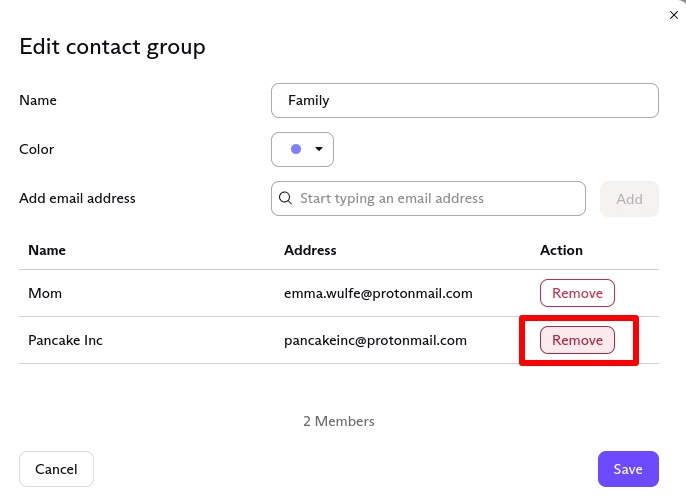
2. Um ein neues Mitglied zu einer Kontaktgruppe hinzuzufügen, gib dessen E-Mail-Adresse in das Feld E-Mail-Adresse hinzufügen ein. Wenn die E-Mail-Adresse bereits in deinen Kontakten vorhanden ist, wird sie angezeigt, sobald du mit dem Tippen beginnst. Klicke dann auf Hinzufügen oder drücke die Eingabetaste auf deiner Tastatur, um den Benutzer der Gruppe hinzuzufügen.
3. Klicke auf Speichern, um die Änderungen zu speichern.
So sendest du eine E-Mail an Kontaktgruppen
1. Um eine E-Mail an eine Kontaktgruppe zu senden, beginne mit dem Tippen des Gruppennamens im An-Feld deines Verfassen-Fensters. Der Name der Gruppe wird als Vorschlag angezeigt. Um den Vorschlag auszuwählen, klicke auf die Gruppe oder drücke die Tab– oder Eingabetaste.
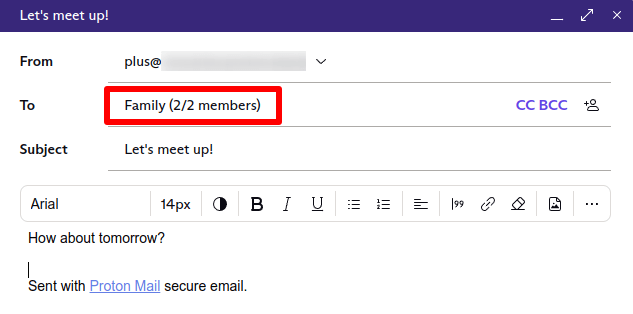
Bitte denke daran, dass du eine Gruppen-E-Mail an maximal 100 Empfänger (einschließlich An-, CC– und BCC-Empfänger) senden kannst und dass Sendebeschränkungen verhindern können, dass du E-Mails an übermäßig große Gruppen sendest.
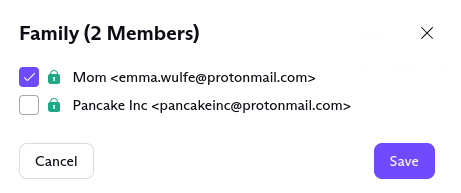
Um bestimmte Kontakte einer Gruppe aus der Empfängerliste deiner E-Mail zu entfernen, klicke auf den Gruppennamen im An-Feld. Wähle die Kontakte im neuen Fenster ab.
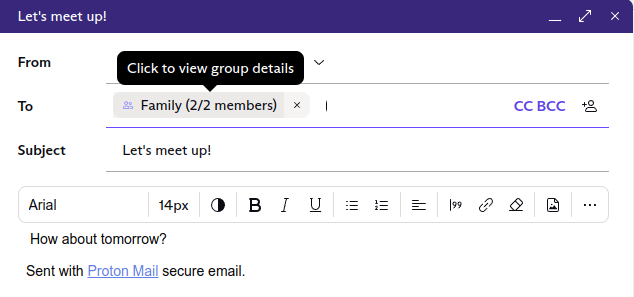
Die Kontakte, die du abwählst, erhalten die E-Mail, die du gerade verfasst, nicht. Sie bleiben jedoch weiterhin Mitglieder dieser bestimmten Kontaktgruppe.
Hinweis: Wenn du als zahlender Benutzer Kontaktgruppen erstellst und dein Konto anschließend auf die kostenlose Version zurückstufst, kannst du deine Gruppen weiterhin sehen. Du kannst deine bestehenden Gruppen jedoch nicht mehr bearbeiten, keine Nachrichten mehr an sie senden und keine neuen Gruppen erstellen.
Geteilte Kontaktgruppen
Möchtest du deine Kontaktgruppen innerhalb deines Unternehmens zentral verwalten oder deine Kontaktgruppen mit einigen Teammitgliedern teilen? Diese Funktion steht derzeit auf unserer Roadmap — wende dich an das Vertriebsteam(neues Fenster), um benachrichtigt zu werden, sobald sie verfügbar ist.