
Jak korzystać z grup kontaktów w Proton Mail
- Odczytywanie
- 3 min
- Kategoria
- Zarządzaj kontaktami
Grupy kontaktów ułatwiają kontaktowanie się z dużymi grupami ludzi. Zamiast ręcznie dodawać adresy e-mail w polu Do za każdym razem, gdy chcesz wysłać wiadomość do wielu osób, możesz utworzyć grupę kontaktów z maksymalnie 100 kontaktami, co pozwoli Ci szybko i łatwo wysyłać wiadomości do wszystkich w tej grupie.
Ta funkcja jest dostępna dla każdego, kto korzysta z płatnego planu Proton Mail. Możesz utworzyć tyle grup kontaktów, ile chcesz, oraz nadać każdej z nich unikalną nazwę i przypisać kolor. W ramach swoich grup możesz także dodać wiele adresów e-mail tego samego kontaktu, a każdy kontakt można dodać do więcej niż jednej grupy.
Na przykład, jeśli raz w miesiącu organizujesz spotkanie ze znajomymi, możesz utworzyć grupę kontaktów o nazwie „Meetup Friends”, która obejmuje ich wszystkich, a następnie jednocześnie wysłać miesięczne zaproszenie do wszystkich.
Ten artykuł wyjaśnia, jak tworzyć grupy kontaktów i nimi zarządzać oraz jak wysyłać wiadomości do swoich grup kontaktów.
Jak uzyskać dostęp do grup kontaktów
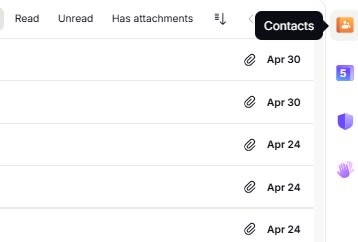
1. Zaloguj się na swoje konto Proton pod adresem account.proton.me/mail i kliknij ikonę Kontakty w panelu bocznym po prawej stronie.
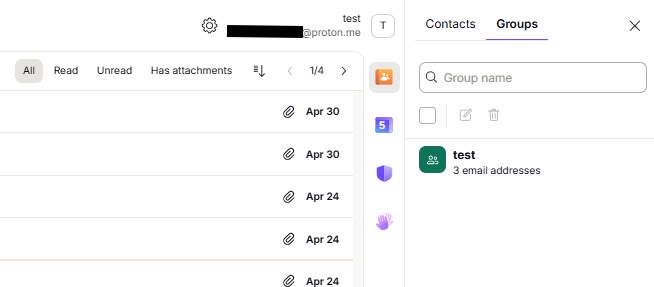
2. Kliknij ikonę Kontakty i wybierz Grupy. Jeśli masz już utworzone grupy kontaktów, znajdziesz je tutaj.
Jak utworzyć lub usunąć grupy kontaktów
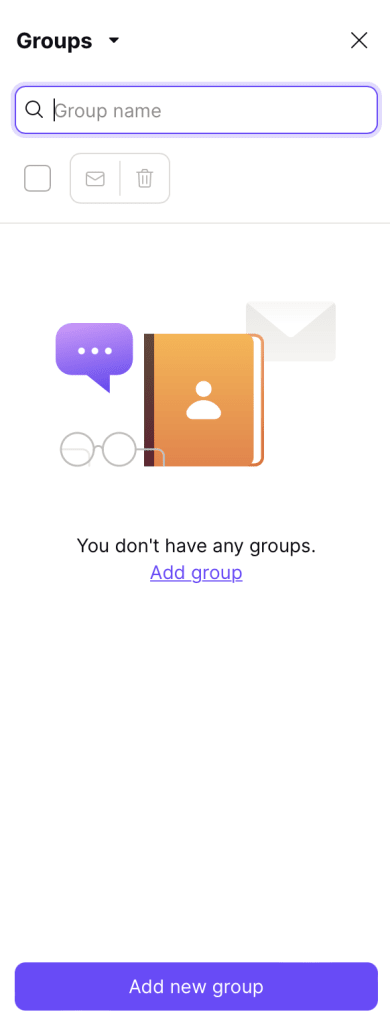
1. Użyj przycisku Dodaj nową grupę, aby utworzyć nową grupę kontaktów. Otworzy się nowe okno, w którym możesz nazwać nową grupę, przypisać jej kolor i dodać do niej kontakty.
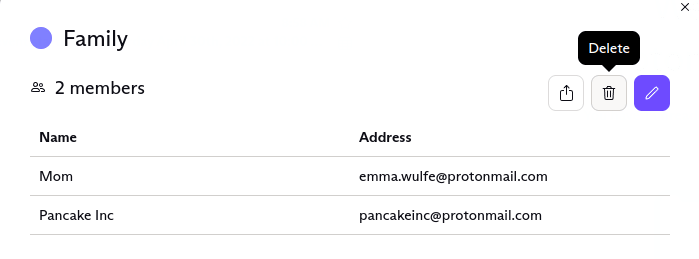
2. Aby usunąć grupę, kliknij grupę, którą chcesz usunąć. Spowoduje to otwarcie grupy w nowym oknie.
3. Wybierz Usuń w prawym rogu okna i kliknij ponownie Usuń w oknie potwierdzenia, aby usunąć grupę kontaktów ze swojego konta.
Usunięcie grupy kontaktów nie spowoduje usunięcia przypisanych do niej adresów e-mail z Twoich kontaktów.
Jak edytować grupy kontaktów
1. Aby edytować grupę lub znajdujące się w niej kontakty, kliknij grupę, aby otworzyć ją w nowym oknie. Wybierz Edytuj.
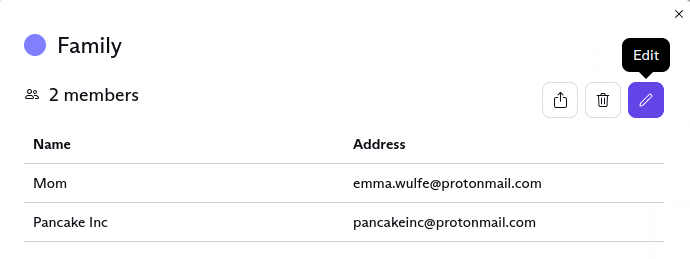
2. W oknie edycji możesz zmienić nazwę i kolor grupy, a także dodać lub usunąć jej członków.
Jak dodać lub usunąć osoby z grup kontaktów
Aby usunąć kontakt z grupy kontaktów, kliknij przycisk Usuń obok nazwy kontaktu. Kontakt zostanie natychmiast usunięty z grupy kontaktów.
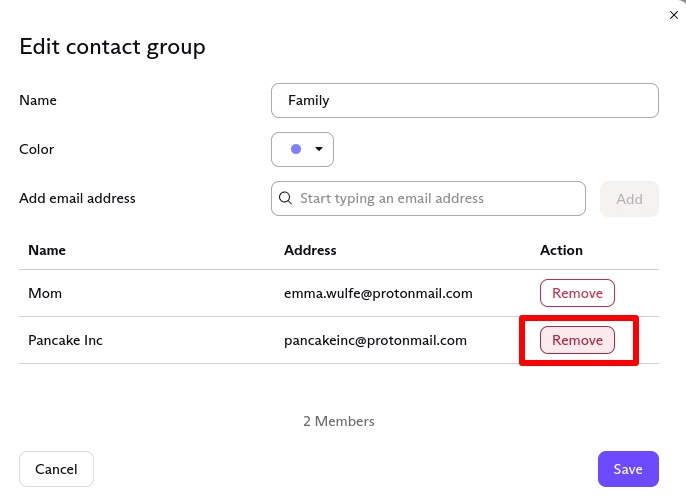
2. Aby dodać nowego członka do grupy kontaktów, wpisz jego adres e-mail w polu Dodaj adres e-mail. Jeśli ten adres e-mail znajduje się już w Twoich kontaktach, wyświetli się on podczas pisania. Następnie kliknij przycisk Dodaj lub naciśnij klawisz Return na klawiaturze, aby dodać użytkownika do grupy.
3. Kliknij Zapisz, aby zapisać zmiany.
Jak wysłać wiadomość do grup kontaktów
1. Aby wysłać wiadomość do grupy kontaktów, zacznij wpisywać nazwę grupy w polu Do w swoim edytorze. Nazwa grupy pojawi się jako sugestia. Aby wybrać tę sugestię, kliknij grupę lub naciśnij klawisz Tab lub Enter.
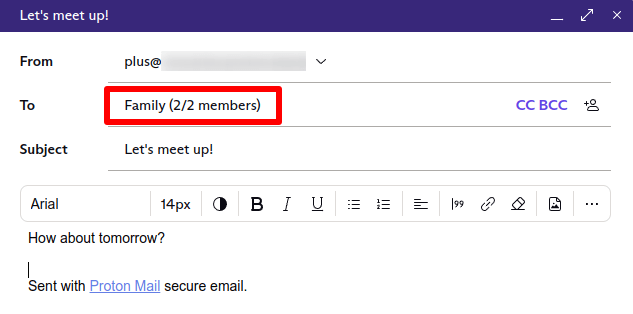
Pamiętaj, że możesz wysłać wiadomość grupową do maksymalnie 100 odbiorców (w tym odbiorców w polach Do, DW i UDW), a limity wysyłania mogą uniemożliwić Ci wysyłanie wiadomości do zbyt dużych grup.
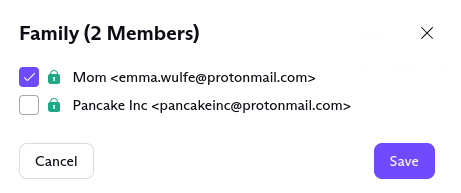
Aby usunąć określone kontakty z grupy z listy odbiorców wiadomości, kliknij nazwę grupy w polu Do. W nowym oknie odznacz wybrane kontakty.
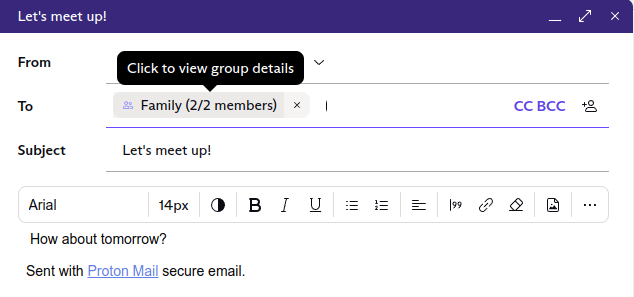
Kontakty, które odznaczysz, nie otrzymają wiadomości, którą piszesz. Nadal jednak będą członkami tej grupy kontaktów.
Uwaga: Jeśli utworzysz grupy kontaktów jako płatny użytkownik, a następnie obniżysz poziom swojego konta do wersji darmowej, nadal będziesz widzieć swoje grupy. Nie będziesz jednak już móc edytować istniejących grup, wysyłać do nich wiadomości ani tworzyć nowych.
Udostępnione grupy kontaktów
Chcesz centralnie zarządzać grupami kontaktów w swojej firmie lub udostępniać je członkom zespołu? Ta funkcjonalność znajduje się obecnie w naszych planach rozwoju — skontaktuj się z zespołem ds. sprzedaży(nowe okno), aby otrzymać powiadomienie, gdy będzie dostępna.