
Miten yhteystietoryhmiä käytetään Proton Mailissa
- Luetaan
- 3 min
- Kategoria
- Hallitse yhteystietoja
Yhteystietoryhmät helpottavat yhteydenpitoa suurten ihmisryhmien kanssa. Sen sijaan, että lisäisitte sähköpostiosoitteet manuaalisesti Vastaanottaja-kenttään joka kerta, kun haluatte lähettää sähköpostia usealle henkilölle, voitte luoda enintään 100 yhteystietoa sisältävän yhteystietoryhmän. Tämän ansiosta voitte lähettää sähköpostia nopeasti ja helposti kaikille kyseisen ryhmän jäsenille.
Tämä ominaisuus on kaikkien maksullisen Proton Mail -tilauksen käyttäjien saatavilla. Voitte luoda niin monta yhteystietoryhmää kuin haluatte ja antaa jokaiselle yksilöllisen nimen ja värin. Ryhmissänne voitte käyttää myös saman yhteystiedon useita eri sähköpostiosoitteita, ja sama yhteystieto voidaan lisätä useampaan kuin yhteen ryhmään.
Jos esimerkiksi järjestätte tapaamisen ystävienne kanssa kerran kuukaudessa, voitte luoda yhteystietoryhmän nimeltä ”Meetup Friends”, joka sisältää heidät kaikki, ja lähettää sitten kuukausittaisen kutsun kaikille samanaikaisesti.
Tässä artikkelissa kerrotaan, miten yhteystietoryhmiä luodaan ja hallinnoidaan ja miten sähköpostia lähetetään yhteystietoryhmillenne.
Miten yhteystietoryhmät avataan
1. Kirjautukaa Proton-tilillenne osoitteessa account.proton.me/mail ja napsauttakaa oikeanpuoleisen sivupaneelin Yhteystiedot-kuvaketta.
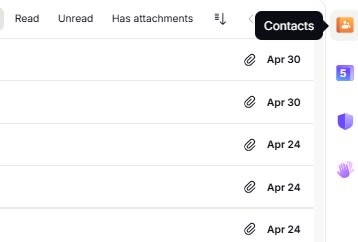
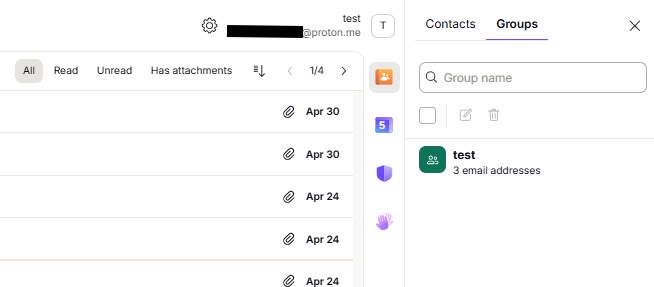
2. Napsauttakaa Yhteystiedot-kuvaketta ja valitkaa Ryhmät. Jos olette jo luoneet yhteystietoryhmiä, löydätte ne täältä.
Miten yhteystietoryhmiä luodaan tai poistetaan
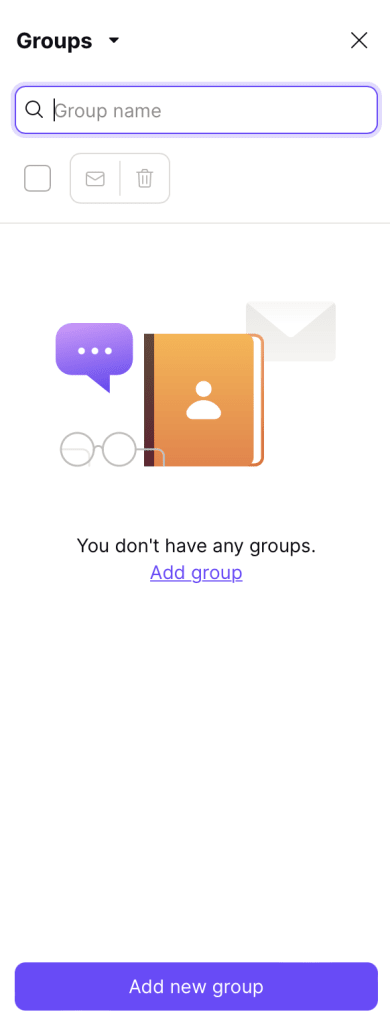
1. Luokaa uusi yhteystietoryhmä napsauttamalla painiketta Lisää uusi ryhmä. Näyttöön avautuu uusi ikkuna, jossa voitte nimetä uuden ryhmän, määrittää sille värin ja lisätä ryhmään yhteystietoja.
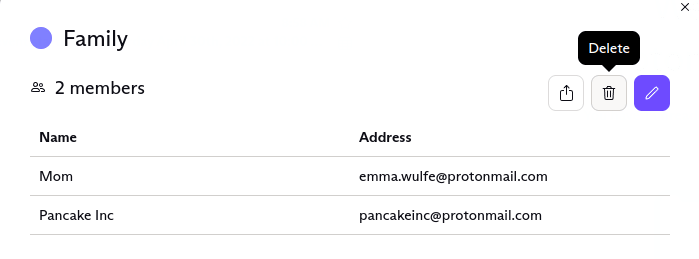
2. Jos haluatte poistaa ryhmän, napsauttakaa ryhmää, jonka haluatte poistaa. Tämä avaa ryhmän uuteen ikkunaan.
3. Valitkaa ikkunan oikeasta kulmasta Poista ja vahvistakaa yhteystietoryhmän poistaminen tililtänne napsauttamalla vahvistusikkunassa uudelleen Poista.
Yhteystietoryhmän poistaminen ei poista siihen määritettyjä sähköpostiosoitteita yhteystiedoistanne.
Miten yhteystietoryhmiä muokataan
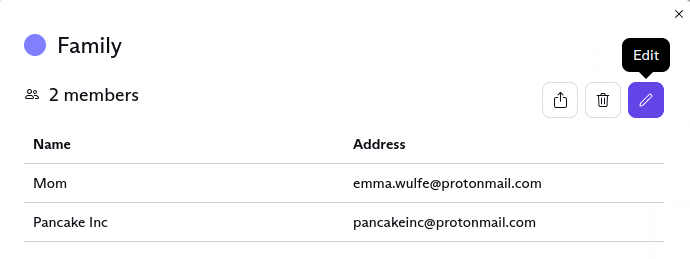
1. Jos haluatte muokata ryhmää tai sen sisältämiä yhteystietoja, napsauttakaa ryhmää avataksenne sen uuteen ikkunaan. Valitkaa Muokkaa.
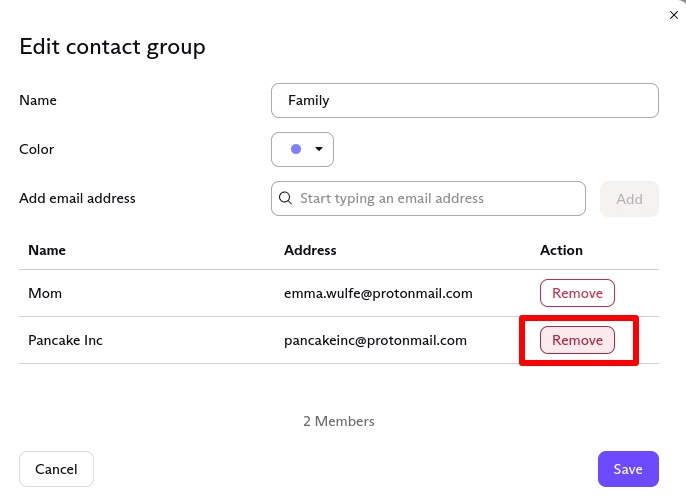
2. Muokkausikkunassa voitte muuttaa ryhmän nimeä ja väriä sekä lisätä tai poistaa ryhmän jäseniä.
Miten ihmisiä lisätään yhteystietoryhmiin tai poistetaan niistä
Jos haluatte poistaa yhteystiedon yhteystietoryhmästä, napsauttakaa yhteystiedon nimen vieressä olevaa Poista-painiketta. Yhteystieto poistetaan välittömästi yhteystietoryhmästä.
2. Jos haluatte lisätä uuden jäsenen yhteystietoryhmään, kirjoittakaa hänen sähköpostiosoitteensa kenttään Lisää sähköpostiosoite. Jos sähköpostiosoite on jo yhteystiedoissanne, se tulee näkyviin, kun aloitatte kirjoittamisen. Napsauttakaa sitten Lisää tai painakaa näppäimistönne rivinvaihtonäppäintä lisätäksenne käyttäjän ryhmään.
3. Napsauttakaa Tallenna tallentaaksenne muutokset.
Miten sähköpostia lähetetään yhteystietoryhmille
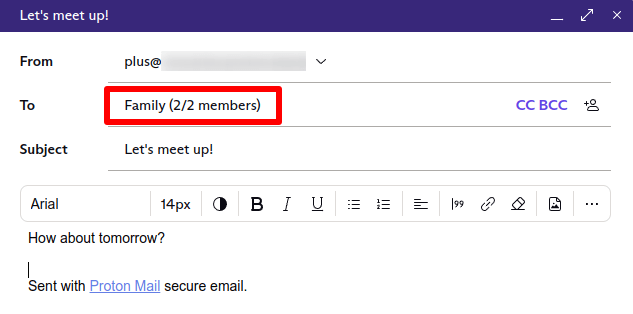
1. Jos haluatte lähettää sähköpostin yhteystietoryhmälle, aloittakaa kirjoittamalla ryhmän nimi sähköpostin kirjoitusikkunan Vastaanottaja-kenttään. Ryhmän nimi näytetään ehdotuksena. Valitkaa ehdotus napsauttamalla ryhmää tai painamalla sarkain- tai Enter-näppäintä.
Huomatkaa, että voitte lähettää ryhmäsähköpostin enintään 100 vastaanottajalle (mukaan lukien Vastaanottaja-, Kopio– ja Piilokopio-vastaanottajat) ja että lähetysrajoitukset voivat estää sähköpostien lähettämisen liian suurille ryhmille.
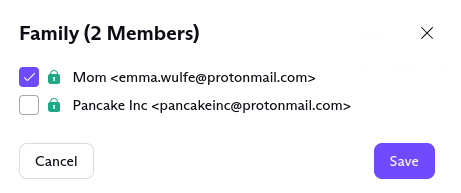
Jos haluatte poistaa tiettyjä ryhmän yhteystietoja sähköpostinne vastaanottajaluettelosta, napsauttakaa ryhmän nimeä Vastaanottaja-kentässä. Poistakaa yhteystietojen valinta uudessa ikkunassa.
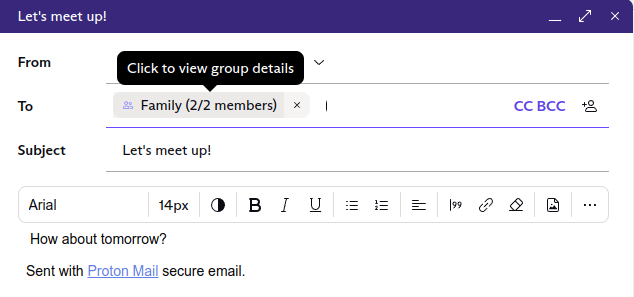
Yhteystiedot, joiden valinnan poistatte, eivät saa kirjoittamaanne sähköpostia. He pysyvät kuitenkin kyseisen yhteystietoryhmän jäseninä.
Huomautus: Jos luotte yhteystietoryhmiä maksullisena käyttäjänä ja myöhemmin alennatte tilinne Free-tasolle, voitte edelleen nähdä ryhmänne. Ette kuitenkaan voi enää muokata olemassa olevia ryhmiänne, lähettää niille viestejä tai luoda uusia ryhmiä.
Jaetut yhteystietoryhmät
Haluatteko hallinnoida yhteystietoryhmiänne keskitetysti yrityksessänne tai jakaa yhteystietoryhmänne joidenkin tiimin jäsenten kanssa? Tämä toiminto on parhaillaan kehityssuunnitelmassamme – ottakaa yhteyttä myyntitiimiimme(uusi ikkuna) saadaksenne ilmoituksen, kun se on saatavilla.